CI
CIMCO Edit 2022中文激活版
更新于 2026-08-31 00:02
CIMCO Edit 2022中文激活版是一款专为现代数控编程打造的智能集成平台,它将高效的代码编辑、逼真的可视化仿真与便捷的车间管理功能融为一体,拥有刀路仿真与刀路分析两大核心模块,并支持将优化后的程序直接输出至数控机床!
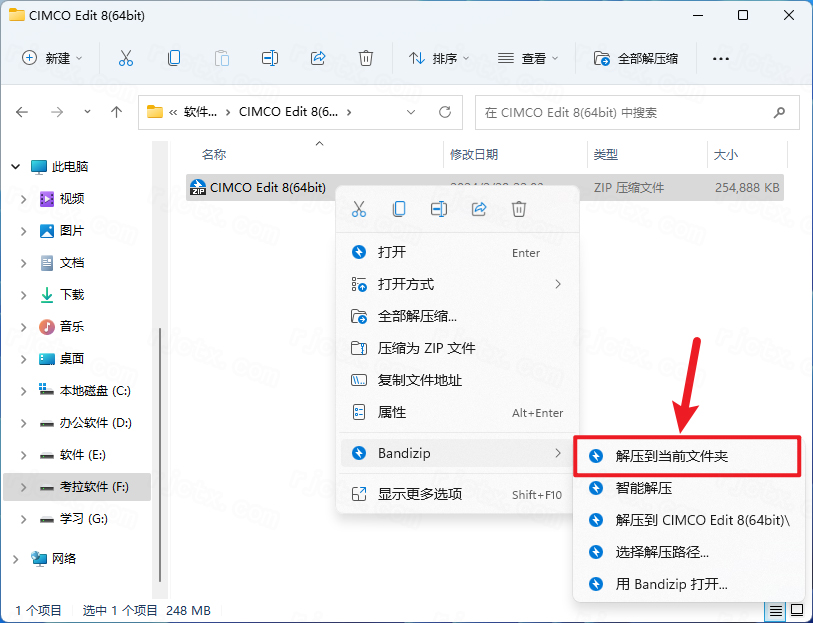
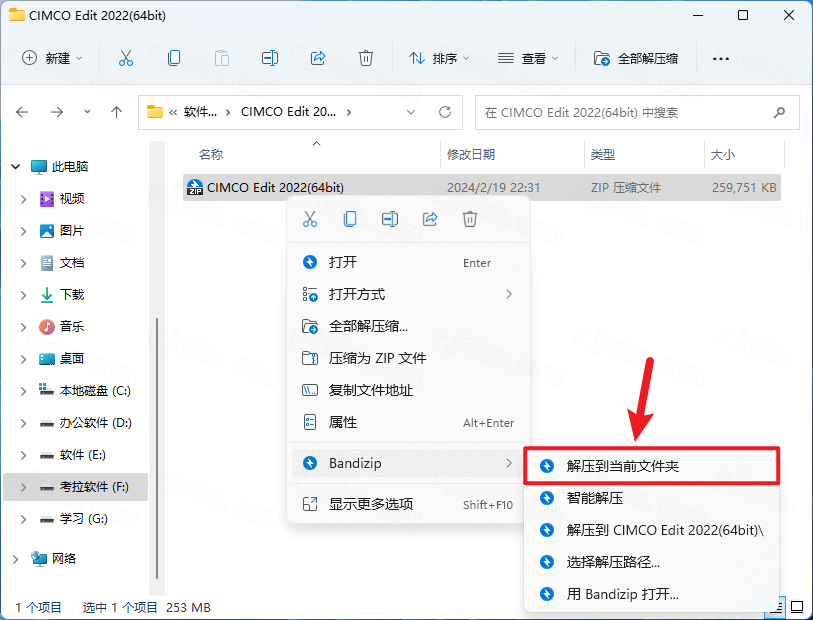
1.下载完成后,鼠标右击【CIMCO Edit 2022(64bit)】压缩包,选择【解压到当前文件夹】
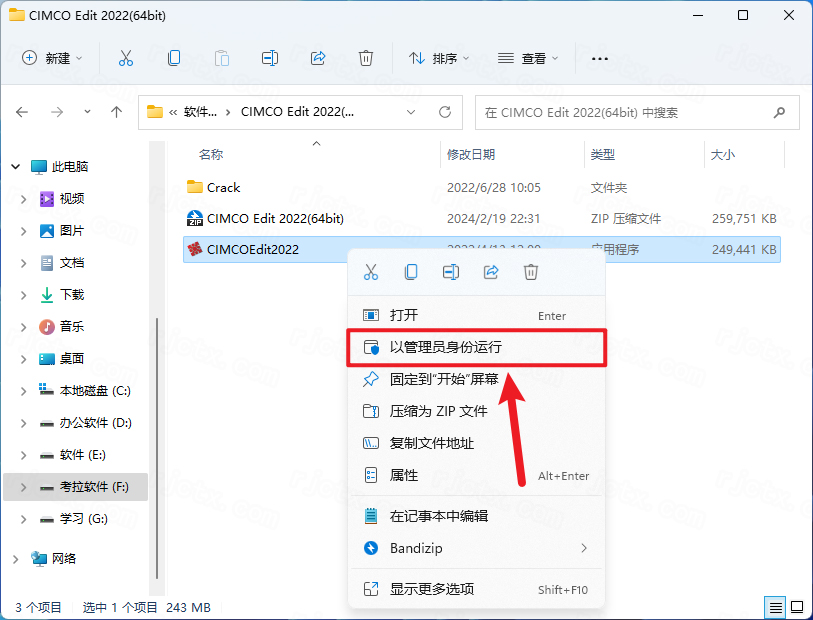
2.打开解压后的文件夹,鼠标右击【CIMCOEdit2022】选择【以管理员的身份运行】
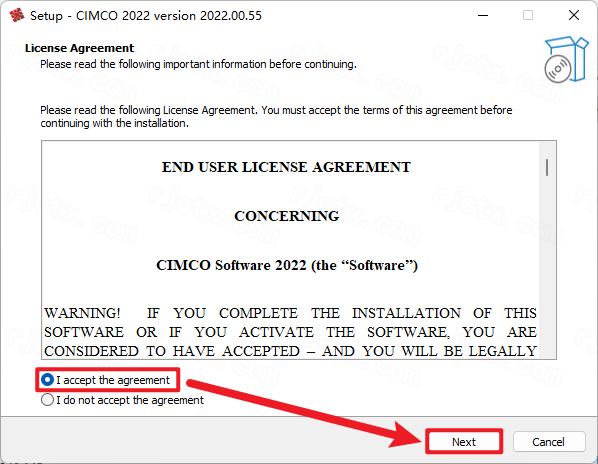
3.选择【I accept the ……】,点击【Next】
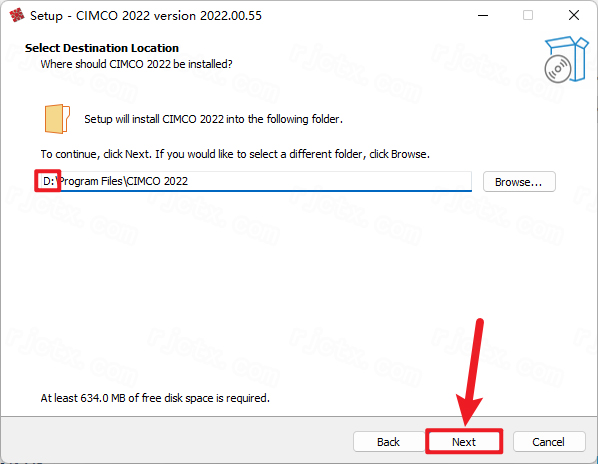
4.修改路径地址中的首字符C可更改安装位置(如:将C改为D表示安装到D盘),点击【Next】
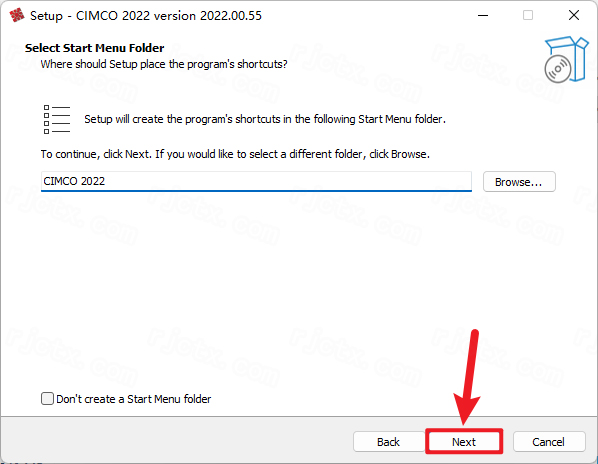
5.点击【Next】
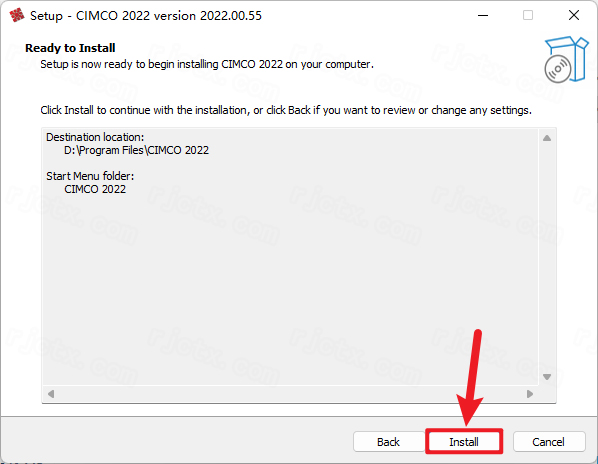
6.点击【Install】
7.安装中…
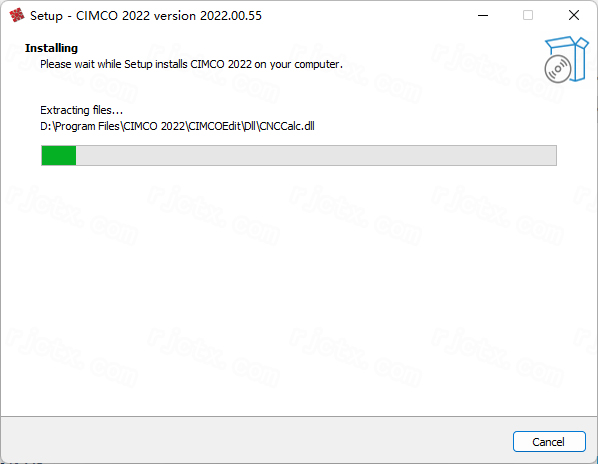
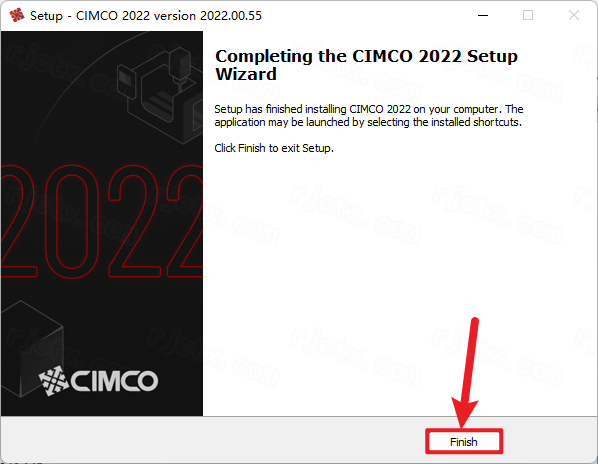
8.选择【No,I will……】,点击【Finish】
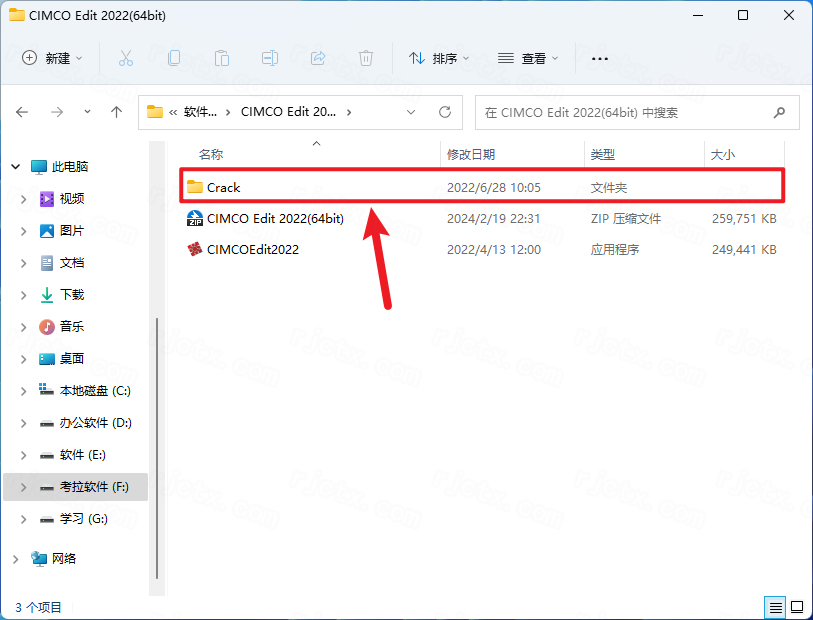
9.打开安装包解压后的【CIMCO Edit 2022(64bit)】文件夹,双击打开【Crack】文件夹
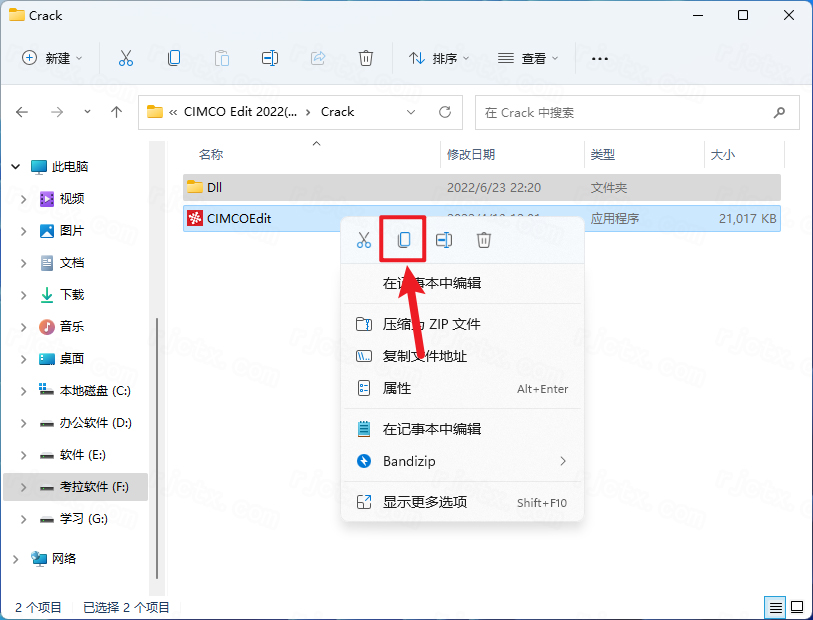
10.全选该文件夹下的两个文件,鼠标右击选择【复制】
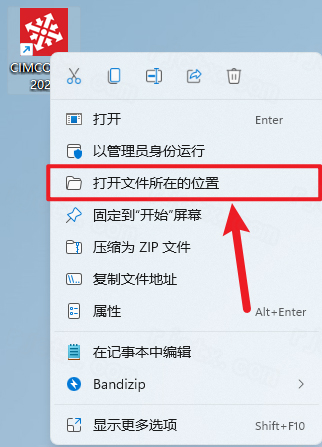
11.鼠标右击桌面【CIMCO Edit 2022】图标选择【打开文件所在的位置】
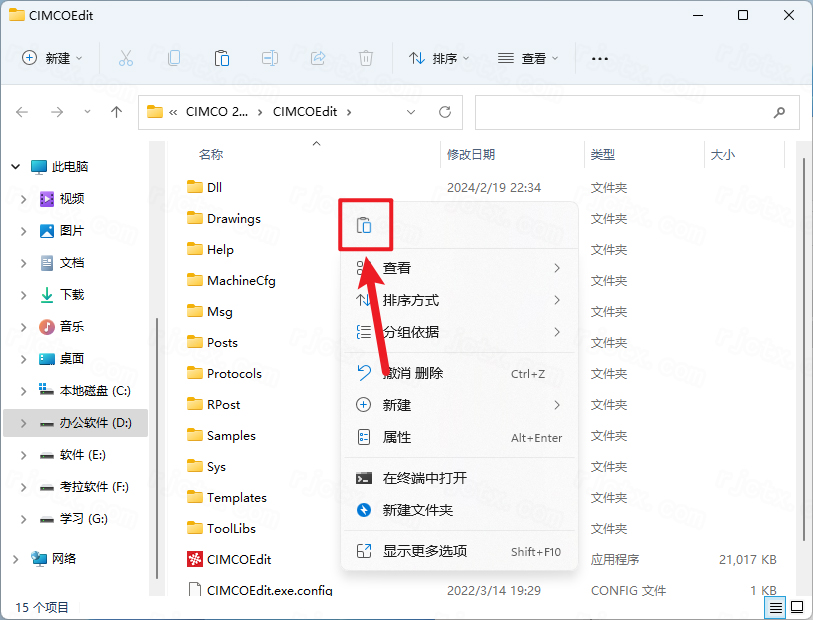
12.鼠标右击空白处选择【粘贴】
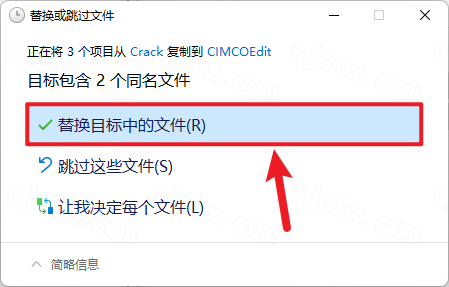
13.点击【替换目标中的文件】
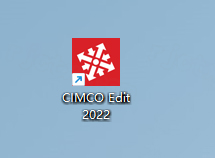
14.双击桌面【CIMCO Edit 2022】图标启动软件
15.安装完成
在CIMCOEditV2022中,查看和检测过切(即刀具切削量超过预期,通常意味着撞刀或工件报废)主要通过仿真过程中的自动诊断功能来实现。
方法一:利用仿真诊断报告(推荐)
这是最准确的方法,软件会自动计算并列出所有潜在的过切位置。
启动仿真:加载程序后,点击工具栏上的“实体模拟”(SolidSim)或进入仿真模式。
运行程序:点击播放按钮让仿真运行,或者直接快进到程序结束。
查看日志/报告:
仿真结束后,或在仿真工具栏中找到“错误日志”(ErrorLog)或“诊断”(Diagnostics)窗口。
系统会自动标记出“过切”(Gouge/Overcut)警报。
双击列表中的错误条目,视图会自动跳转到发生问题的具体代码行和3D位置,方便你检查原因(通常是刀具直径过大、刀柄碰撞或编程路径错误)。
方法二:视觉观察与颜色标记
在实体模拟模式下,CIMCO通常会根据切削状态改变切削面的颜色。
在“仿真设置”中,确保开启了“材料去除”显示。
观察工件表面,如果出现异常的深坑或非预期的切削区域,且伴随状态栏的红色报警提示,即为过切。
在CIMCOEditV2022中设置工件原点坐标,通常需要从G代码中找到加工坐标系。具体流程如下:
第一步:从G代码中识别加工坐标系
打开NC程序文件,查找坐标系相关指令:
G54:第一工件坐标系
G55:第二工件坐标系
G56:第三工件坐标系
G57:第四工件坐标系
G58:第五工件坐标系
G59:第六工件坐标系
记录程序中使用的坐标系编号
第二步:在仿真设置中配置原点
点击菜单栏进入仿真模式
在仿真设置或机床配置界面中找到坐标系/原点设置选项
根据程序中使用的G代码(如G54),设置对应的工件原点偏置值
第三步:验证原点设置
运行刀路仿真,观察刀具起始位置是否与预期相符
如起始位置不对,检查原点偏置值是否输入正确
注意事项:
工件原点坐标的值通常可以在机床操作面板上查看和修改
仿真时的原点设置应与实际机床保持一致,以确保仿真结果的有效性
切换卧铣机床模式
打开软件,新建/加载卧铣NC程序(G代码适配卧式铣床)。
点击Backplot(仿真)→机床设置,在机床类型中选择卧式铣床(HorizontalMilling),匹配轴数(三轴/四轴)。
配置卧铣刀具与毛坯
刀具设置:进入刀具管理器,新建卧铣刀具(如面铣刀、立铣刀),设置直径、长度、刀尖圆角,匹配实际加工刀具。
毛坯设置:在几何管理器中输入毛坯长宽高,设置工件原点(如G54,X0Y0Z0),勾选显示实体毛坯CIMCO。
调整仿真视角与卧铣参数
仿真界面视角切换为侧视/俯视,适配卧铣加工视角;可旋转视图查看侧面刀路。
在仿真设置中,开启四轴旋转(若为四轴卧铣),设置旋转轴(如B轴)参数,匹配机床运动结构。
运行仿真并校验刀路
点击开始仿真,软件模拟卧铣刀路的水平进给、旋转切削过程,显示材料去除效果。
开启碰撞/过切检测,排查刀具与工件、夹具的干涉;仿真结束后查看报告,确认刀路无误。