Al
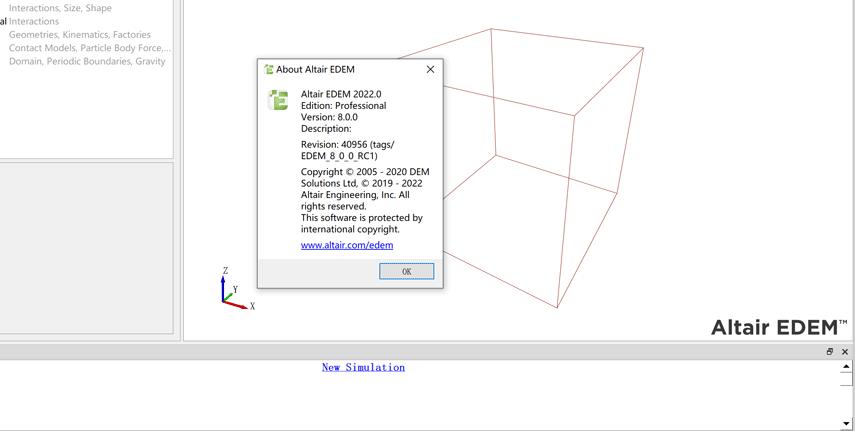
Altair EDEM 2022破解版
更新于 2026-08-30 23:53
Altair EDEM 2022破解版是离散元仿真领域的成熟标杆产品,依托核心DEM算法,并强化了柔性纤维的仿真分析能力,将大规模颗粒仿真的计算效率推向了新的高度,通过强大的后处理模块生成直观的动态云图与数据报表!
1.下载完成后,鼠标右击【Altair EDEM 2022】压缩包,选择【解压至此处】
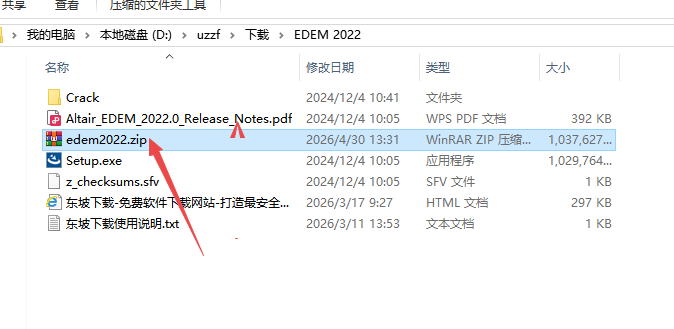
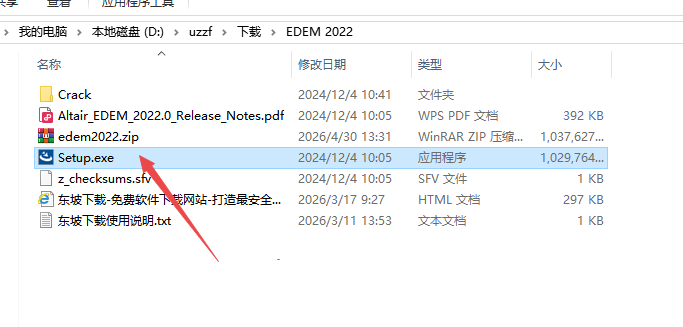
2.打开解压后的文件夹,鼠标右击【Setup】选择【以管理员身份运行】
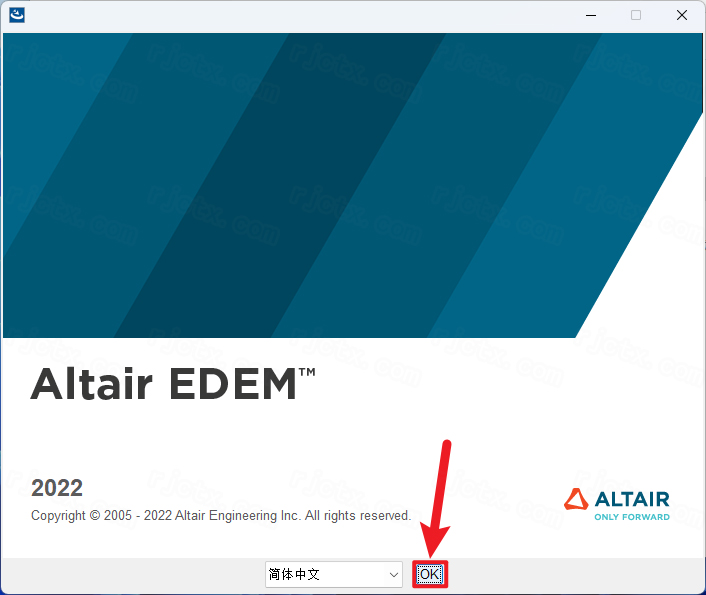
3.点击【OK】
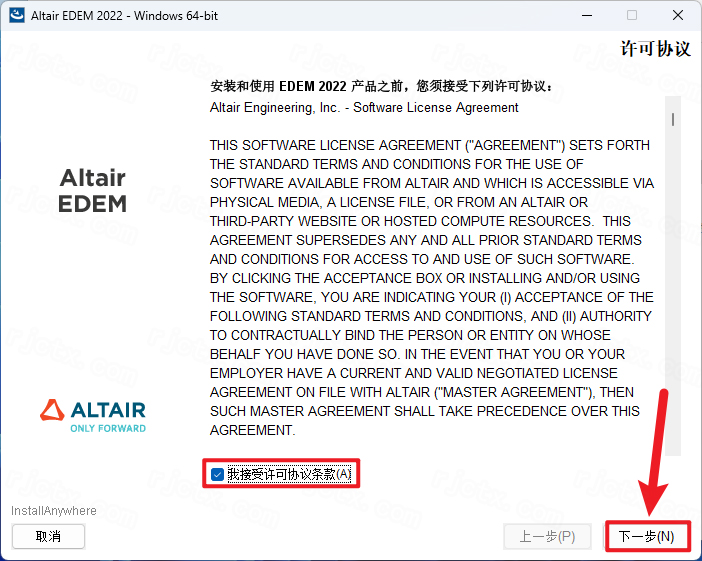
4.勾选【我接受…】,点击【下一步】
5.点击【下一步】
6.修改路径地址中的第一个字符C可更改安装位置(如:把C改为D软件将安装到D盘),点击【下一步】
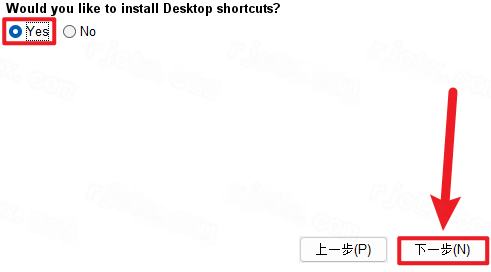
7.选择【Yes】,点击【下一步】
8.点击【安装】
9.安装中…
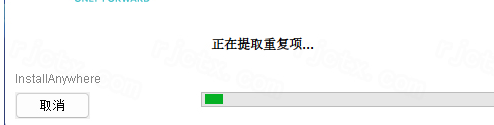
10.点击【完成】

11.打开安装包解压后的【EDEM.2022(64bit)】文件夹,双击打开【Crack】文件夹
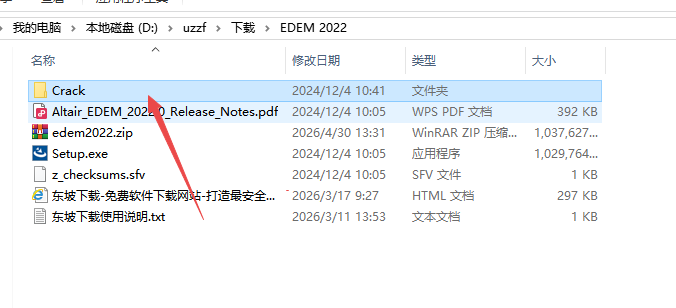
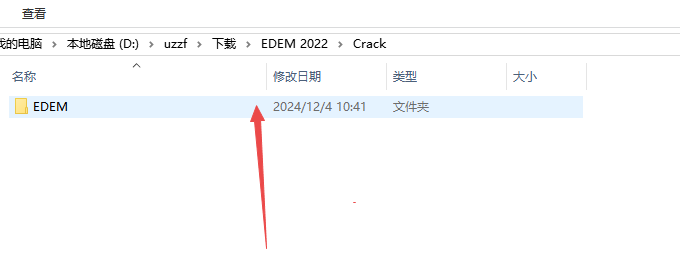
12.鼠标右击【EDEM】文件夹选择【复制】
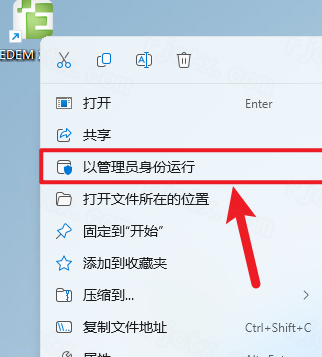
13.鼠标右击桌面【EDEM.2022】图标选择【打开文件所在的位置】
14.点击路径地址栏中的【2022】
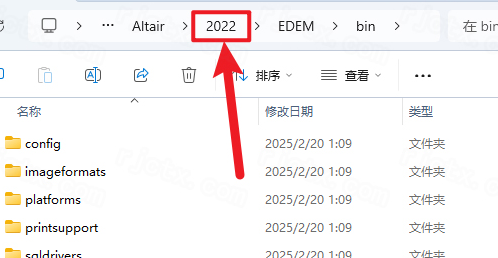
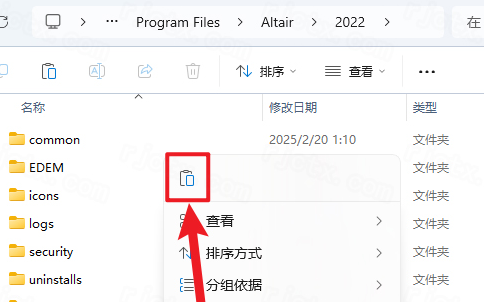
15.鼠标右击空白处选择【粘贴】
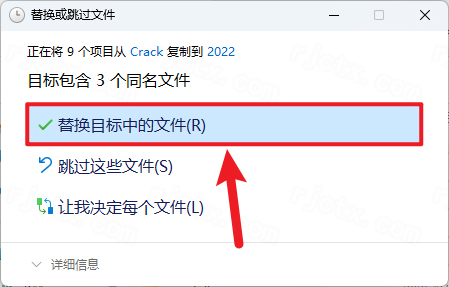
16.点击【替换目标中的文件】
17.双击桌面【EDEM 2022】图标启动软件
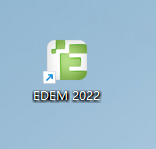
18.安装完成
EDEM2022版本开始正式支持强大的CUDA显卡加速技术,能够显著提升大规模颗粒仿真的计算效率。如果你的电脑配备了NVIDIA显卡,可以按照以下步骤开启GPU加速:
检查驱动与硬件:首先确保你的电脑安装了支持CUDA技术的NVIDIA独立显卡,并且显卡驱动程序已更新至最新版本。
进入选项设置:打开EDEM2022软件,在顶部菜单栏找到并点击“Options(选项)”。
配置求解器引擎:在弹出的设置窗口中,找到“SimulatorEngine(求解器引擎)”或“Hardware(硬件)”相关的选项卡。
检测并启用设备:在求解器下拉菜单中选择“CUDA”。如果此时下方的GPU设备列表为空,请点击“Devicetest(设备检测)”或“Starttest”按钮,软件会自动扫描并识别出你的显卡。
选择计算设备:检测成功后,在设备列表中勾选你的NVIDIA显卡。如果你的电脑有多块显卡,也可以同时勾选以利用多GPU并行计算。
保存并运行:点击确定保存设置。在后续进行仿真计算时,求解器就会自动调用显卡进行加速运算。
温馨提示:EDEM2022还支持OpenCL求解器,但通常CUDA的计算速度更快、效率更高,因此强烈建议优先使用CUDA模式。
如果你在仿真完成后想要修改前处理的某些条件并重新进行计算,不需要新建项目,只需将仿真时间“回退”到初始状态即可。具体操作如下:
保存当前设置:在完成前处理或修改好想要重新计算的参数后,先点击工具栏的保存按钮,保存当前的项目文件。
回退仿真时间:在Simulator(求解器)界面的时间控制栏中,找到并点击“回到最开始(Rewindtothebeginning)”的按钮(通常是一个带有双竖线的向左箭头图标),将仿真时间轴重置为0秒。
重新估算网格:时间回退后,建议点击一次“EstimateCellSize(估算网格尺寸)”,让软件根据当前的颗粒和几何条件重新计算**的计算网格。
再次保存并计算:再次点击保存,确认所有状态已复位。随后点击运行按钮,软件就会基于你修改后的最新条件,从头开始重新进行仿真计算。
在EDEM中为机械设备(几何体)添加往复直线运动,通常是通过设置“正弦平移(SinusoidalTranslation)”来实现的。具体步骤如下:
选择几何体:在EDEMCreator模块的左侧模型树中,点击选中你需要添加运动的几何体(Geometry)。
进入运动设置:在下方的属性面板中,找到“Kinematics(运动学)”选项卡。
选择运动类型:在运动类型的下拉菜单中,选择“SinusoidalTranslation(正弦平移)”。这种运动模式可以让物体沿着指定方向进行周期性的往复移动。
设置运动参数:
方向(Direction):输入X、Y、Z三个方向的矢量值,定义往复运动的轴线方向(例如,沿X轴往复则设为1,0,0)。
振幅(Amplitude):设置物体单次往复运动的最大位移距离。
频率(Frequency):设置往复运动的频率(Hz)或周期,控制物体往复运动的快慢。
相位(Phase):如果需要多个物体错开往复节奏,可以调整相位角。
完成设置:参数填写完毕后,在仿真预览或实际计算中,该几何体就会按照设定的规律进行往复直线运动。