ON
ON1 Effects 2024中文破解版
更新于 2026-08-30 23:27
ON1 Effects 2024中文破解版是一款专注于照片风格化处理的专业特效软件,软件界面简洁直观,资源访问便捷,图像处理性能显著增强,适合各类用户轻松实现专业级的照片编辑,在瞬息之间赋予照片独特的艺术灵魂,是实现影像风格化的理想之选。
1、双击运行ON1_Effects_2024.exe程序。

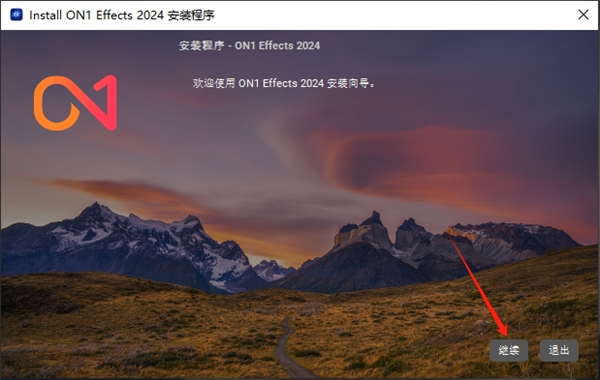
2、进入安装界面,点击继续。
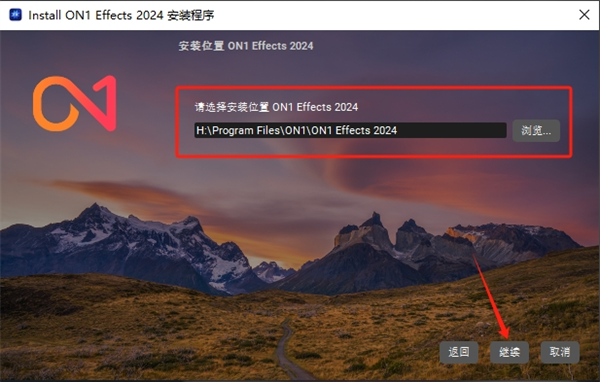
3、更换安装位置,点击继续。
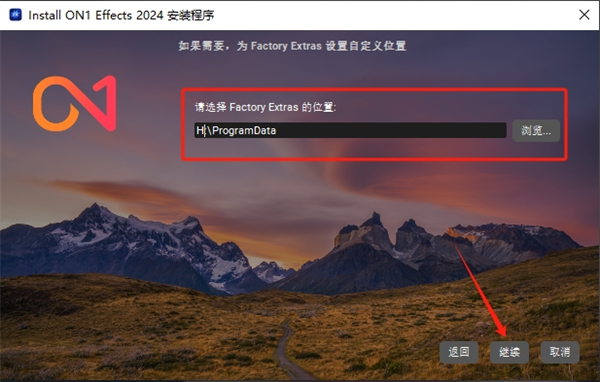
4、选择文件存储位置,点击继续。
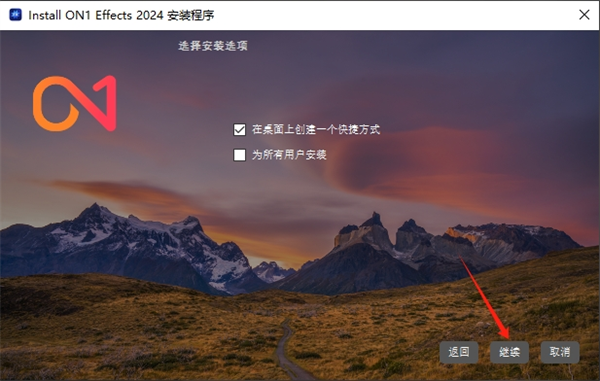
5、点击继续。
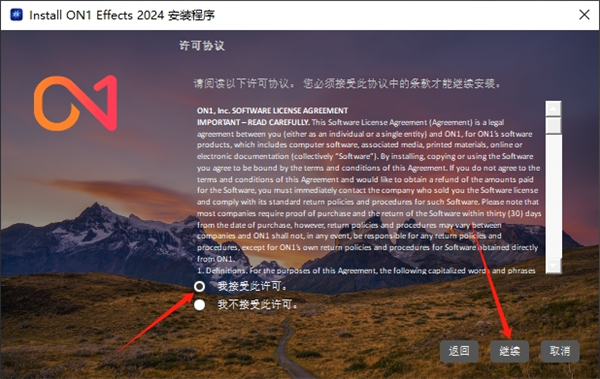
6、勾选协议,点击继续。
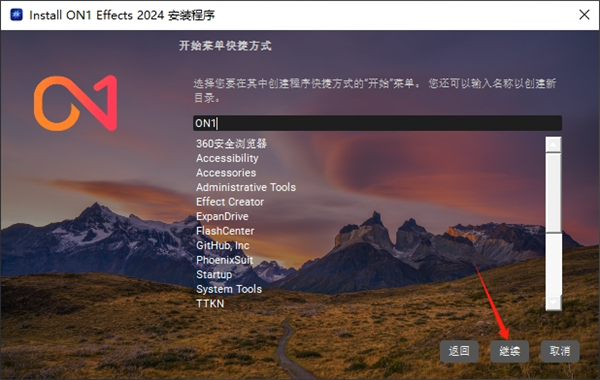
7、点击继续。
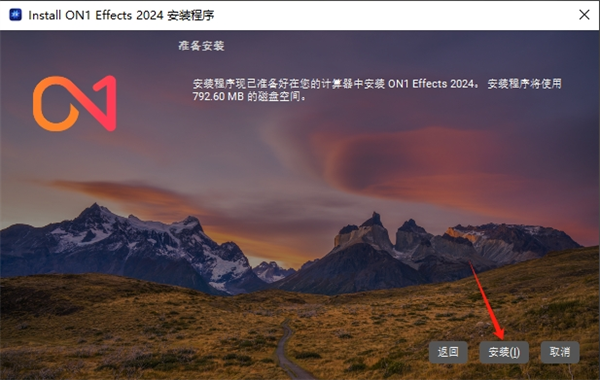
8、点击安装。
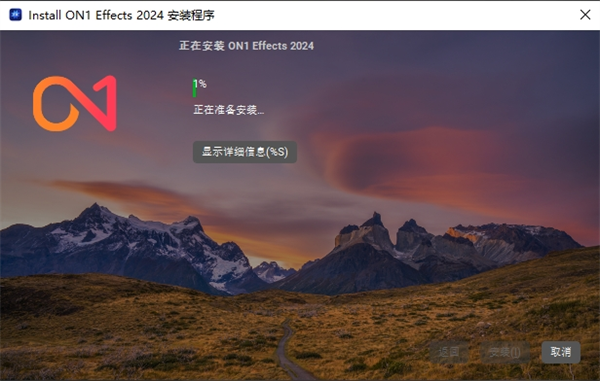
9、正在安装中,请稍等。
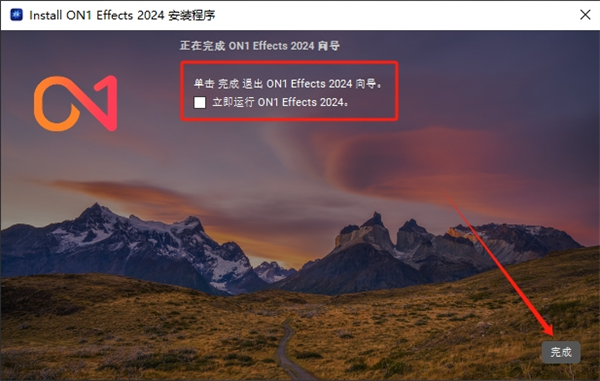
10、安装完成,取消运行选项,点击完成。
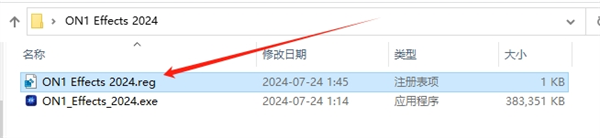
11、双击运行ON1 Effects 2024.reg文件。
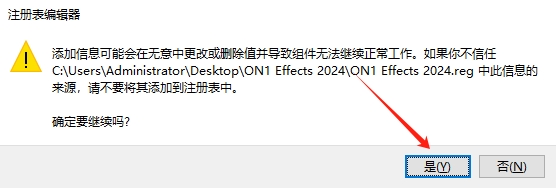
12、点击是。
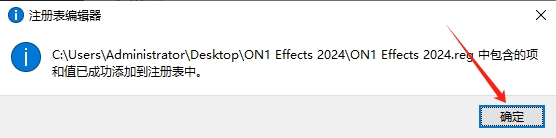
13、点击确定。
14、运行ON1 Effects 2024,此时用户可免费使用!
海量预设与特效库
内置数百种专业预设,新增100+潮流风格模板,覆盖黑白、HDR、胶片、复古、光影等全类型风格,一键快速应用。
AI智能辅助创作
搭载AI风格顾问,可自动分析照片场景并推荐适配效果;SuperSelectAI与QuickMaskAI实现精准选区与蒙版编辑。
多层滤镜自由叠加
支持30+种滤镜任意组合堆叠,可单独调节每个效果的强度、混合模式与不透明度,实现个性化创意风格。
专业级调色与特效
包含动态对比度、色彩平衡、镜头模糊、光晕、渐变色调等专业工具,支持色轮精细控色与局部调整。
边框纹理一站式添加
内置丰富边框、纹理、叠加素材,可直接套用并调整尺寸、颜色与融合方式,快速提升画面质感。
高性能与多场景兼容
大幅优化处理速度,支持RAW格式文件解析;可独立运行,也可作为插件在PS、LR、CaptureOne中使用。
图层与蒙版精细控制
支持图层编辑与智能蒙版,可对局部区域单独施加效果,实现精准无损修图。
一、快速应用预设滤镜
打开软件,导入需要编辑的照片;
左侧面板切换到Presets(预设),浏览分类找到喜欢的风格;
单击预设即可一键应用,实时预览效果。
二、手动添加并调整专业滤镜
切换到右侧**Effects(效果)**面板,选择滤镜分类(黑白、HDR、对比度、模糊等);
点击滤镜名称即可添加到效果堆栈,可多次添加不同滤镜叠加;
在下方滑块调节Amount(强度)、Radius(半径)、**Contrast(对比度)**等参数;
可修改BlendMode(混合模式)与Opacity(不透明度),让效果更自然融合。
三、局部滤镜效果(蒙版应用)
添加滤镜后,点击滤镜旁的**Mask(蒙版)**图标;
使用画笔、渐变或AI选择工具,涂抹需要应用效果的区域;
仅对局部施加滤镜,不影响整张照片。
四、保存自定义滤镜预设
调整好多重滤镜参数后,点击预设面板的SavePreset;
命名并保存,后续可直接调用自己的专属风格。
编辑完成后,点击界面右上角**Export(导出)**按钮;
在导出窗口设置:
Format(格式):JPG、PNG、TIFF、PSD等;
Quality(质量):滑动调节输出清晰度;
Size(尺寸):可缩放分辨率、设置长边像素;
Metadata(元数据):选择是否保留相机信息;
选择保存路径,点击Export开始导出;
批量导出:在浏览界面多选照片,统一应用效果后批量导出。