Pa
PaintTool SAI Ver2 2024中文免费版
更新于 2026-08-30 23:21
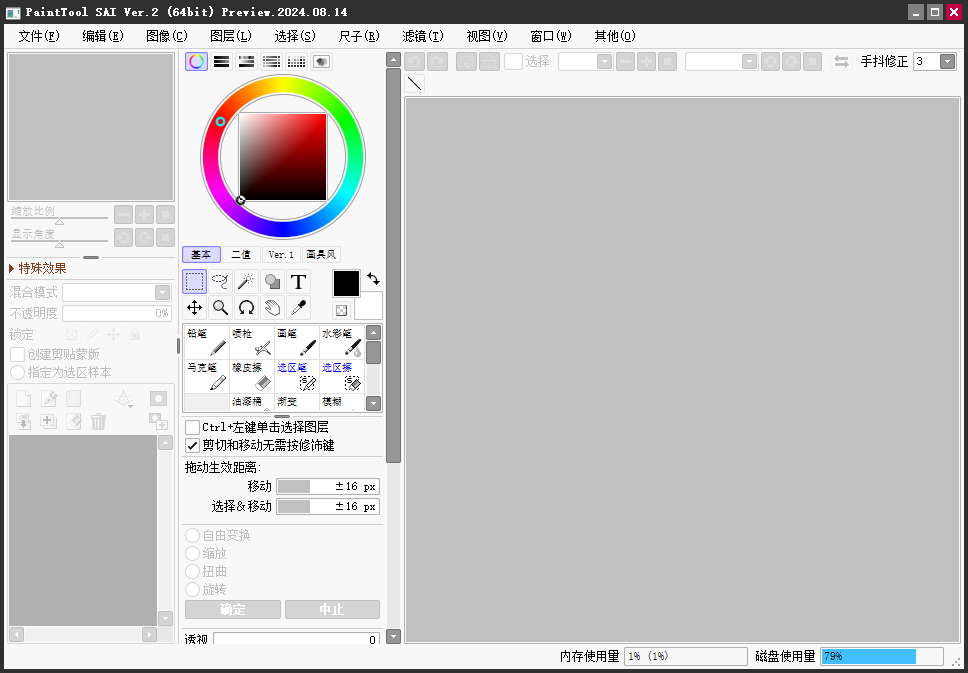
PaintTool SAI Ver2 2024中文免费版是一款轻量高效的专业绘画软件,作为SAI系列的迭代版本,它以小巧体积承载专业级绘画能力,为数字艺术家、插画师及漫画创作者提供了一个兼具轻量体感与专业性能的理想创作平台。
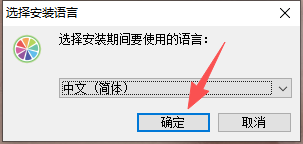
1、点击确定。
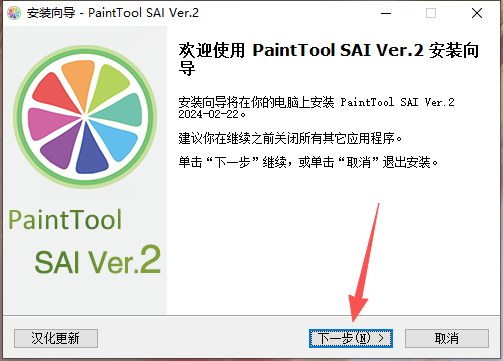
2、点击下一步。
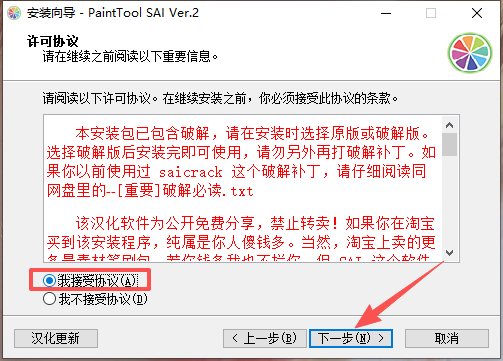
3、选择我接受协议,点击下一步。
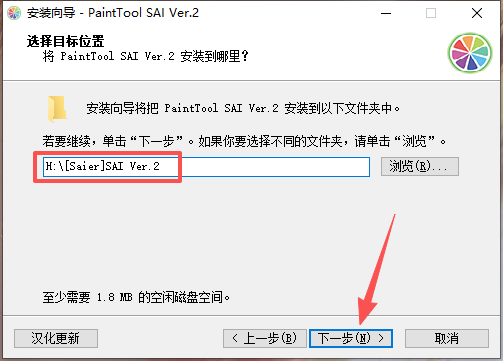
4、可更换安装位置,然后点击下一步。
5、点击下一步。
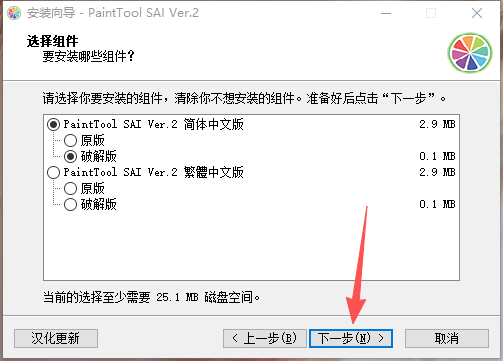
6、点击下一步。
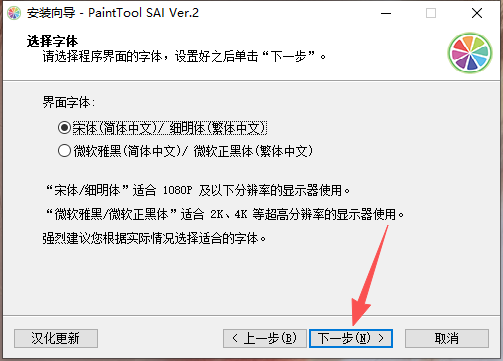
7、点击下一步。
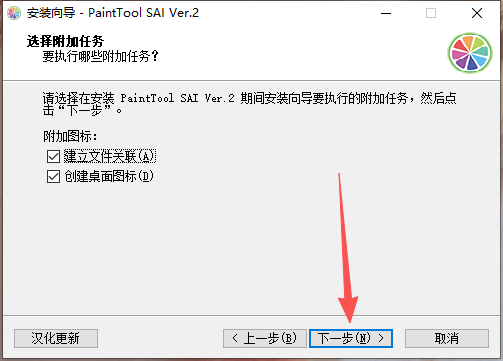
8、点击安装。
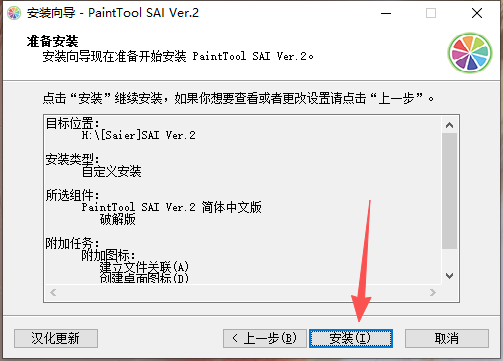
9、正在安装中,请稍等。
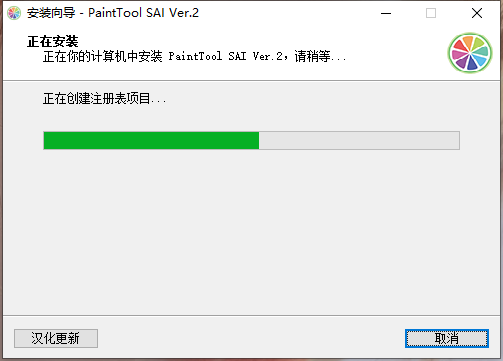
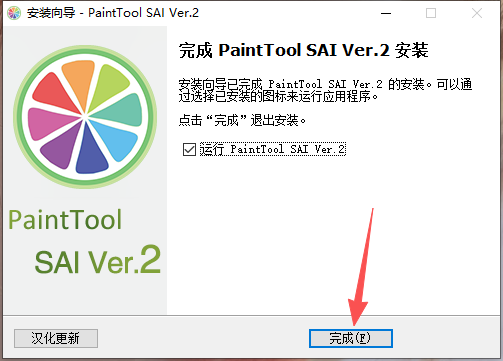
10、安装完毕,点击完成。
11、进入PaintTool SAI2软件主界面,用户可免费使用!
关闭“总是使用文件查看器”
点击左上角【文件】→取消勾选总是使用文件查看器,解决权限冲突导致的保存失败。
检查保存路径与文件名
路径:避免保存到C盘系统目录,改为桌面、文档或非系统盘。
文件名:不含特殊符号(如\/:*?"<>|),简洁命名。
空间:确保目标磁盘剩余空间充足。
管理员身份运行软件
右键SAI2图标→以管理员身份运行,解决系统权限不足问题。
关闭冲突程序
暂时退出云同步、杀毒软件或正在占用文件的程序,避免文件被锁定。
另存为新格式
用【文件→另存为】(快捷键Shift+Ctrl+S),选择.sai2或.psd格式,避免覆盖原文件。
修复临时文件
重启软件时若提示恢复临时文件,选择恢复;或手动找到安装目录tmp文件夹下的.tmp文件,改后缀为.sai2恢复。
方法1:文件菜单导入(精准)
打开SAI2并新建/打开目标画布;
点击【文件】→导入;
选择图片(支持PNG、JPEG、BMP、PSD等),点击打开,图片自动生成新图层。
方法2:拖拽导入(快捷)
直接从文件夹将图片拖拽到SAI2绘图区或图层窗口,松开后自动生成新图层,支持批量导入参考图。
方法3:打开后复制粘贴
【文件→打开】图片,作为新画布;
全选(Ctrl+A)→复制(Ctrl+C);
切换到目标画布,新建图层→粘贴(Ctrl+V)。
方法1:亮度→透明度(最常用)
打开线稿图,复制图层并隐藏背景层;
选中线稿图层→右键→亮度→透明度,白色背景变透明,保留深色线条。
(可选)执行【滤镜→亮度/对比度】,增强线条清晰度。
方法2:色差选区提取(复杂线稿)
线稿与底色对比清晰时,点击【选择】→色差范围内的选区;
吸管吸取线稿颜色,调整容差,选中所有线条区域;
复制选区→新建图层,得到独立线稿。
方法3:正片叠底过滤(带底色线稿)
将线稿图层混合模式改为正片叠底,过滤白色背景;
复制多层强化线条,合并后提取纯净线稿。