Je
JetBrains Clion 2025激活版
更新于 2026-08-30 21:46
JetBrains Clion 2025激活版是一款专为C和C++开发者量身打造的智能集成开发环境,聚焦嵌入式开发、远程开发与代码编辑体验升级,优化远程开发运行架构,降低网络延迟带来的操作卡顿,完善测试框架适配能力,修复代码检测漏洞!
1.下载完成后,鼠标右击【Jetbrains CLion 2025.2.1】压缩包,选择【解压至此处】
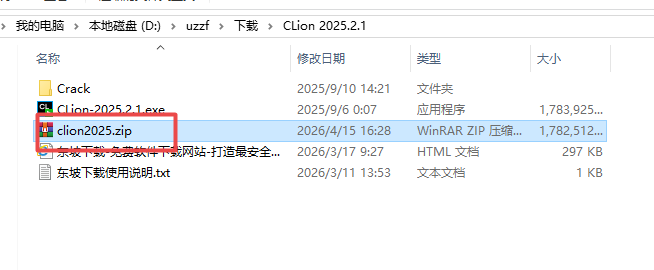
2.鼠标右击软件安装程序,点击【以管理员身份运行】
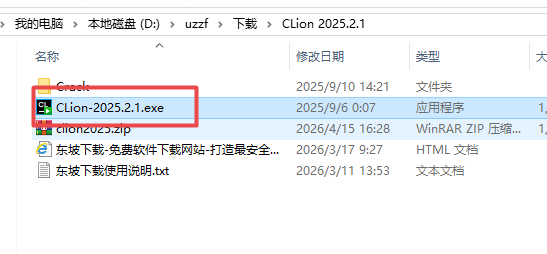
3.点击【下一步】
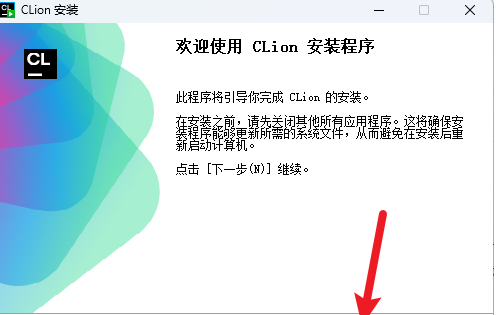
4.点击【浏览】可以修改软件安装位置,点击【下一步】
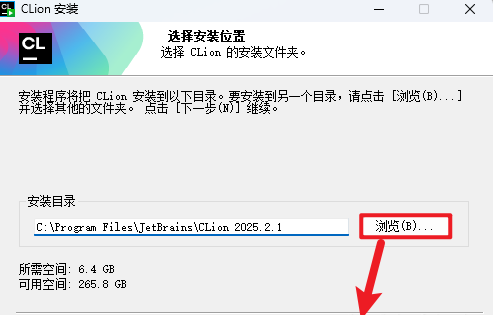
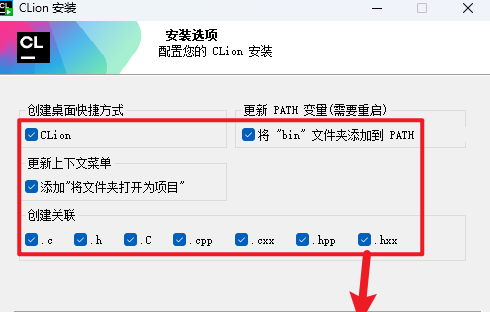
5.全部勾选,点击【下一步】
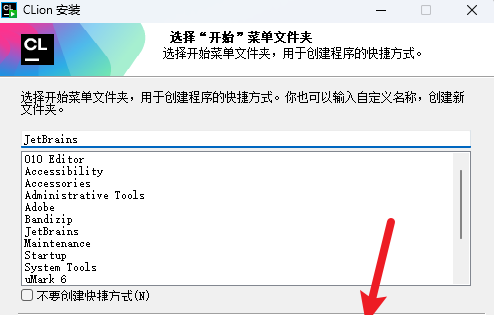
6.点击【安装】
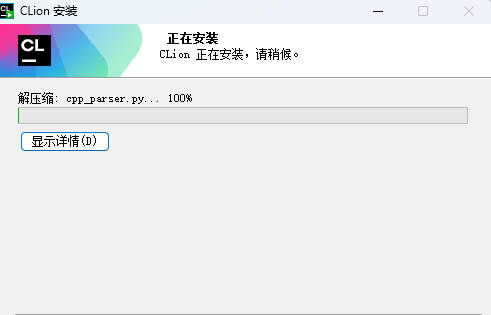
7.安装中…
8.显示安装结束,点击【完成】
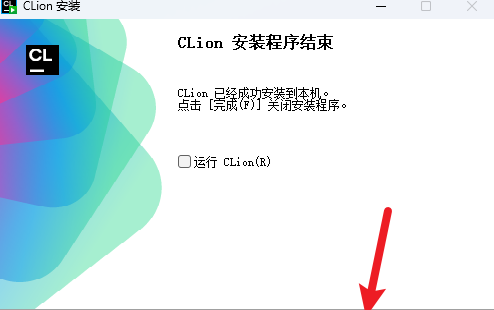
9.返回安装包解压后的文件夹,鼠标右击【Crack】文件夹,点击【复制】
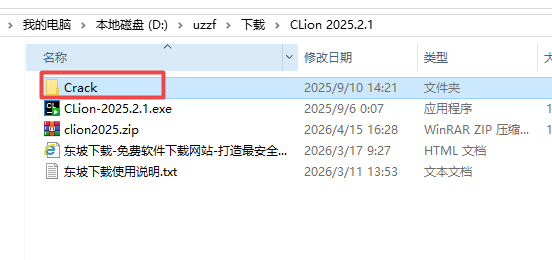
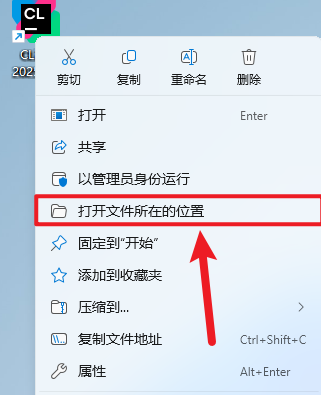
10.鼠标右击桌面的【Jetbrains CLion 2025.2.1】图标,点击【打开文件所在的位置】
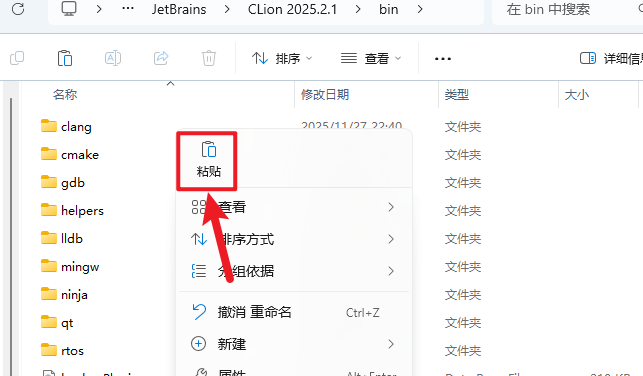
11.鼠标在空白处右击,点击【粘贴】
12.双击打开粘贴后的【Crack】文件夹
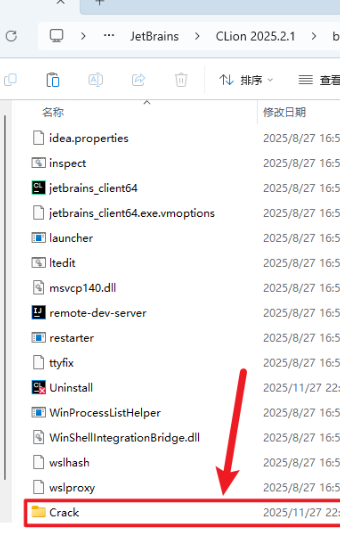
13.双击打开【scripts】文件夹
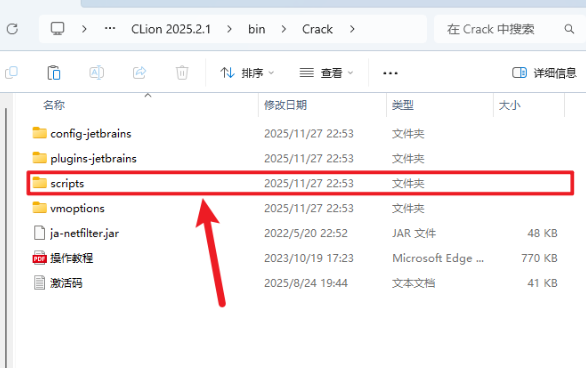
14.找到文件install-all-users.vbs,双击打开
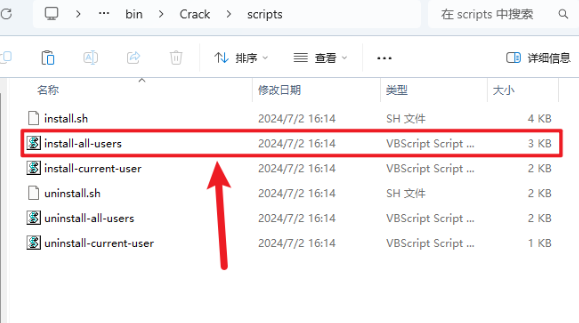
15.点击【确定】,然后稍等一会儿
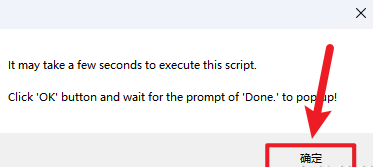
16.点击【确定】
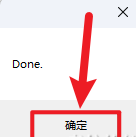
17.点击上一层文件夹
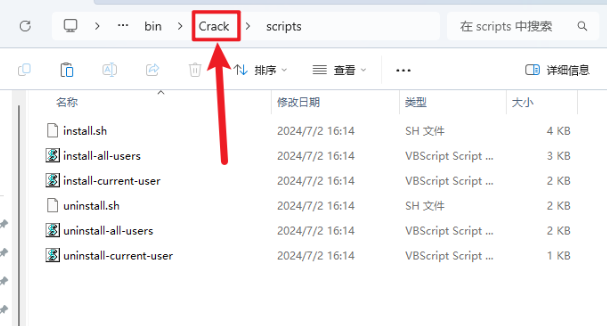
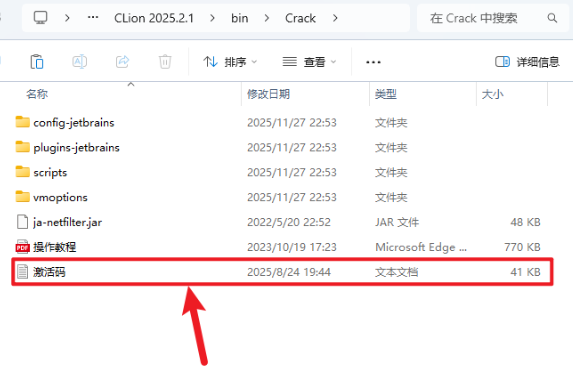
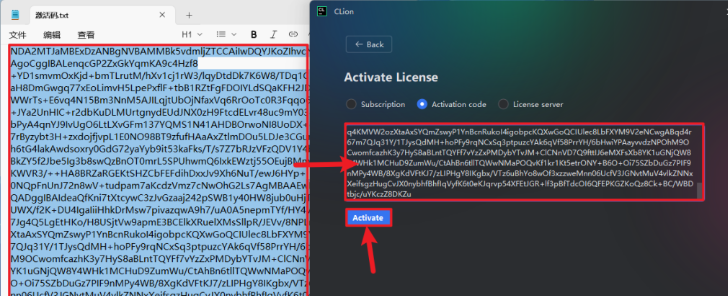
18.双击打开【激活码】记事本文件
19.双击桌面的【Jetbrains PhpStorm 2025.2.1】图标启动软件
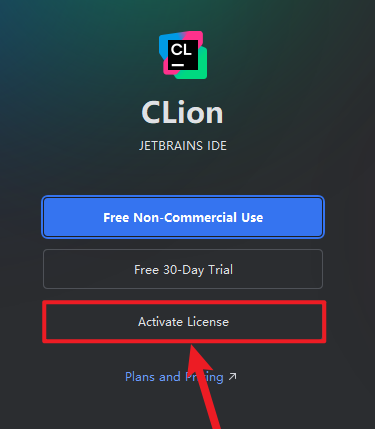
20.点击【Activate License】
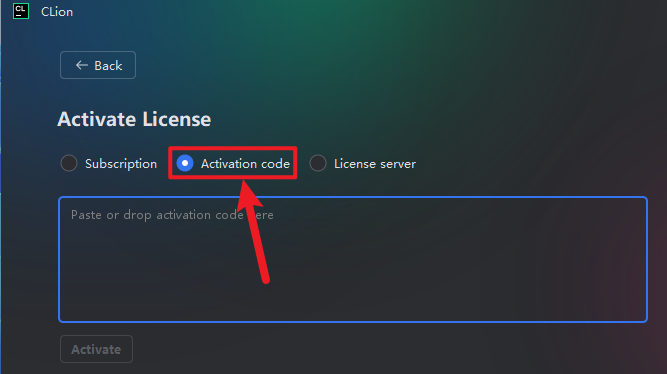
21.点击【Activation code】
22.将步骤18的记事本激活码粘贴到软件中,点击【激活】
23.点击新建项目
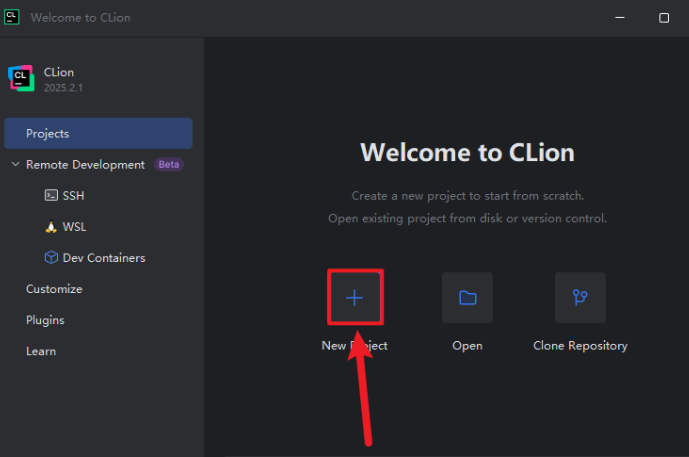
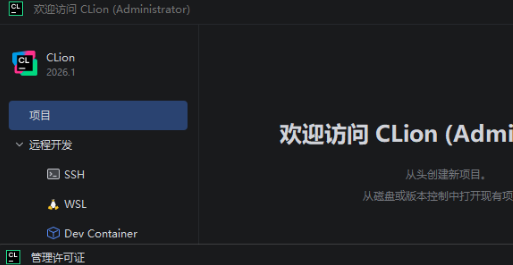
24.安装完成
CLion2025围绕AI智能协作、C/C++深度优化与云原生开发支持三大核心,为开发者提供行业领先的C/C++开发体验:
AI驱动的智能协作
多模型集成:支持OpenAIGPT-4.1、Claude3.7Sonnet等云端大模型,通过AgentClientProtocol(ACP)可一键安装GitHubCopilot、Cursor等智能体,在AI聊天窗口自由切换不同模型。
多文件编辑模式:可直接在AI聊天中选中多个文件进行批量修改,AI会基于项目上下文(RAG技术)生成符合团队风格的代码,无需手动逐个编辑。
无配额后续编辑:AI生成的代码修改建议可跨文件自动应用,保持代码一致性且不消耗AI信用额度。
C/C++深度优化
CLionNova语言引擎:提供毫秒级的代码分析、智能补全与错误检测,支持C++23/26新特性(如泛型类型推断、#embed预处理指令)的实时提示。
嵌入式开发增强:新增调试器实时监视功能(可在不停止程序的情况下监控全局变量)、ESP32调试服务器(简化ESP-IDF项目配置),支持STM32、RISC-V等主流嵌入式芯片。
智能代码格式化:重做C/C++代码格式化程序,支持通过.editorconfig文件定义项目级代码风格,可在状态栏微件中直接配置ClangFormat、IndentsDetection等选项。
云原生与效率工具
远程开发优化:将输入辅助功能移至瘦客户端运行,摆脱网络延迟对IDE响应速度的影响,远程编辑体验与本地一致。
GoogleTest集成扩展:支持TEST_P宏的参数化测试,可直接在IDE内运行并查看测试结果。
数据库与HTTP客户端:集成数据库工具,可直接连接MySQL、PostgreSQL等;内置HTTP客户端,方便测试RESTAPI。
全局格式化(当前文件)
Windows/Linux:按Ctrl+Alt+L
macOS:按Cmd+Option+L
选中代码块格式化
用鼠标选中需要格式化的代码区域。
按Ctrl+Alt+L(Windows/Linux)或Cmd+Option+L(macOS),仅对选中部分应用格式化规则。
手动调整对齐(多光标编辑)
添加多光标:按住Alt(Windows/Linux)或Option(macOS),点击鼠标左键在多个行添加光标,然后输入空格或字符实现手动对齐。
按列选择:按住Alt+Shift(Windows/Linux)或Option+Shift(macOS),用鼠标拖动选择矩形区域,可批量修改多行代码的缩进。
方法一:使用内置终端(推荐)
在项目中编写好C/C++代码(如main.cpp),并确保已通过CMake成功构建项目。
点击底部工具栏的终端标签,打开内置命令行窗口(默认路径为项目根目录)。
输入编译命令(以GCC为例):
g++main.cpp-omain
这会生成名为main的可执行文件(Windows系统为main.exe)。
运行程序:
Windows:输入main.exe
Linux/macOS:输入./main
按回车键,终端将显示程序的输出结果。
方法二:通过CMake构建后运行
在CLion中,点击顶部菜单栏的构建→构建项目(或按Ctrl+F9),CMake会自动编译项目。
构建成功后,可执行文件通常位于cmake-build-debug/目录下。
在内置终端中进入该目录:
cdcmake-build-debug
运行可执行文件:
Windows:main.exe
Linux/macOS:./main
方法三:配置运行目标(自动化运行)
点击顶部工具栏的运行配置下拉菜单(通常显示为当前文件名),选择编辑配置。
点击+号,选择CMake应用程序。
在目标中选择你的可执行文件(如main),点击确定。
点击绿色运行按钮(或按Shift+F10),CLion会自动编译并运行程序,输出显示在底部运行窗口。
提示
若使用自定义编译器(如Clang),将g++替换为clang++即可。
对于嵌入式项目,可通过运行→编辑配置→嵌入式应用程序配置烧录与调试流程。