Cy
CyberLink Director Suite 2026中文激活版
更新于 2026-08-30 20:52
CyberLink Director Suite 2026中文激活版是一站式多媒体创意工作站,提供专业级的影片剪辑、照片修饰、视频调色及音频处理功能,配合丰富的AI工具、模板和素材库,帮助用户高效创作高品质的多媒体作品,体验前所未有的高效率剪辑流程。
1、注意:卸载以前的版本,不要覆盖安装。清理注册表的剩余部分和用户文件。请记住,以前的注册表剩余部分可能会导致崩溃或视频组件激活问题。
2、下载解压,得到创意导演组合包14中文版+Codec Activation激活文件;
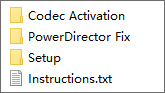
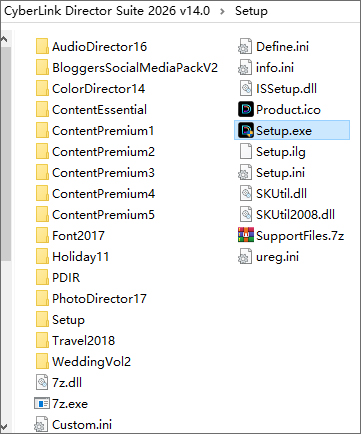
3、先进入Setup文件夹,双击Setup.exe开始安装软件;
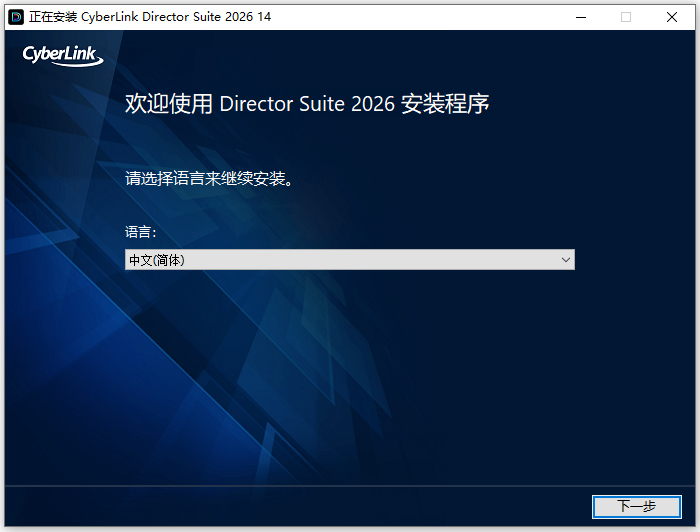
4、选择中文简体;
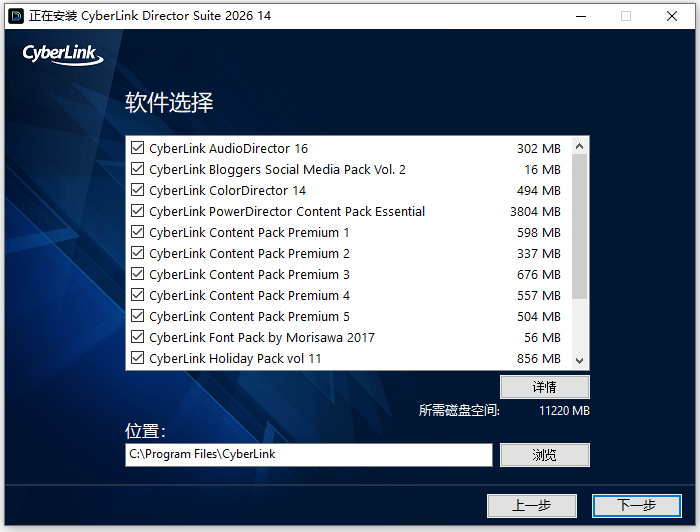
5、接受协议后,选择你要安装的组件,包括威力导演、相片大师、ColorDirector和AudioDirector,按默认目录安装;
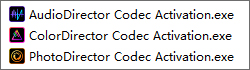
6、安装完成后,进入Codec Activation文件夹,选择你要激活的软件;
AudioDirector Codec Activation.exe 是AudioDirector激活工具
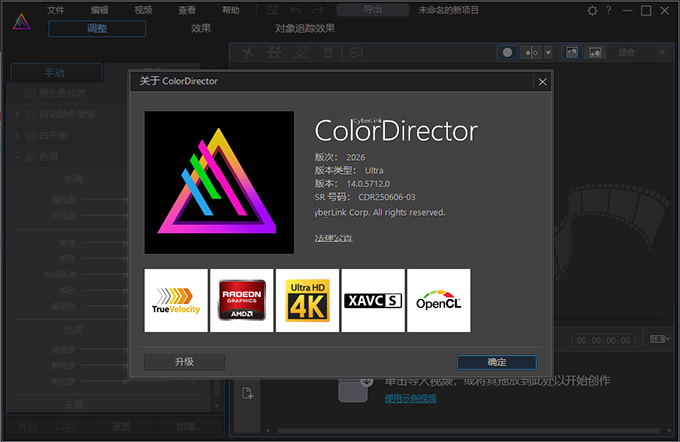
ColorDirector Codec Activation.exe 是ColorDirector激活工具
PhotoDirector Codec Activation.exe 是相片大师激活工具
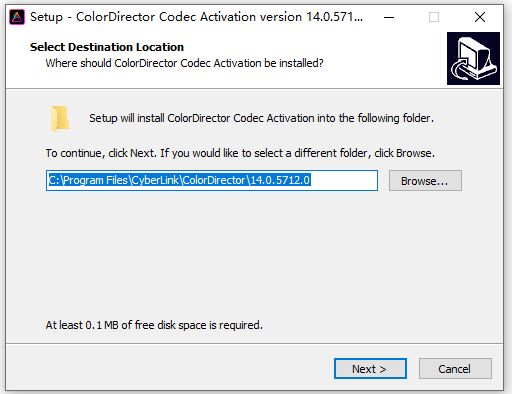
7、比如小编ColorDirector为例,选择你软件的安装目录,点击install安装即可;
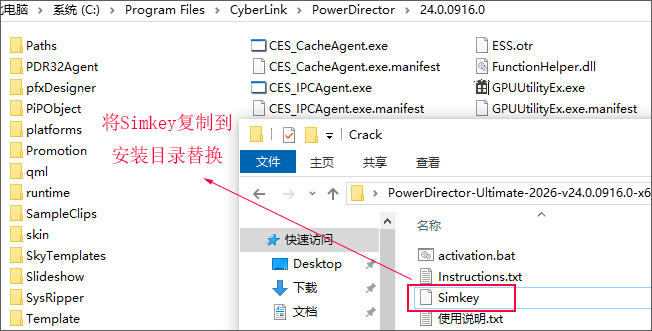
8、威力导演激活工具是PowerDirector Fix文件夹,先将fix文件夹下的Simkey文件复制到软件安装目录下替换;
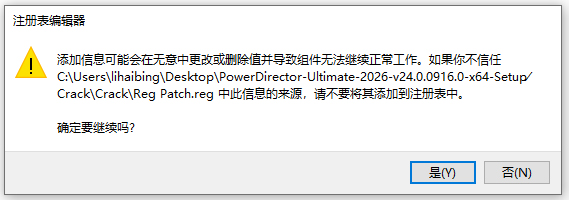
9、再双击Reg Patch.reg导入注册表激活威力导演2026;
10、好的,软件成功激活,可以免费使用!
威力导演-视频剪辑与合成
AI智能剪辑:支持AI动态运镜(自动添加推拉摇移效果)、AI语音降噪及AI色彩匹配,大幅简化后期流程。
多机位与混合特效:支持多达6机位的视频同步剪辑,并具备AR虚拟物体植入、绿幕去背及混合现实特效功能。
云端协作:支持项目实时同步,允许团队成员进行云端协作编辑。
相片大师-图像生成与编辑
生成式AI:支持通过文字指令结合参考图生成全新图像(AI图像生成),或将静态照片自动转换为动态视频(AI图像生成视频)。
智能修饰:具备AI多人换脸(最多4人)、AI局部重绘、AI扩图(智能延伸背景)及AI脸部去模糊功能。
批量处理:支持对多张照片进行统一的AI修复、风格转换或修饰,提升修图效率。
ColorDirector-专业视频调色
AI动态特效与追踪:一键生成精准遮罩并套用动态特效,利用AI追踪视频中的物体进行局部颜色分级。
光线与色彩控制:提供光线、闪耀和镜头光晕效果,支持LUTs调色档的导入导出,以及波形图等专业色彩评估工具。
绿幕与抽色:快速将背景转换为可编辑的绿幕,或使用抽色工具保留画面单一颜色以创造独特风格。
AudioDirector-音频修复与混音
AI智能降噪:自动分析并去除环境噪音、爆音,还原清晰人声。
多轨混音与修复:支持多达99轨的混音操作,具备频谱波形可视化修复工具,可精确移除特定频率的噪音。
人声/伴奏提取:利用AI技术分离音频中的人声和伴奏,方便进行二次创作或卡拉OK制作。
方法一:从特效库拖拽应用
打开威力导演,将视频片段拖入时间轴
点击左侧面板的特效选项卡(图标为魔法棒)
浏览特效分类:
标准特效:模糊、锐化、马赛克、老电影等
粒子特效:雪花、火焰、星光等
转场特效:淡入淡出、划像、翻页等
文字特效:动态标题、字幕样式
选中需要的特效,直接拖拽到时间轴上的视频片段上
特效自动应用,时长默认与片段长度一致
方法二:调整特效持续时间(转场特效)
将转场特效拖拽到两个视频片段之间
在时间轴上选中转场图标
拖拽转场图标的左右边缘,可调整转场持续时间
或双击转场图标,在弹出的属性窗口中输入精确时长(秒)
方法三:自定义特效参数
双击已应用特效的视频片段
在弹出的效果编辑窗口中调整参数:
模糊特效:调整模糊半径和强度
调色特效:调整亮度、对比度、饱和度
运动特效:调整缩放、旋转、位置
点击保存确认修改
方法四:使用关键帧制作动态特效
选中已应用特效的视频片段
点击工具栏的关键帧按钮
在时间轴上移动播放头到起始位置,设置特效参数的初始值
移动播放头到结束位置,修改特效参数(如从模糊0变为模糊100)
软件自动在两点间生成平滑过渡
方法五:添加画中画特效(叠加视频/图片)
将第二个视频或图片拖拽到时间轴的PiP轨道
选中PiP轨道上的素材
在预览窗口中拖拽缩放画中画的大小和位置
可添加边框、阴影或透明度效果
方法六:应用AI特效
AI风格化:点击AI工具→AI风格化,选择油画、水彩、素描等艺术风格
AI运动追踪:在特效设置中启用运动追踪,特效会跟随画面中的移动物体
一、威力导演添加视频特效
添加全局特效(作用于整个视频)
导入视频到时间轴,点击顶部「特效」(fx图标),打开特效面板;
浏览特效分类(滤镜、光影、扭曲、动态),拖拽目标特效到「特效轨道」;
调整特效时长与视频对齐,双击特效可自定义参数(强度、颜色、速度)。
添加局部特效(作用于视频片段)
用「分割」工具裁剪视频,选中目标片段;
直接拖拽特效到选中片段上,特效仅作用于该片段;
可叠加多个特效,在「属性面板」调整每个特效参数。
添加动态文字特效
点击「文字工具」,在预览框输入文字,拖拽到时间轴文字轨道;
选中文字,点击「文字特效」,选择入场/退场动画(如淡入、滑动、缩放);
双击文字打开「文字设计师」,添加霓虹、火焰、闪电等特殊特效,调整大小、颜色、透明度。
二、ColorDirector调色特效使用
基础调色特效
导入视频,点击「效果」选项卡,选择「颜色替换」「HDR特效」「配色」等;
拖拽特效到视频轨道,在「调整面板」调节色相、饱和度、亮度,实时预览效果。
AI跟踪特效
点击顶部「对象跟踪特效」,框选视频中运动对象;
AI自动跟踪对象,跟踪完成后选择特效(如模糊、马赛克、发光);
特效仅作用于跟踪对象,导出视频即可应用效果。
三、特效使用技巧
关键帧动画:添加特效后,在时间轴上添加关键帧,不同时间点调整特效参数,实现动态变化效果(如特效强度从0渐变到100);
特效组合:叠加多个特效(如“滤镜+光影+扭曲”),打造独特视觉风格;
预设保存:调整好的特效参数可保存为预设,下次直接套用,提升效率。