Vi
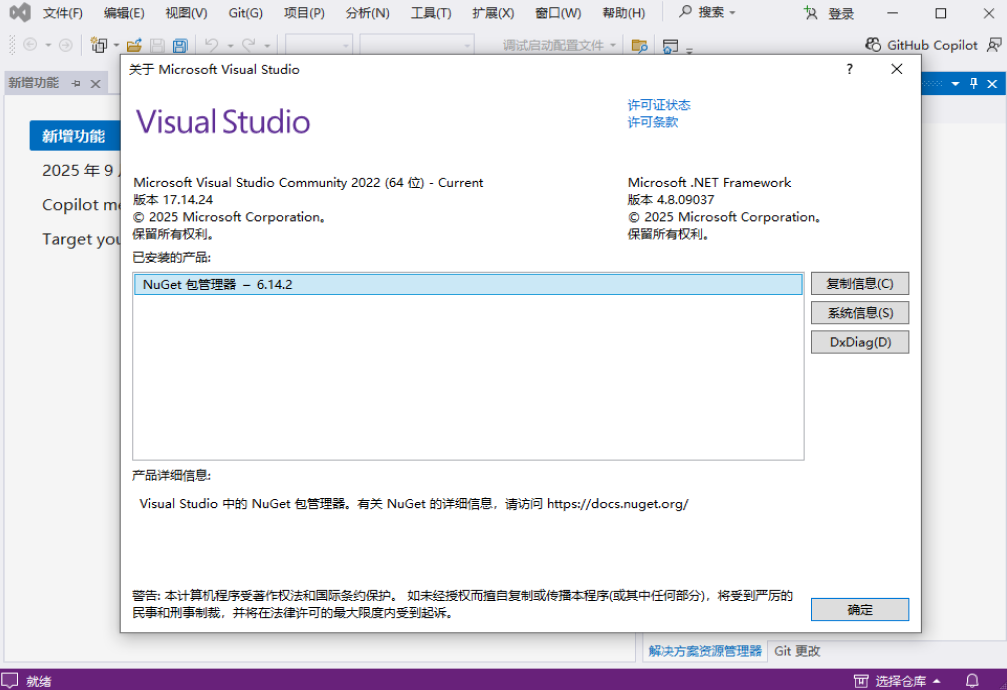
Visual Studio 2022社区版最新版本
更新于 2026-08-30 07:17
Visual Studio 2022社区版最新版本是微软推出的一款全能型集成开发环境,针对个人开发者、学生及开源项目提供永久免费授权,无需支付费用即可使用完整的专业开发工具链,运行流畅且不占内存,支持从移动应用、桌面软件到云端服务的全栈开发!
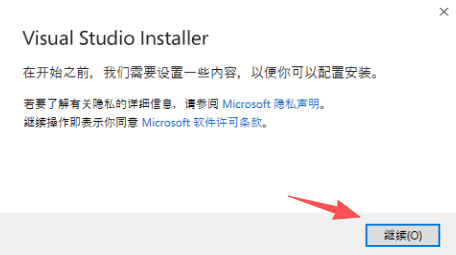
1、在本站下载并解压,双击运行安装程序,点击“继续”;
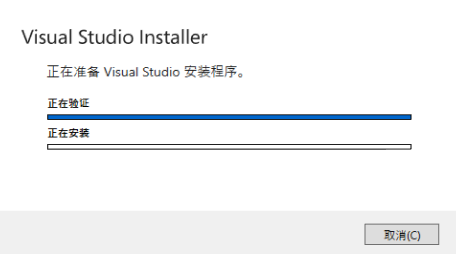
2、正在准备安装程序;
3、选择工作负荷,我们可以通过选择所需的工作负载来使用该程序自定义安装(假如之后有对应的工作负荷改变还是可以重新勾选安装);
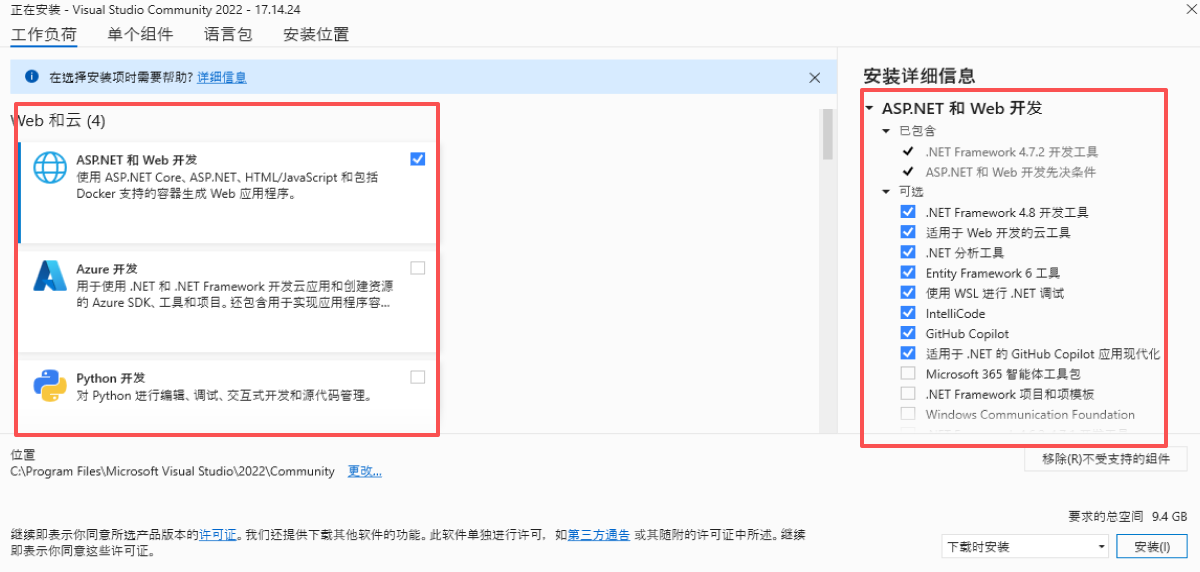
4、选择勾选单个组件;
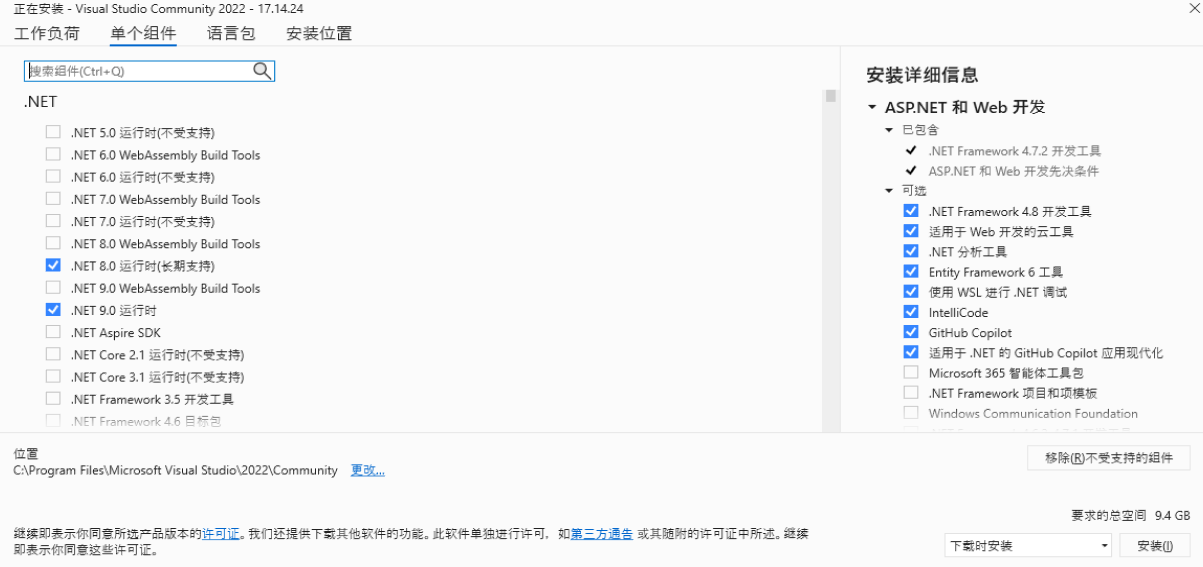
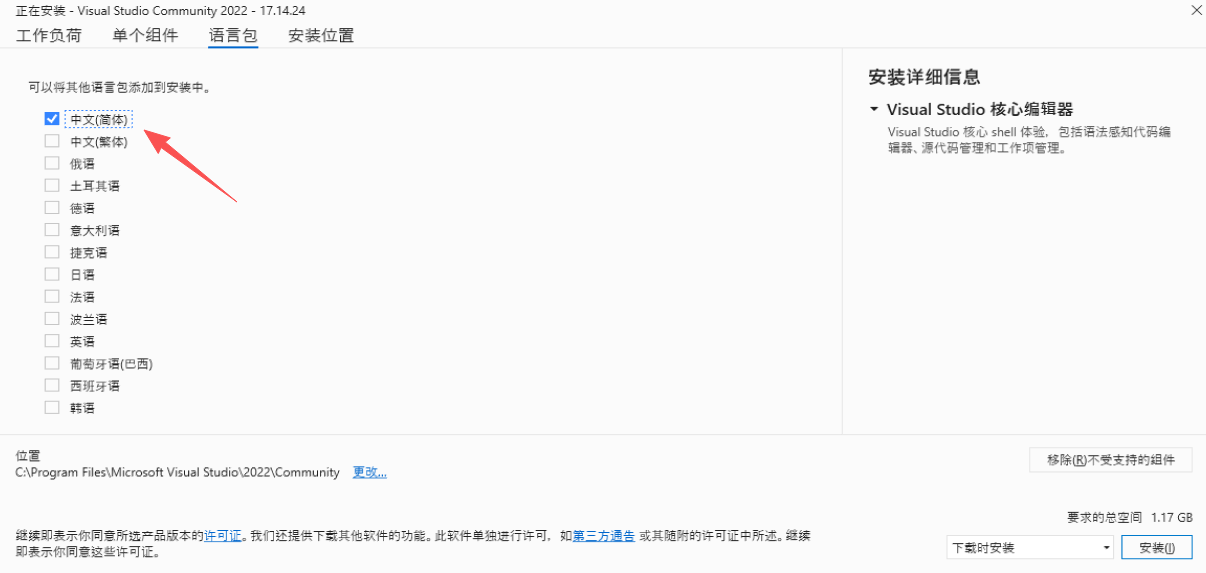
5、选择语言为:中文(简体);
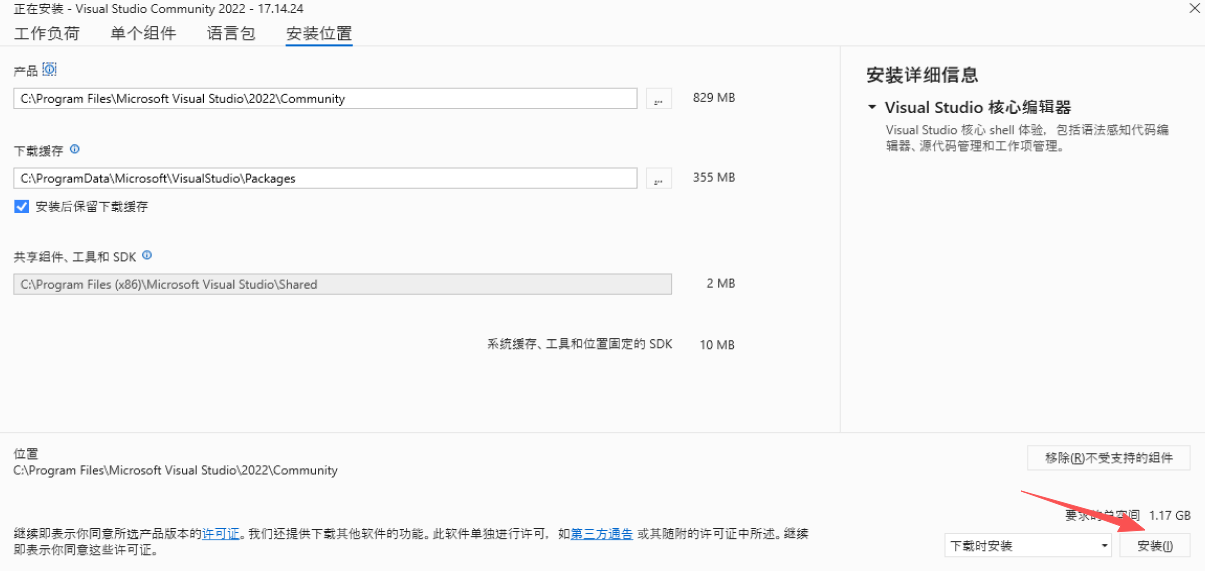
6、选择安装位置,点击“安装”;
7、提示“是否要在无工作负载的情况下继续?”,点击“继续”即可;

8、安装中;
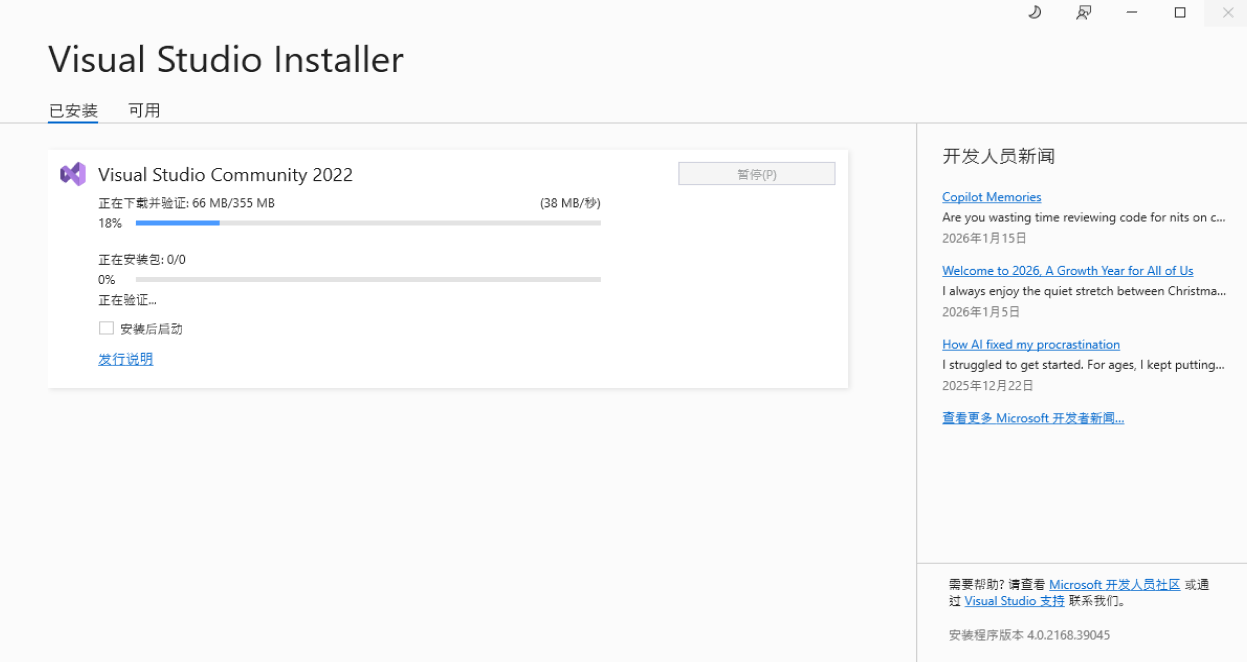
9、安装完成,直接点击“启动”;
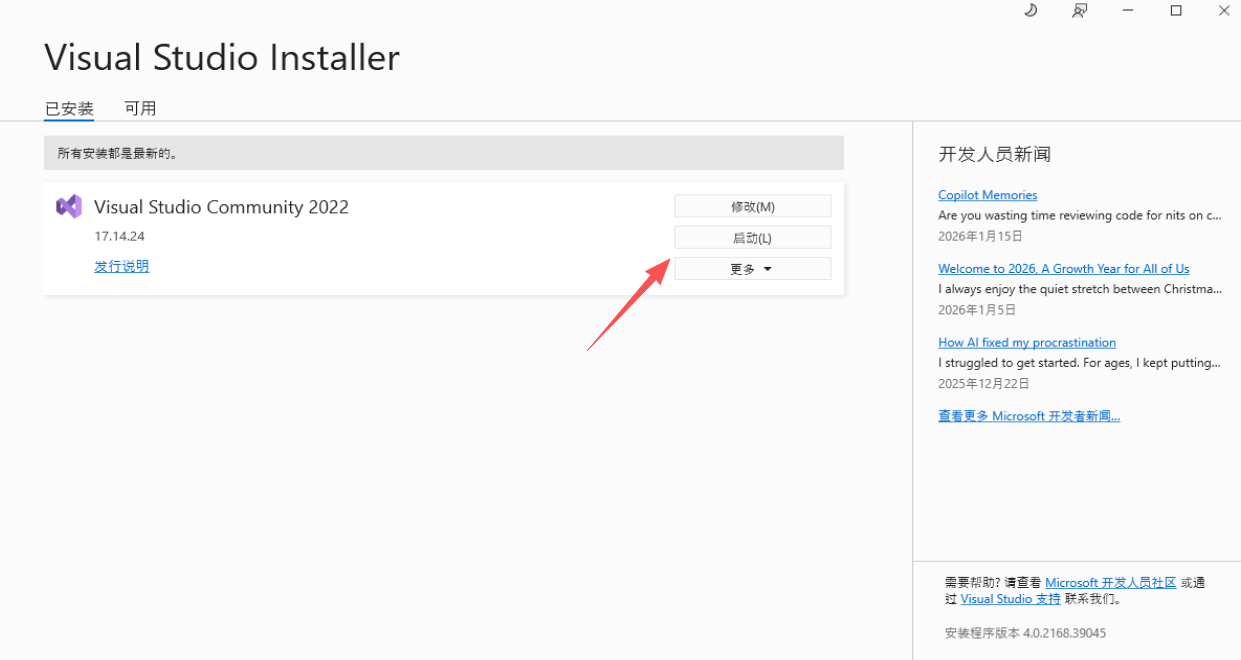
10、进入软件,登录账号;
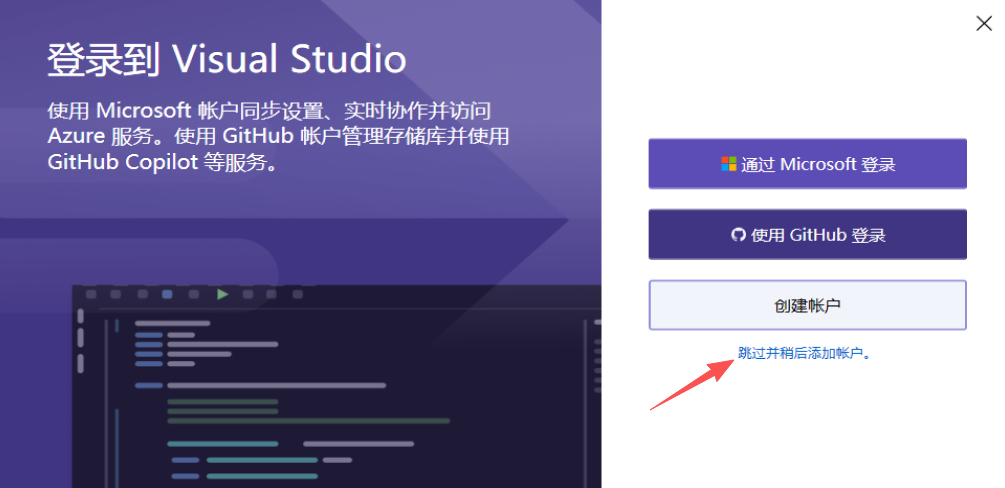
11、选择您的颜色主题,点击“启动Visual Studio”;
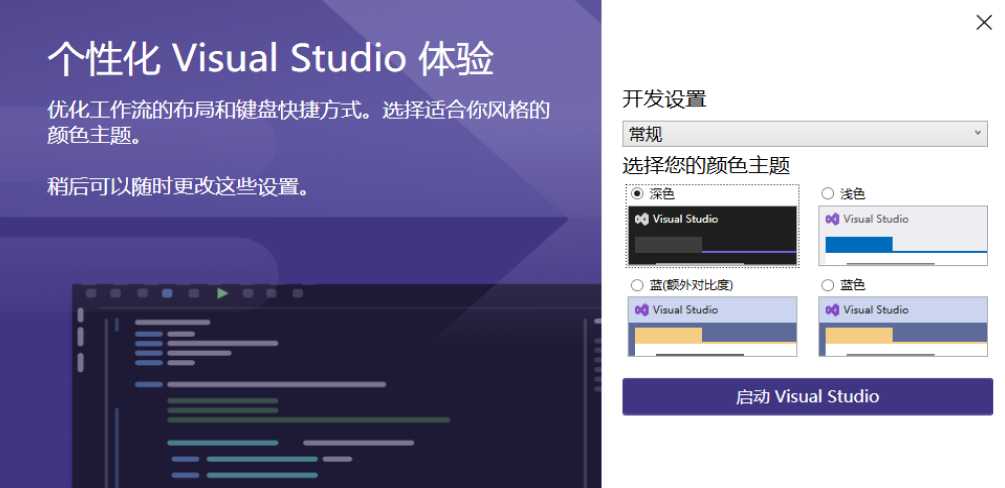
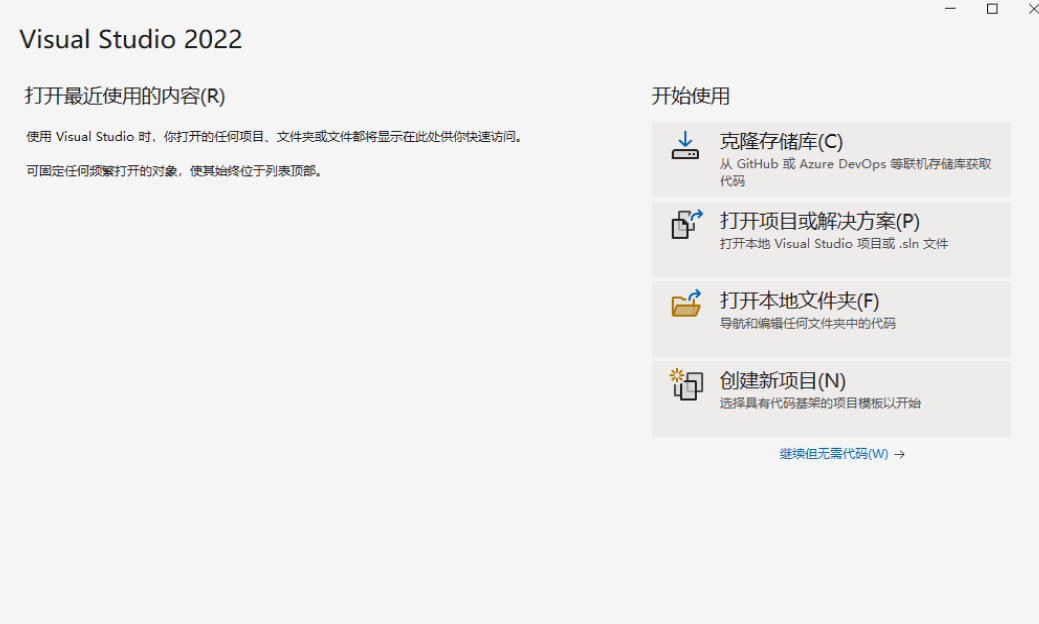
12、接着即可免费使用Visual Studio 2022社区版。
强大的智能编码体验
IntelliSense智能感知:提供实时的代码补全、参数提示和快速修复功能,支持C#、C++、Python、TypeScript等多种语言,大幅减少拼写错误并提升编码速度。
AI辅助(GitHubCopilot):虽然部分高级AI功能可能需要订阅,但社区版深度集成了GitHub,支持代码托管和基础的代码建议,让开发更智能。
全面的调试与诊断
多线程调试:提供强大的断点调试功能,支持数据断点、条件断点,以及对多线程应用程序的可视化调试。
诊断工具:内置CPU和内存使用率分析器,帮助开发者实时监控应用性能,快速定位卡顿和内存泄漏问题。
跨平台与多语言支持
.NET与C++开发:完美支持.NET6/8及C++开发,可以构建高性能的Windows桌面应用(WPF,WinForms)或跨平台的ASP.NETCore网站。
移动开发:通过集成Xamarin或.NETMAUI,可以使用C#代码构建运行在iOS和Android设备上的原生应用。
团队协作与Git集成
内置Git工具:无需安装额外插件,即可直接在IDE内管理Git仓库,进行提交、同步、分支管理和解决合并冲突。
LiveShare:支持实时协作编程,你可以邀请他人远程加入你的开发会话,共同编辑和调试代码,非常适合远程教学或结对编程。
方法一:通过Git共享(推荐)
在VS2022中打开项目,点击菜单栏“Git”→“创建Git仓库”
选择本地路径初始化仓库,或连接到GitHub/AzureDevOps
在“Git更改”窗口中输入提交消息,点击“全部提交并推送”
将仓库URL分享给协作者,对方通过“克隆仓库”获取完整代码
方法二:复制项目文件夹
关闭VisualStudio(避免文件被锁定)
在文件资源管理器中找到项目文件夹(包含.sln解决方案文件)
右键→“复制”,压缩为.zip文件
将压缩包发送给对方
接收方操作:
解压压缩包
双击.sln文件用VS2022打开
方法三:使用“导出模板”打包项目
菜单栏“项目”→“导出模板”
选择“项目模板”,填写模板名称和描述
导出的.zip文件可直接分享
对方将模板放入Documents\VisualStudio2022\Templates\ProjectTemplates,新建项目时可选用该模板
新建一个Windows窗体应用(.NETFramework)项目。
打开右侧工具箱,如果没显示可通过视图→工具箱调出。
在工具箱里找到TextBox(文本框)控件。
按住鼠标左键,将TextBox直接拖到窗体设计界面上松开。
文本框就添加完成了,可拖动调整大小和位置。
如需修改提示文字,选中文本框,在右侧属性里找到Text进行修改。