In
IntelliJ IDEA 2025中文激活版
更新于 2026-08-30 07:13
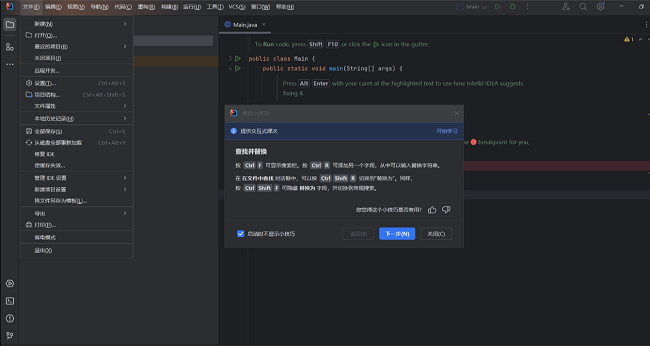
IntelliJ IDEA 2025中文激活版是一款专业高效的集成开发环境,在Java开发领域表现突出,AI能力全面升级,所有功能在IDE中免费提供,包括无限制代码补全和本地模型支持,同时引入更智能的代码补全、新云模型集成及基于RAG的上下文感知。
1.下载完成后,鼠标右击【IntelliJ IDEA 2025.1】压缩包,选择【解压至此处】
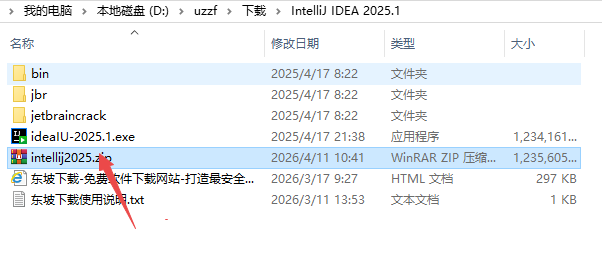
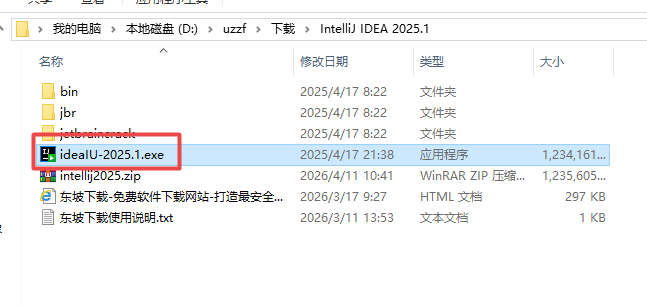
2.鼠标右击(ideaIU-2025.1)选择【以管理员身份运行】
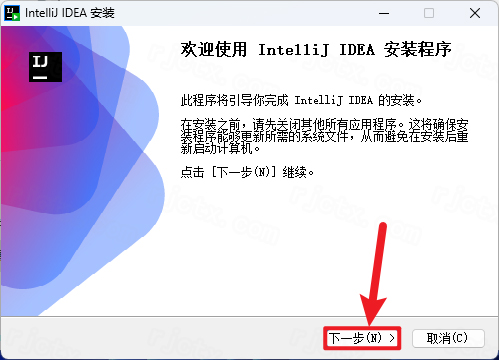
3.点击【下一步】
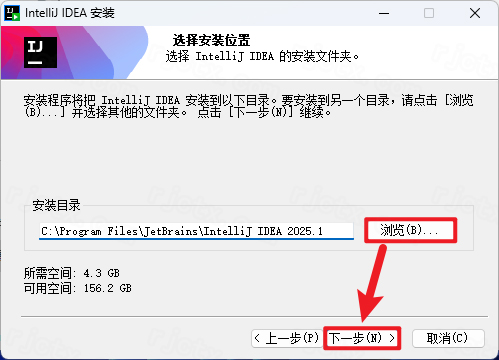
4.修改路径地址中的第一个字符C可更改安装位置(如:把C改为D软件将安装到D盘),点击【下一步】
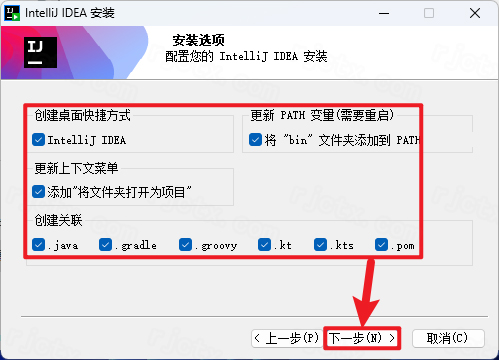
5.勾选所有项目(建议),点击【下一步】
6.点击【安装】
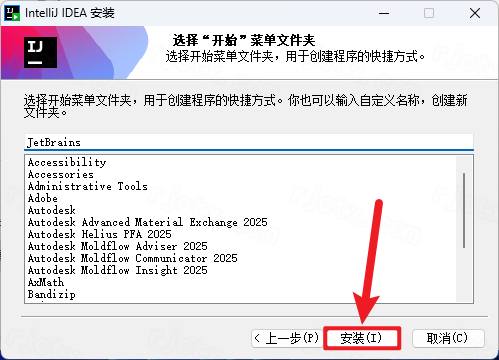
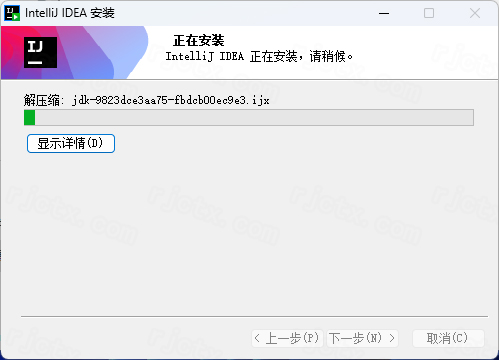
7.安装中…
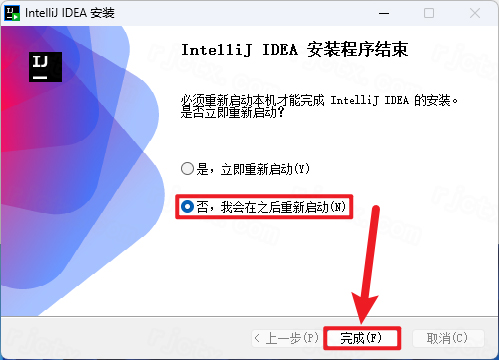
8.点击【完成】
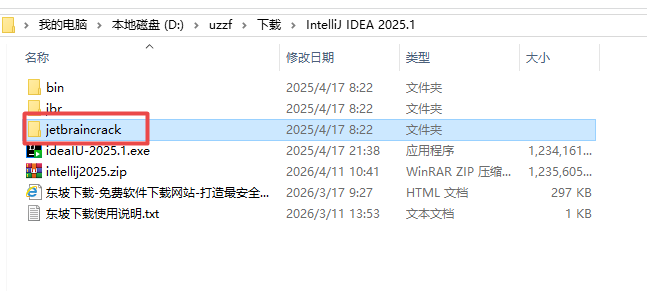
9.打开安装包解压后的【IntelliJ IDEA 2025.1】文件夹:①鼠标右击【Crack】压缩包②选择电脑上安装的解压软件③点击【解压到 Crack】,然后会得到下列三个文件夹
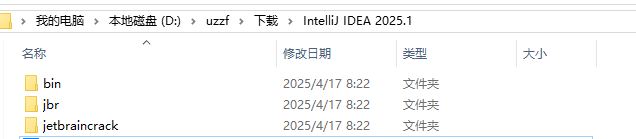
10.鼠标右击【jetbrains…】选择【复制】
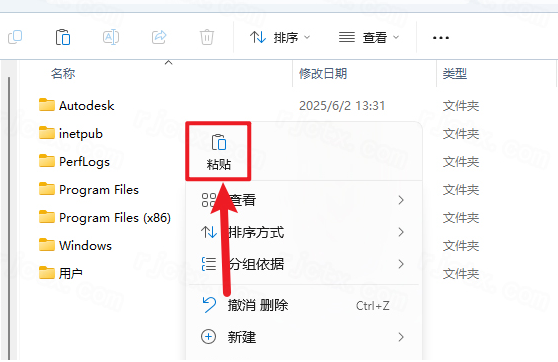
11.打开电脑”C“盘,鼠标右击空白处选择【粘贴】
12.继续在打开的【Crack】文件夹中,选中【bin】和【jbr】选择【复制】

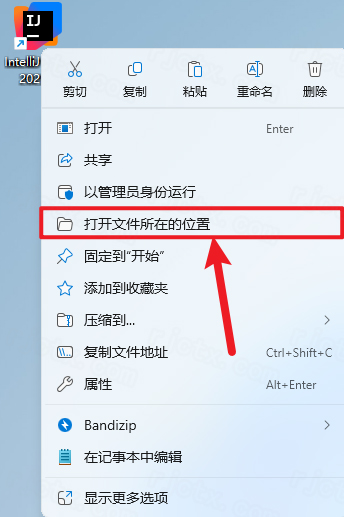
13..鼠标右击桌面【IntelliJ IDEA 2025.1】选择【打开文件所在的位置】
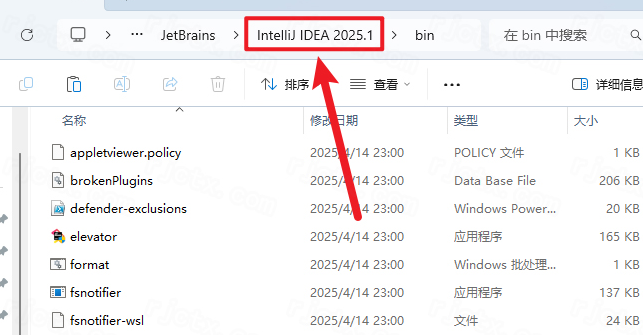
14.点击路径地址栏中的【IntelliJ IDEA 2025.1】
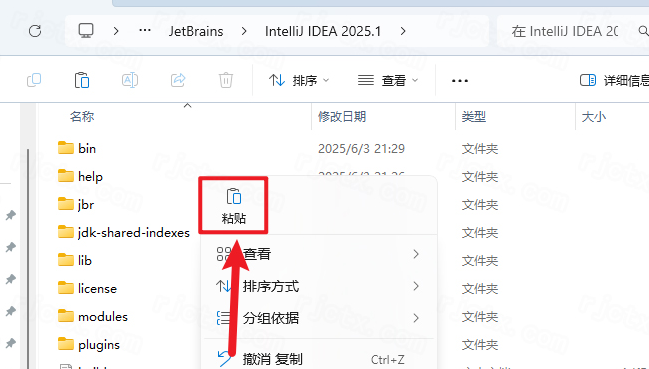
15.鼠标右击空白处选择【粘贴】
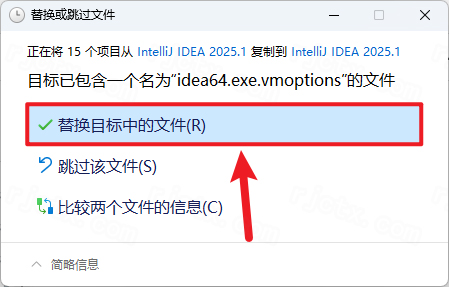
16.点击【替换目标中的文件】
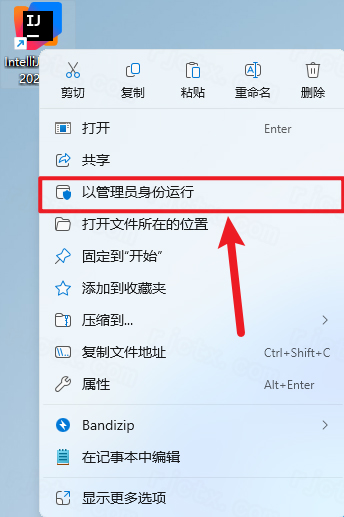
17.鼠标右击桌面【IntelliJ IDEA 2025.1】图标,点击【以管理员身份运行】(注意:如果弹出需要登陆或许可有问题,请关闭软件,重新以管理员身份运行)
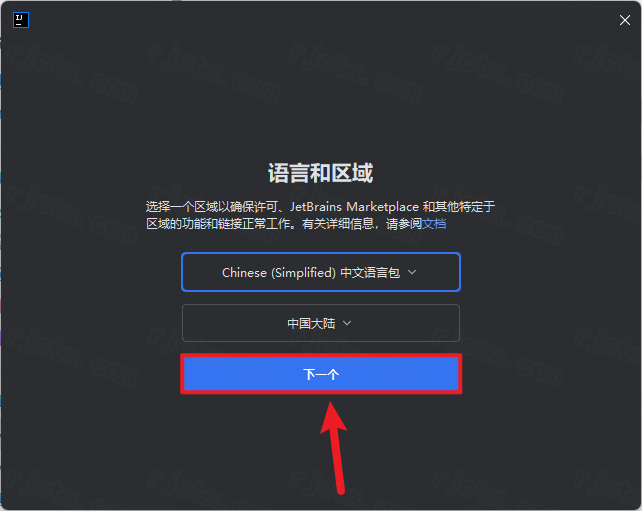
18.点击【下一个】
19.勾选【我确认我已……】,点击【继续】
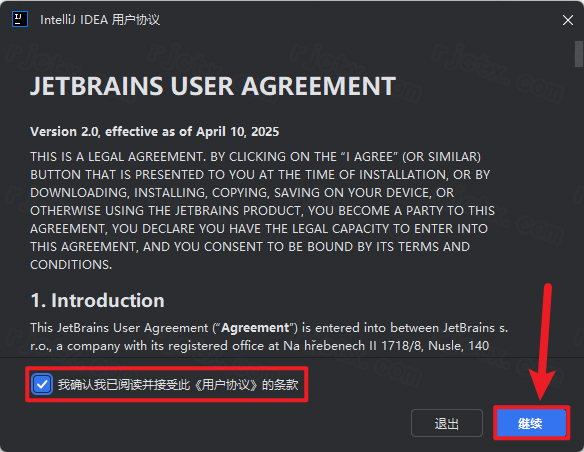
20.点击【不发送】(注意:如果弹出试用的界面,请关闭软件后重新以管理员身份运行)
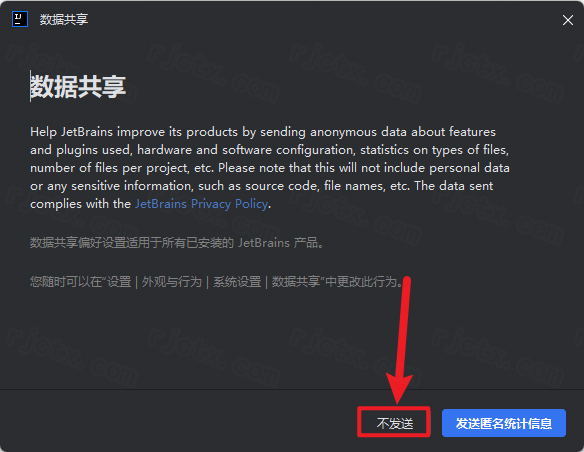
21.安装完成
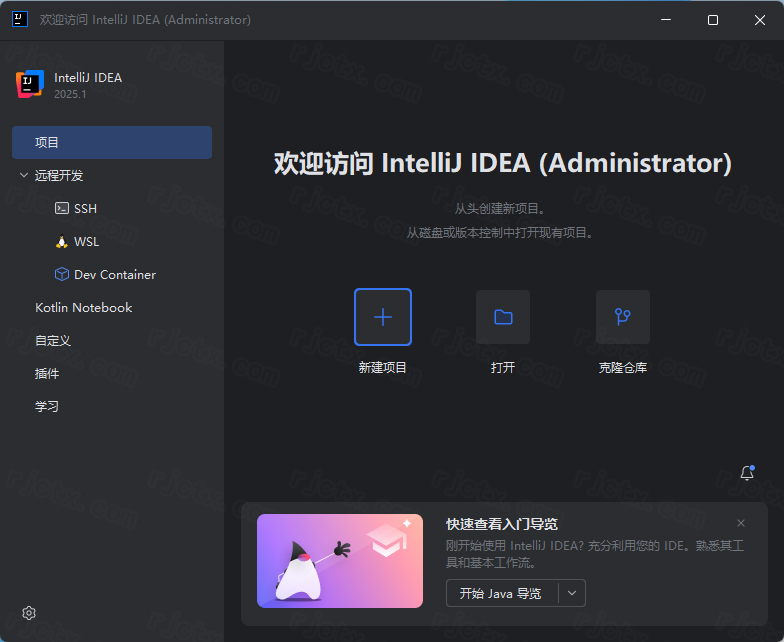
打开项目,在左侧project窗口找到src目录
右键src或对应的包→new→javaclass
输入类名(如main),按回车即可自动生成类结构
快捷方式:选中目录按alt+insert(windows),直接选javaclass
如需带main方法,输入类名后可直接选择class+main()模板
idea会自动保存代码,无需频繁手动保存;如需把文件/项目放到桌面:
单个java文件导出桌面
右键文件→copy
打开桌面→右键→粘贴
新建项目直接存在桌面
newproject→location选择桌面,创建后项目就在桌面
已有项目移到桌面
关闭idea
找到项目文件夹,直接剪切粘贴到桌面
打开idea→open选择桌面项目即可
手动保存快捷键:ctrl+s
完整支持java24全部新特性
kotlin默认启用k2模式,性能与分析能力大幅提升
新增kotlinnotebook交互式编程环境
调试支持监视表达式暂停/恢复求值,更可控副作用
jetbrainsai免费开放:无限制代码补全、本地模型、rag上下文感知
新增多文件批量编辑模式,ai辅助跨文件修改
终端架构重构,运行更稳定流畅
界面与快捷键体验优化,操作更顺手
插件生态更新,兼容性与功能扩展更强
kotlin构建脚本依赖解析速度提升,大型项目加载更快