Ke
KeyShot 2023中文解锁版
更新于 2026-08-30 03:30
KeyShot 2023中文解锁版是一款专为追求极致效率与视觉真实感的设计师打造的3D渲染与动画软件,该版本引入了场景模板功能,支持保存预设环境、相机和图像风格,便于团队标准化协作,让用户快速定位功能、精简操作流程!
1.下载完成后,鼠标右击【KeyShot 2023】压缩包,选择【解压至此】
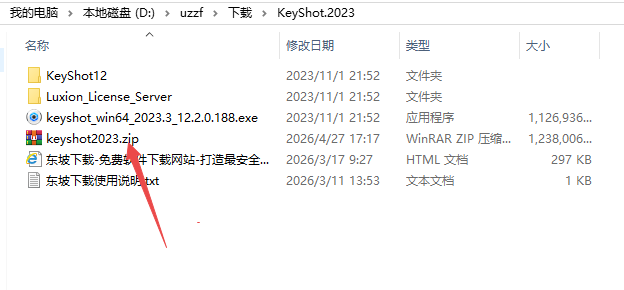
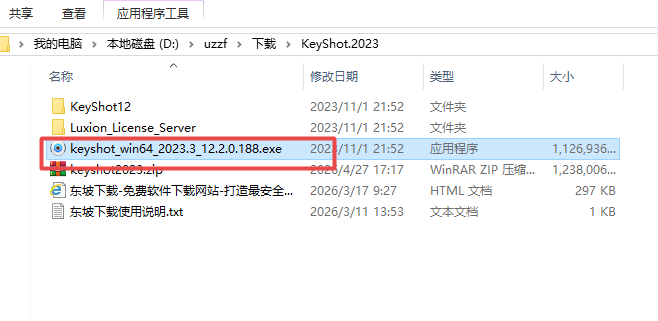
2.打开解压后的文件夹,鼠标右击【Keyshot】安装程序,点击【以管理员身份运行】
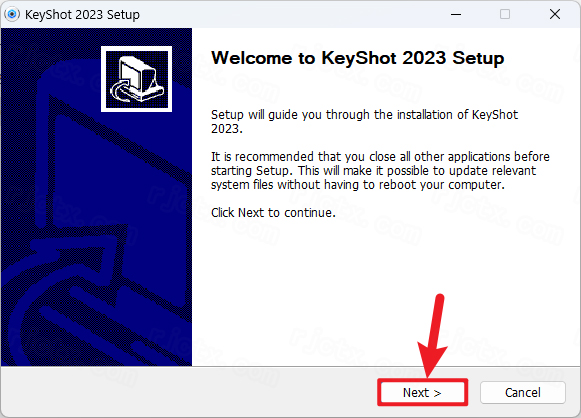
3.点击【Next】
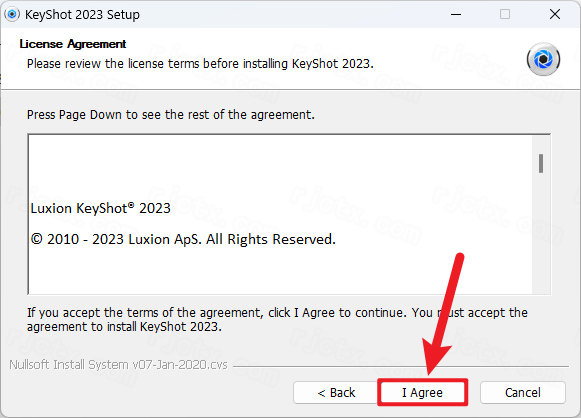
4.点击【I Agree】
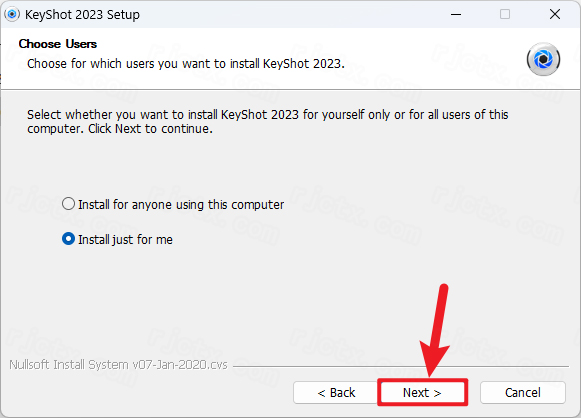
5.点击【Next】
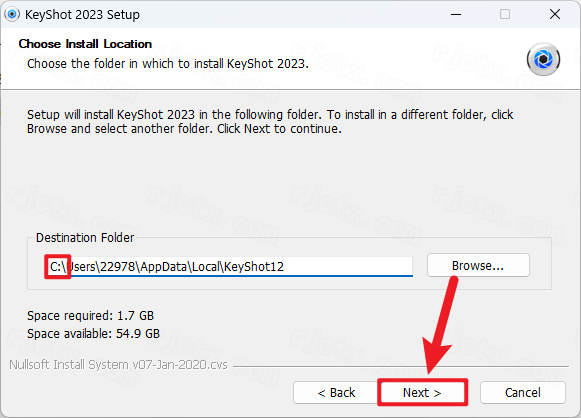
6.若更改安装位置,请直接将安装路径中的【C】改为【D】或其他盘,不要修改其他字符,点击【Next】
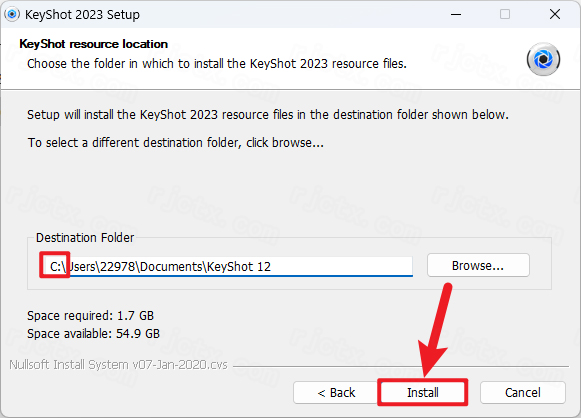
7.若更改安装位置,请直接将安装路径中的【C】改为【D】或其他盘,不要修改其他字符,点击【Install】
8.安装中…
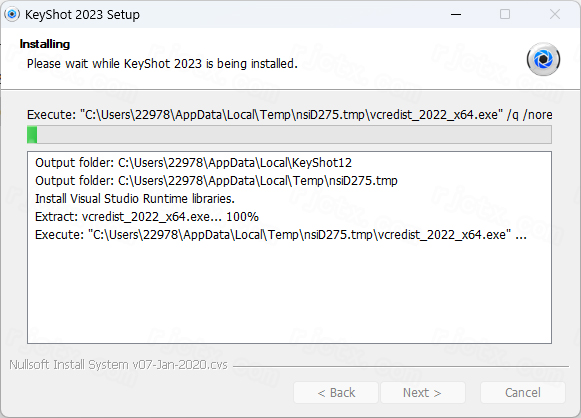
9.取消勾选所有选项,点击【Finish】
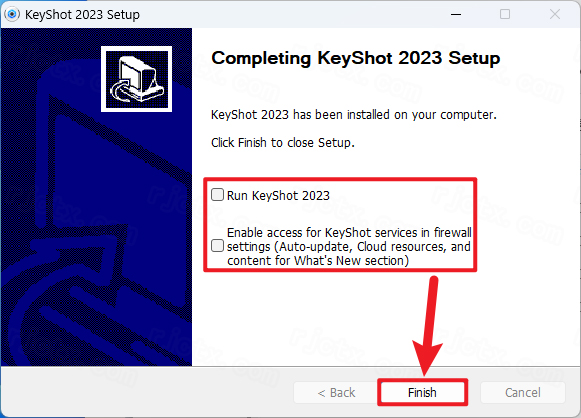
10.回到安装包解压后的文件夹,右击复制【Luxion_License_Server】文件夹
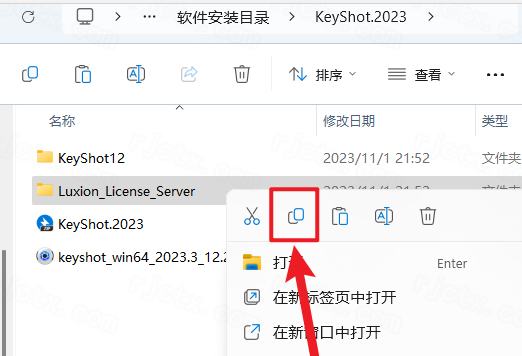
11.打开电脑C盘,右击空白处点击【粘贴】(粘贴时请直接最大化界面,右击最右侧空白处粘贴,粘贴失败程序将无法使用)
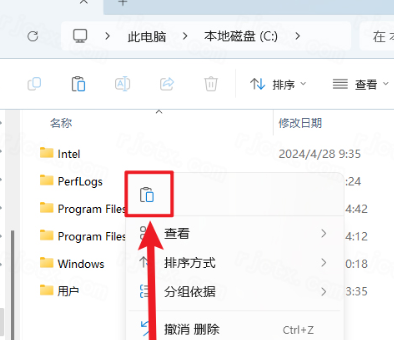
12.双击打开粘贴后的【Luxion_License_Server】文件夹
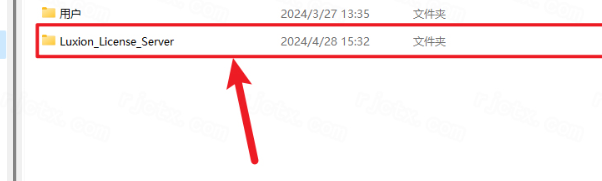
13.右击【Server_install】选择【以管理员身份运行】(许可服务,启动前,请关闭所有杀毒软件,否则服务可能启动失败)
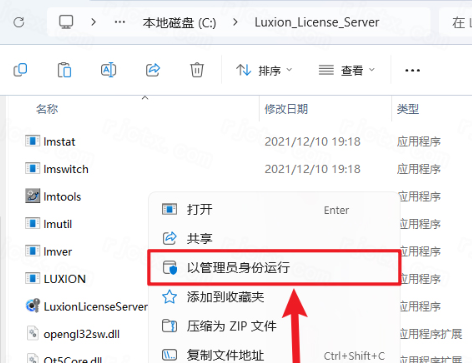
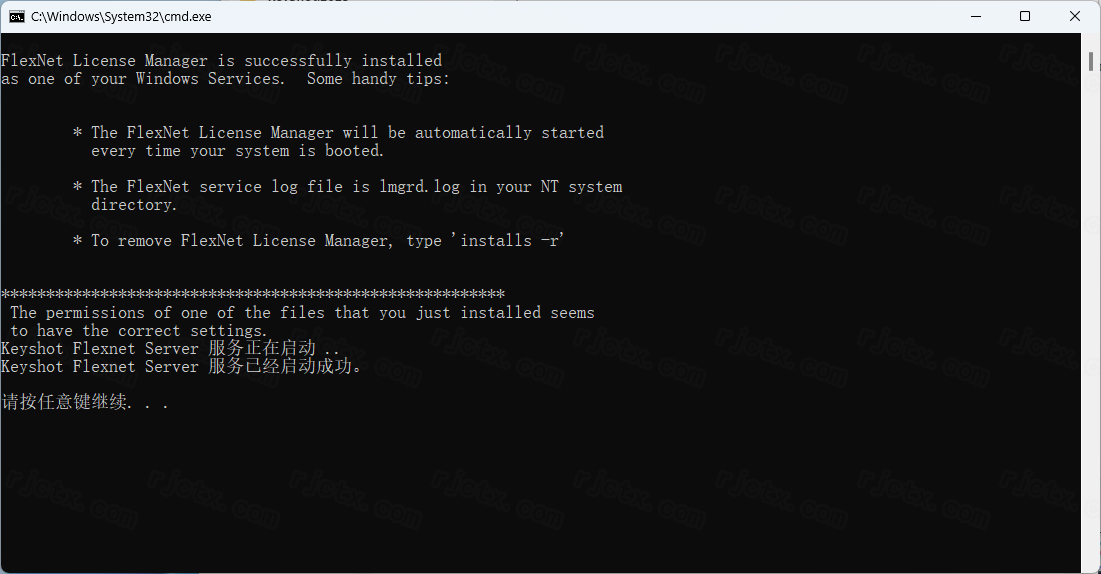
14.服务启动成功后右上角关闭界面
❶请勿删除此文件夹,❷若更换Keyshot版本,将该许可服务卸载之后再安装
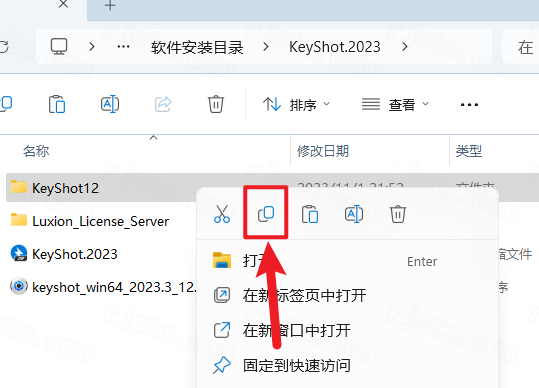
15.回到安装包,右击复制【Keyshot12】文件夹
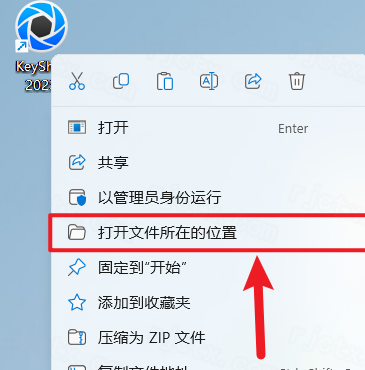
16.右击桌面程序图标选择【打开文件所在位置】
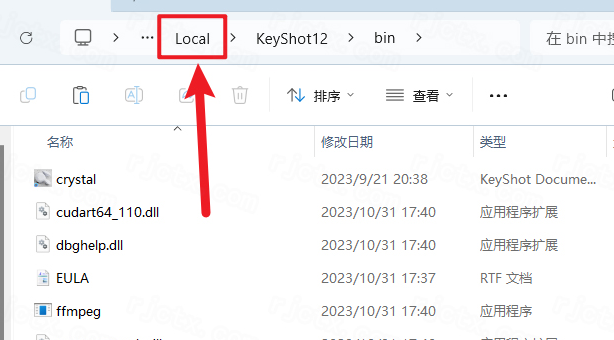
17.点击路径中的【Local】
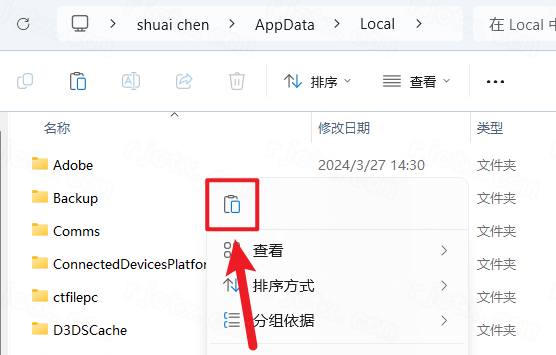
18.右击空白处粘贴(粘贴时请直接最大化界面,右击最右侧空白处粘贴,粘贴失败程序将无法使用)
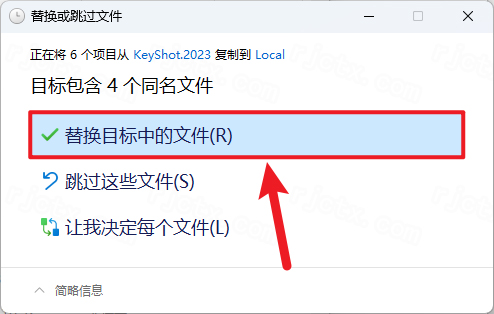
19.点击【替换目标中的文件】
20.双击桌面的【KeyShot 2023】图标启动软件
21.取消勾选项目,点击【下一步】(图中有误)
22.点击激活我的许可,点击【下一步】
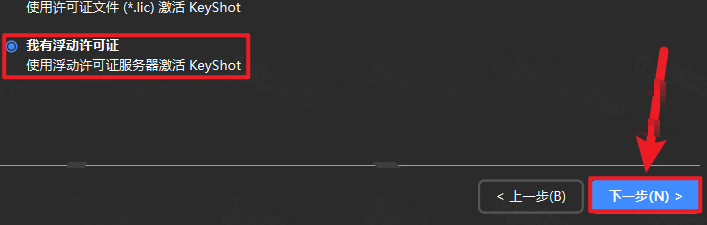
23.勾选【我有浮动许可证】,点击【下一步】
24.输入以下内容,点击【连接】
@localhost
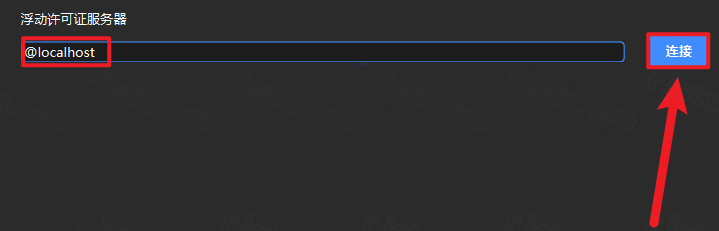
25.依据需要选择专业版或企业版,点击【完成】
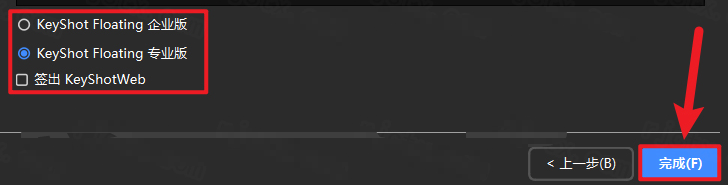
26.安装完成
这个错误提示通常与许可证授权或网络验证有关,常见原因及排查步骤如下:
防火墙与安全软件拦截:WindowsDefender或第三方杀毒软件可能误拦截了KeyShot的网络验证进程。
解决方法:请尝试暂时禁用防火墙或安全软件,然后重新运行KeyShot。如果问题解决,建议将KeyShot添加到软件的“白名单”中。
许可文件无效或过期:KeyShot2023版本是纯订阅制产品,不再提供永久许可证授权。
解决方法:检查您的订阅状态是否已过期。如果您拥有旧版的永久许可证,请注意它无法用来激活KeyShot2023。
网络连接问题:首次激活或定期验证时需要联网。
解决方法:检查网络连接是否正常。如果您在公司内网,可能存在代理服务器拦截,建议联系网络管理员。
最低要求(基础预览/CPU渲染)
显卡:支持OpenGL2.0及以上的集成显卡(如IntelUHDGraphics)或独立显卡。
显存:2GB及以上,满足基础界面显示与实时预览。
推荐要求(GPU加速/高效渲染)
显卡:NVIDIA显卡(GTX980/QuadroM600及以上,Maxwell架构及后续),支持CUDA与OptiX光线追踪;优先RTX系列(如RTX3060/4060、QuadroRTX4000+)。
显存:8GB及以上(复杂场景/高分辨率渲染建议16GB+)。
驱动:NVIDIA显卡驱动≥451.82(Windows),确保GPU加速与OptiX功能正常。
不支持情况
仅AMD/Intel显卡:KeyShot2023的GPU渲染(OptiX加速)仅支持NVIDIA显卡,AMD/Intel显卡仅能CPU渲染。
KeyShot2023五大光源为点光源、聚光灯、区域光、平行光、IES光源,入口统一在“资源”面板,步骤如下:
打开KeyShot2023,右侧默认显示资源(Assets)面板;若未显示,点击顶部菜单栏窗口(Window)→资源调出。
在资源面板中,切换至**光源(Lights)**标签页,即可看到全部五大光源预设:
点光源(PointLight):模拟灯泡等全方位发光源。
聚光灯(Spotlight):模拟手电筒/射灯,光束聚焦。
区域光(AreaLight):模拟柔光箱/窗户光,面状均匀发光。
平行光(DirectionalLight):模拟太阳光,平行光线无衰减。
IES光源(IESLight):导入IES文件,模拟真实灯具光效。
使用方式:直接拖拽光源缩略图至场景视图,即可添加光源;选中光源后,在右侧**属性(Properties)**面板调整强度、颜色、位置等参数。