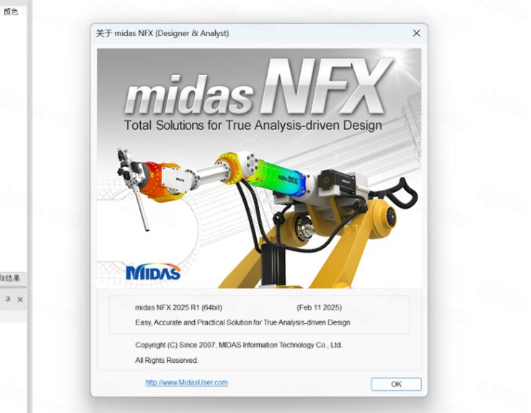
Mi
Midas NFX 2020 R1中文激活版
更新于 2026-08-30 03:14
Midas NFX 2020 R1中文激活版是面向建筑工程,流体仿真与优化设计的新一代集成式有限元分析平台,在经典版本基础上完成全面技术迭代与体验升级,同时内置了高度交互的可视化环境,支持从建模、网格划分、边界施加、求解到后处理的全流程操作!
1.下载完成后,鼠标右击【Midas NFX 2020 R1】压缩包,选择【解压至此】
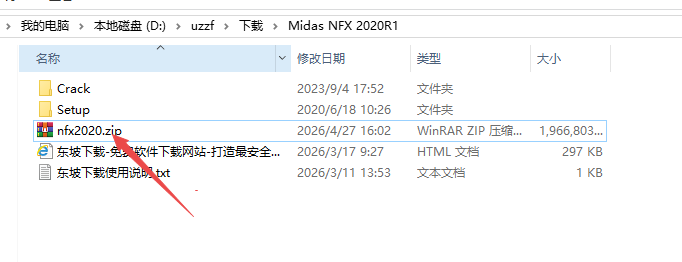
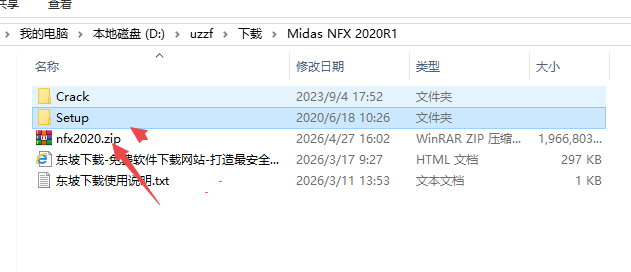
2.打开解压后的文件夹,双击打开【Setup】文件夹
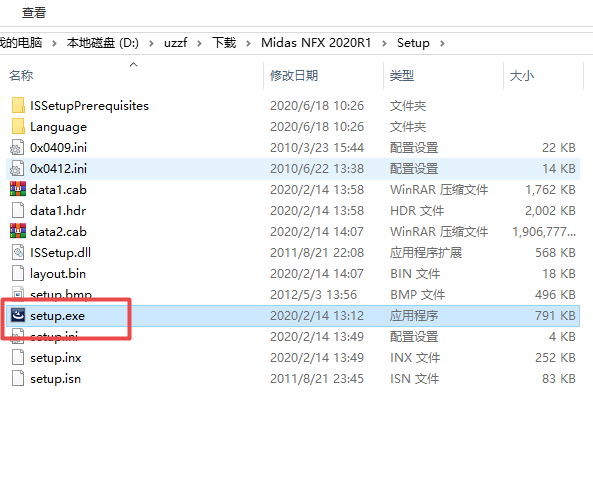
3.找到【setup】应用程序,右键选择【以管理员身份运行】它
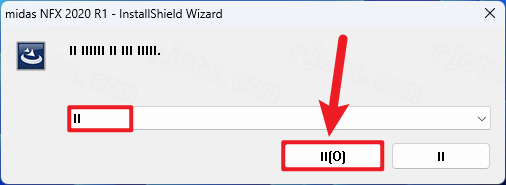
4.选择【II】,再点击【III】
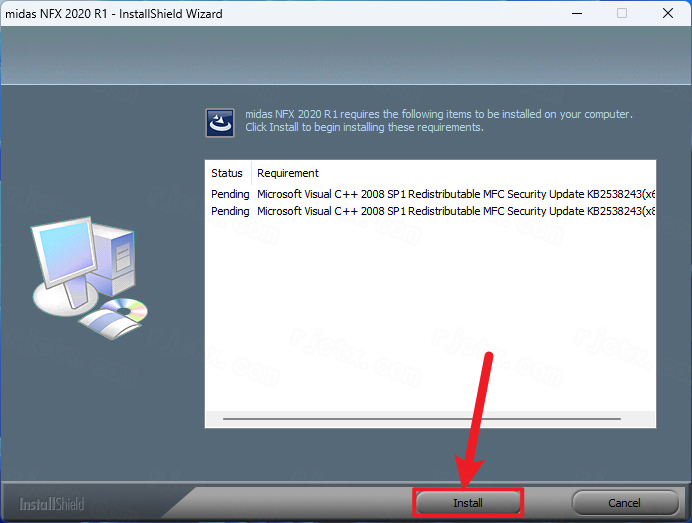
5.点击【Install】
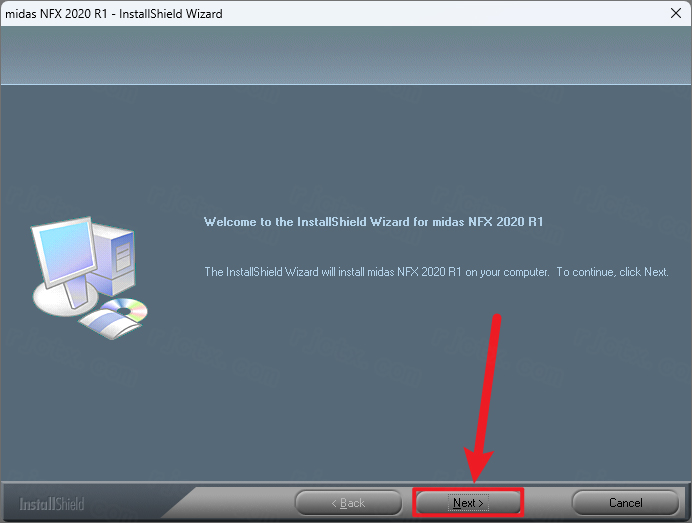
6.点击【Next】
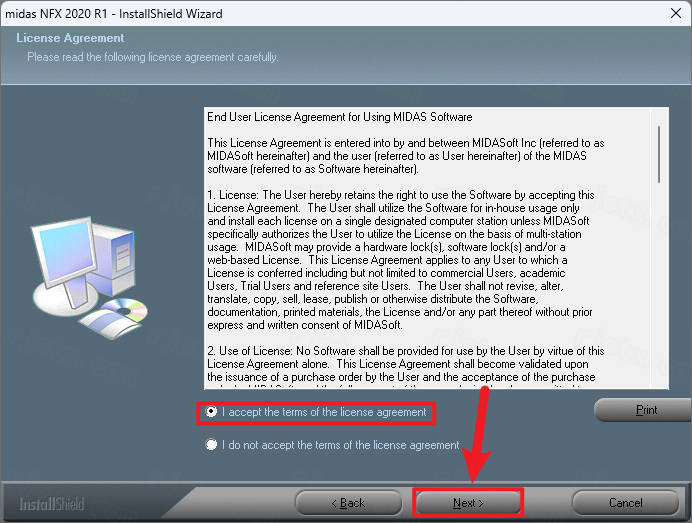
7.勾选【我接受】,再点击【Next】
8.随意输入英文,再点击【Next】
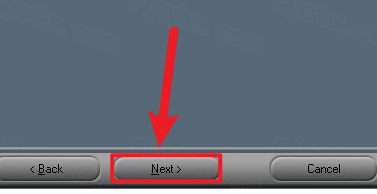
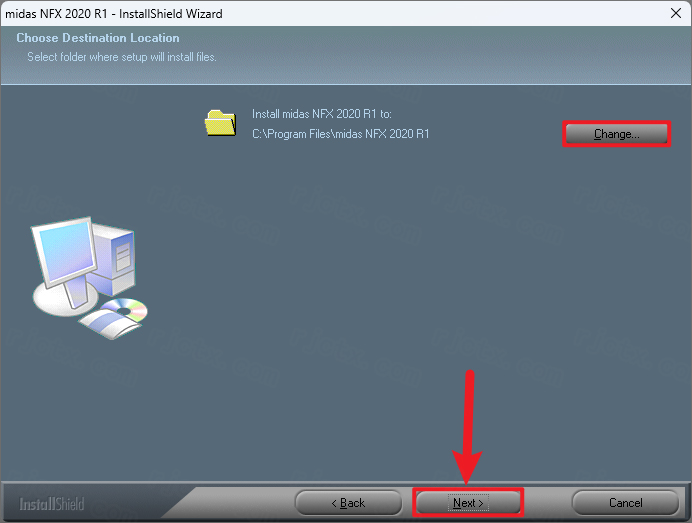
9.软件默认安装在C盘,可自定义更改软件安装位置,点击【Next】
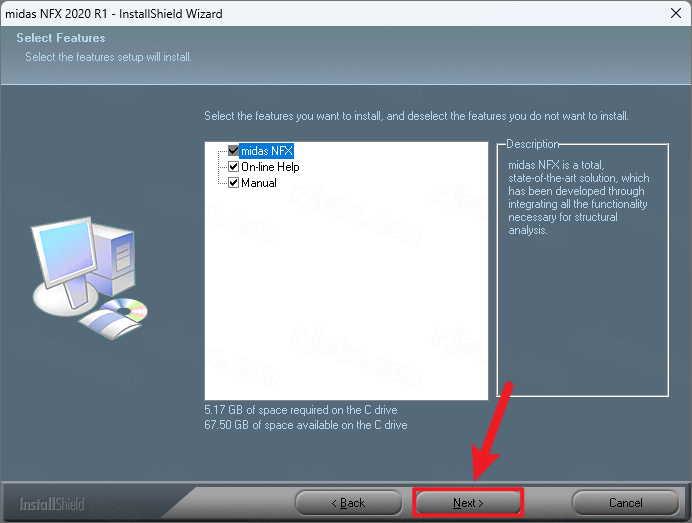
10.点击【Next】
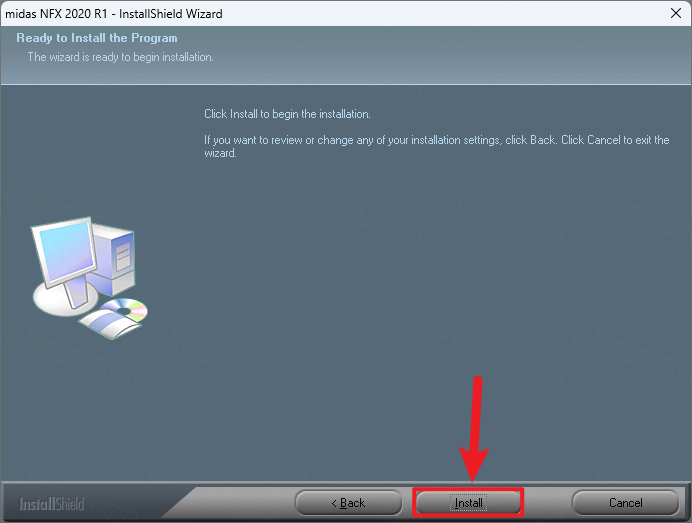
11.点击【Install】
12.点击【Next】
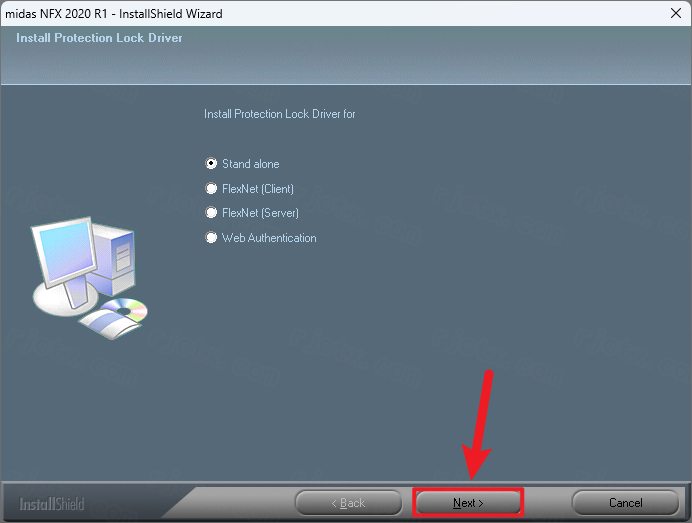
13.不勾选【I want…】,再点击【Finish】
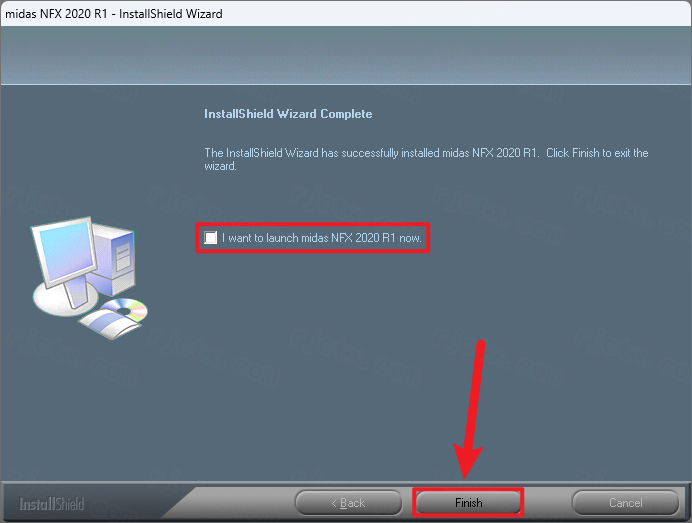
14.回到安装包解压后的文件夹,找到【Crack】文件夹,右键【打开】它
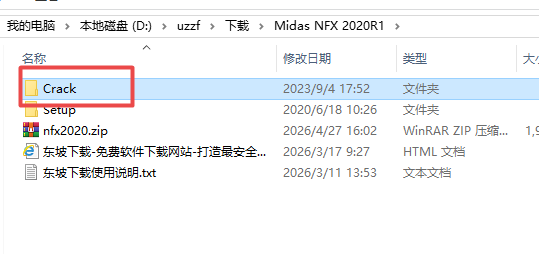
15.找到【SolidSQUAD_License_Servers】文件夹,再右键点击【复制按钮】
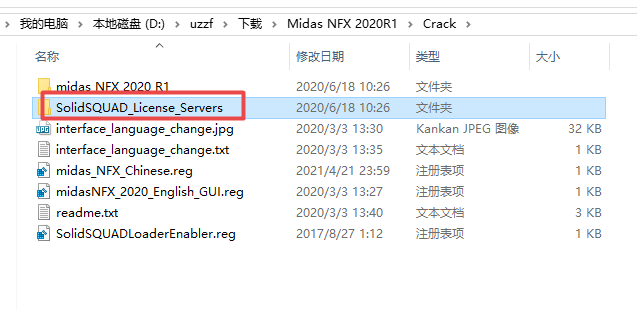
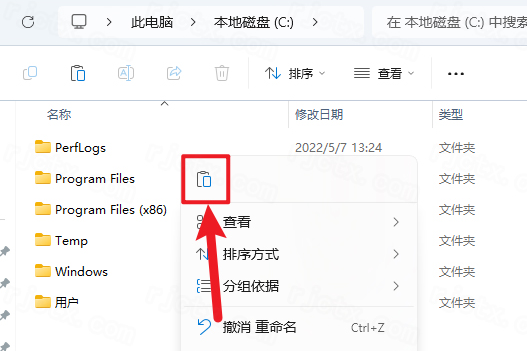
16.打开本地C盘,再右键文件夹的空白处,点击【粘贴按钮】
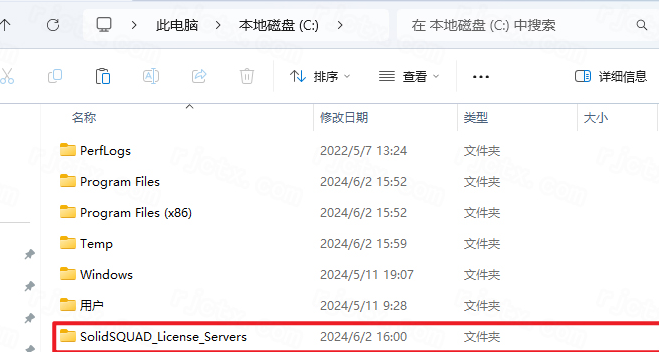
17.找到粘贴的【SolidSQUAD_License_Servers】文件夹,右键【打开】它
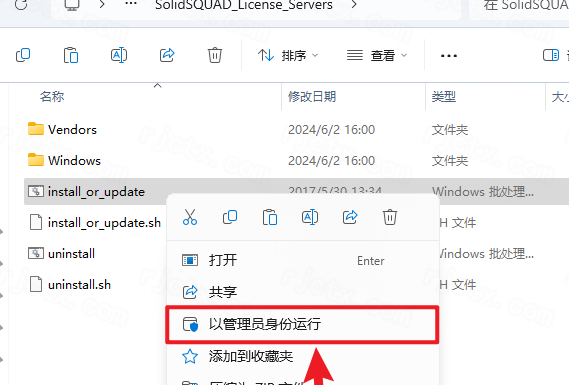
18.找到【install_or_update】程序,右键选择【以管理员身份运行】它
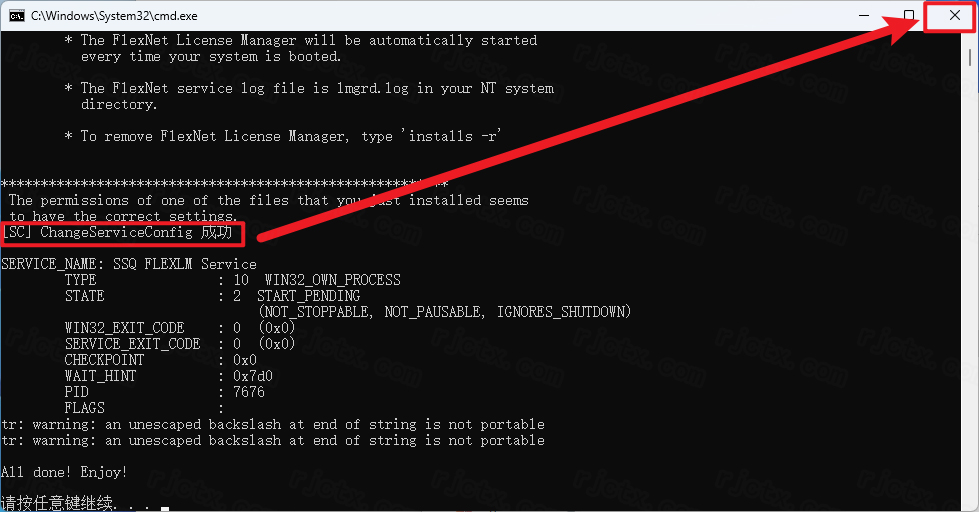
19.点击右上角【关闭按钮】
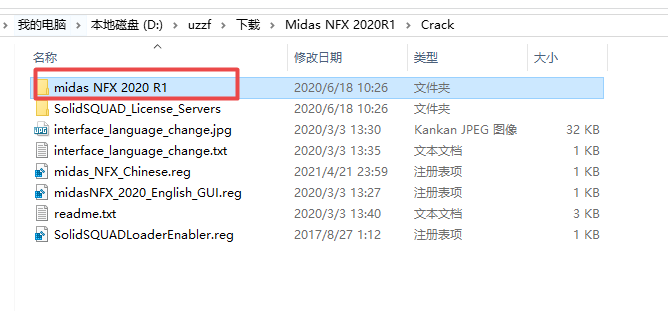
20.回到Crack文件夹,找到【midas NFX 2020R1】文件夹,右键【打开】它
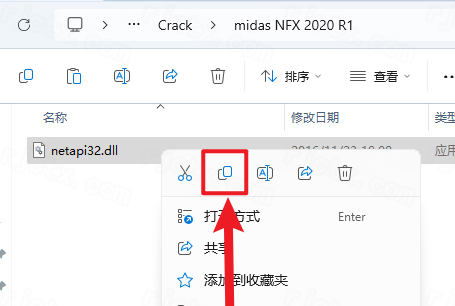
21.找到【netapi32.dll】文件,再右键点击【复制按钮】
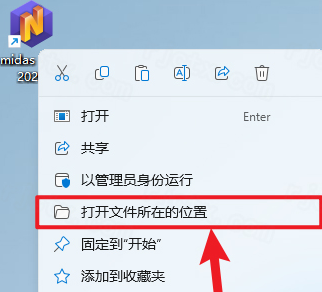
22.回到桌面,右键桌面上的【midas NFX 2020软件图标】,点击【打开文件所在的位置】
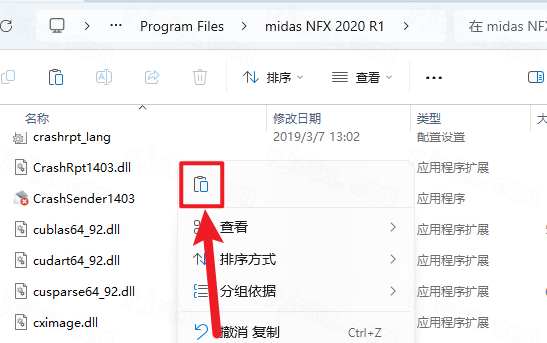
23.右键文件夹的空白处,点击【粘贴按钮】
24.找到【SolidSQUADLoaderEnabler】文件,再右键【打开】它
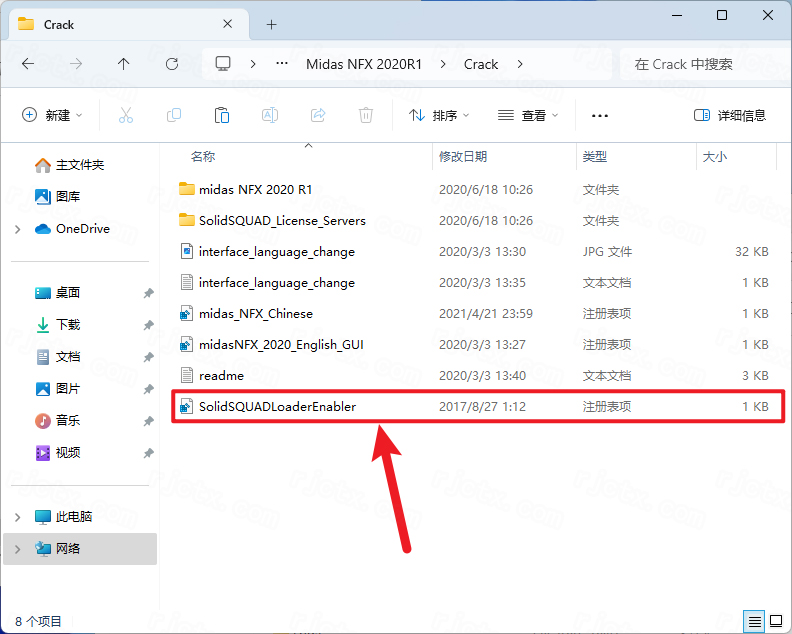
25.点击【是】
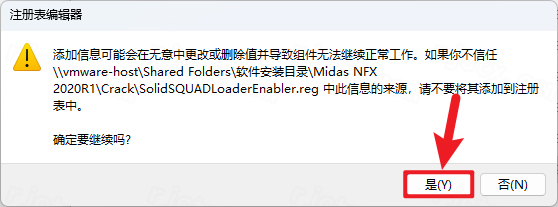
26.点击【确定】
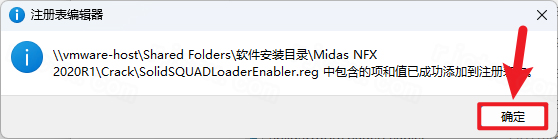
27.找到【midas_NFX_Chinese】文件,再右键【打开】它
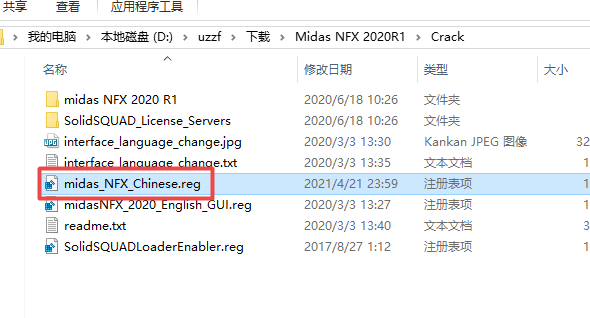
28.点击【是】
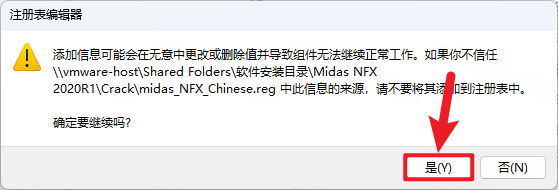
29.点击【确定】
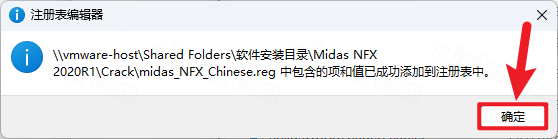
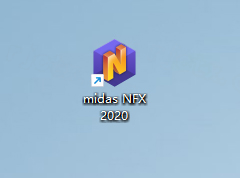
30.回到桌面,右键桌面上的【midas NFX 2020软件图标】,点击【打开】
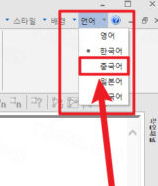
31.右上角语言选择【中文简体】,第三个是中文
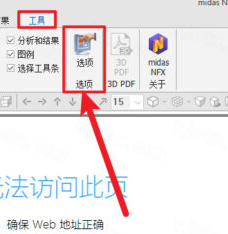
32.依次点击【工具】、【选项】
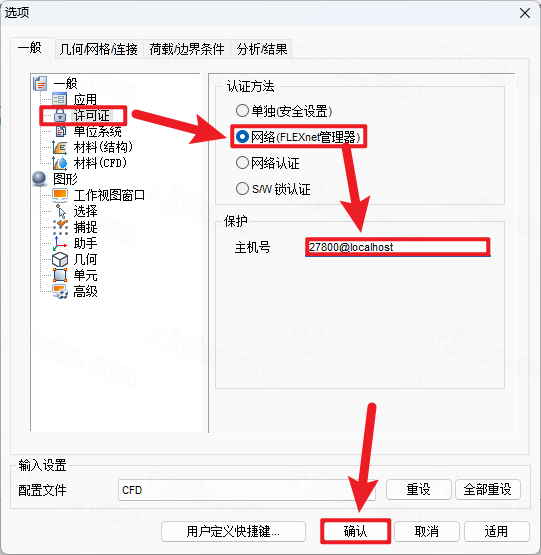
33.点击【许可证】选项,选择【网络许可证】,主机号输入:27800@localhost,再点击【确定】
34.安装完成
一体化前后处理系统
内置专用前处理器与后处理器,构建高度交互的可视化操作环境,支持建模、编辑、网格划分、结果查看全流程一体化操作。
全新优化中文图形界面,简化操作流程,支持自定义工具栏与视图布局,降低新手入门门槛。
智能网格划分技术
新增自动特征网格创建功能,可识别几何关键特征并生成匹配网格;配套手动网格扩展工具,支持局部网格加密、稀疏化与边界层网格生成。
兼容2D(壳、平面单元)与3D(实体单元)模型网格生成,支持梁、板、实体混合单元建模,适配不同精度需求。
多领域结构分析能力
基础结构分析:线性/非线性静力分析、模态分析、屈曲分析、热传递与热应力分析。
高级动力学分析:隐式/显式动态分析、多体动力学(MBD)、疲劳分析(应力/应变疲劳)。
专业非线性分析:接触分析、大变形、塑性、蠕变、复合材料分层失效模拟。
CFD流体仿真模块
支持不可压缩/可压缩流动、层流/湍流(k-ε模型)、共轭传热、多相流、自由表面、流固耦合(FSI)分析。
适配建筑风环境、暖通空调、设备散热、水利流动等场景,支持移动网格与组分传输模拟。
优化设计与高级求解
内置拓扑优化、尺寸优化、形状优化工具,支持以强度、刚度、重量为目标的多方案迭代优化。
高性能并行求解,支持CPU多核运算,提升大规模模型(百万级单元)计算效率。
完善的模型与数据接口
直接导入主流CAD格式(CATIA、SolidWorks、Creo、STEP、IGES),减少几何转换损耗。
支持NASTRAN等标准CAE格式导入导出,兼容第三方求解器数据交互。
菜单路径操作(基础方法)
打开模型文件,点击顶部菜单栏视图(View)→显示(Display)→显示设置(或直接点击工具栏“显示”按钮)。
在弹出的对话框中切换到点(Node)标签页,勾选节点号(NodeNumber)选项,点击“适用”或“确认”,模型中即可显示所有节点编号。
快捷键与工具栏快捷操作
快捷键:直接按下Ctrl+E快速调出显示设置对话框,一键勾选节点号显示。
工具栏:在“视图”工具栏中找到节点编号显示图标(标有“N”或“Node”的按钮),点击即可切换显示/隐藏节点编号。
自定义节点编号样式
点击视图→显示→显示选项,切换到“字体”标签页,选择“节点号”,可修改编号的字体、大小、颜色,调整显示清晰度。
1.节点信息查询(坐标/编号/属性)
单个节点查询:
开启节点编号显示(方法同上);
点击工具栏查询(Query)→节点查询;
在模型中点击目标节点,弹出信息框,显示节点编号、X/Y/Z坐标、所属单元、约束条件、材料属性等。
批量节点查询:
选择查询→批量节点查询,框选模型区域,生成节点信息列表(含编号、坐标、自由度约束),支持按编号/坐标筛选。
2.节点结果提取(位移/应力/温度)
完成求解计算:提交分析工况(静力/动力/热分析)并完成求解;
进入后处理模式:点击顶部菜单栏后处理(Post)→结果查看;
节点结果显示:
点击结果→节点结果,选择结果类型(位移、速度、加速度、节点应力、温度);
可通过“云图显示”查看节点结果分布,或“数值标注”直接在节点上显示结果数值。
特定节点结果提取:用“查询”工具点击目标节点,直接读取该节点的各项结果数据。
3.节点编号管理(重编号/排序)
节点重编号:
点击前处理→节点→节点重编号;
选择编号范围(全部节点/局部节点),设置排序规则(按X/Y/Z坐标升序/降序);
点击“执行”,系统自动重新编排节点号,避免编号混乱。
节点编号检查:通过“批量节点查询”核对编号连续性,排查重复编号或缺失编号问题。
4.节点数据导出(报表/文本)
点击后处理→结果导出→节点数据导出;
选择导出内容(节点编号、坐标、位移、应力、温度等),设置导出格式(TXT/CSV/Excel);
选择保存路径,点击“导出”,生成节点数据报表,支持直接用于Excel二次分析或报告撰写。
5.节点自由度与约束分析
点击前处理→边界条件→节点约束查询,查看各节点的自由度约束状态(固定/铰支/自由);
结合“节点结果”中的位移数据,验证约束设置合理性,排查过约束或欠约束问题。