Vi
Visual Studio Code 2023中文版
更新于 2026-08-30 01:52
Visual Studio Code 2023中文版是面向Web及云端开发打造的轻量级代码编辑工具,聚焦高效编写与交互式调试,为现代程序开发提供灵活的编辑环境,允许开发者设置断点、观察变量、逐步执行代码并可附加到本地运行进程!
1.下载完成后,鼠标右击【Visual Studio Code2023】压缩包,选择【解压到当前文件夹】
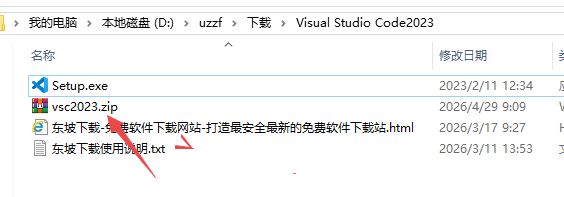
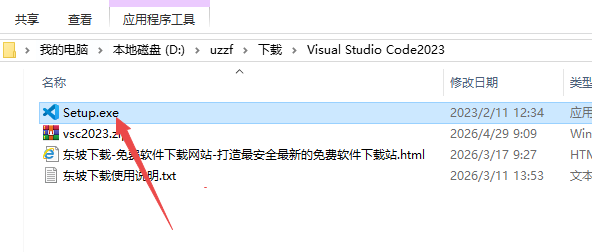
2.打开解压后的文件夹,双击运行【Setup】安装程序
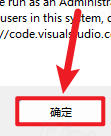
3.点击【确定】
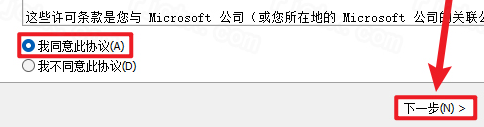
4.选择【我接受此协议】,点击【下一步】
5.点击【浏览】可修改软件安装位置,点击【下一步】
6.点击【下一步】

7.勾选【创建桌面快捷方式】,点击【下一步】
8.点击【安装】
9.等待软件后台自动安装
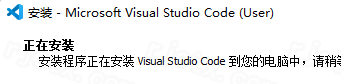
10.显示安装完成,点击【完成】

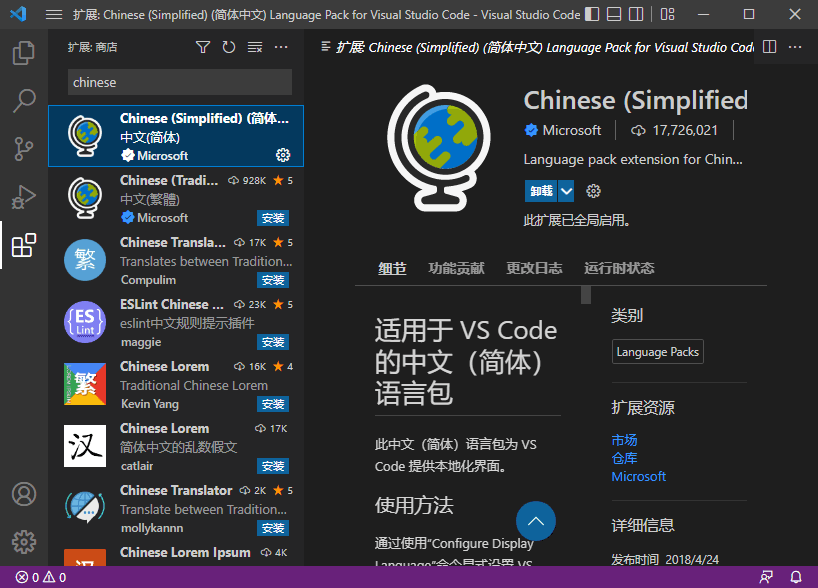
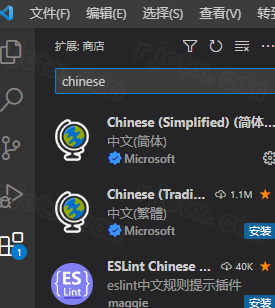
11.如果界面是英文,可以在搜索框搜索【Chinese】安装汉化包,安装完成
多光标高效编辑
支持多光标同步输入、批量修改代码,大幅提升多行文本编辑与批量改写效率。
强化代码检索与浏览
支持正则检索、文档大纲预览、代码跳转与定义查找,快速梳理项目代码结构。
内置轻量化调试引擎
原生适配JavaScript、TypeScript、Node.js等语言,支持断点、异常捕捉、代码步进执行。
实时运行监控
可实时查看变量数值、调用堆栈,快速定位程序运行异常与逻辑错误。
进程挂载调试
支持关联本地运行程序,挂载进程进行调试,适配后台服务类项目排查。
轻量化高效运行
软件占用资源低,启动快速,适配各类开发场景,搭配插件可拓展全语言支持。
新建项目文件夹
点击左上角「文件」,选择「打开文件夹」,新建空白文件夹作为项目根目录并导入。
创建代码文件
左侧资源管理器右键,选择「新建文件」,根据编程语言后缀命名,如.py、.js、.html等。
编写代码内容
打开文件,直接输入对应语法代码,软件自带语法高亮、代码提示,辅助编写。
运行代码
安装对应运行插件(如CodeRunner);
右键代码或点击运行按钮,即可执行代码;
也可打开内置终端,输入命令运行脚本。
保存与调试
编写完成后保存文件,需要调试时添加断点,利用调试面板执行分步运行。
在VSCode中运行带用户输入的程序时无法输入内容,通常有以下原因:
一、未安装编译器/运行环境(最常见)
VSCode默认只是一个编辑器。对于C++等编译型语言,如果未安装编译器(如GCC、MinGW),程序在运行到cin时既无法编译也无法正常执行输入操作。解决方案是参照上文“第一步”安装对应语言的编译工具链。
二、终端控制台兼容性问题
部分Windows系统的新版控制台可能与VSCode集成终端存在输入兼容性问题。可通过以下方式解决:
按Win+R打开运行窗口,输入cmd回车
在命令提示符窗口的标题栏右键→选择“属性”
勾选“使用旧版控制台”选项
重启VSCode
三、权限不足
如果终端完全无法输入任何命令,可以尝试以管理员身份运行VSCode:右键VSCode快捷方式→属性→兼容性→勾选“以管理员身份运行此程序”。
四、CodeRunner插件的局限
若使用CodeRunner插件运行程序,该插件默认输出到“输出”面板而非“终端”面板。输出面板通常不支持交互式输入。建议改为在集成终端中手动运行程序:打开终端(Ctrl+),输入python文件名.py`或编译后运行可执行文件。