Vi
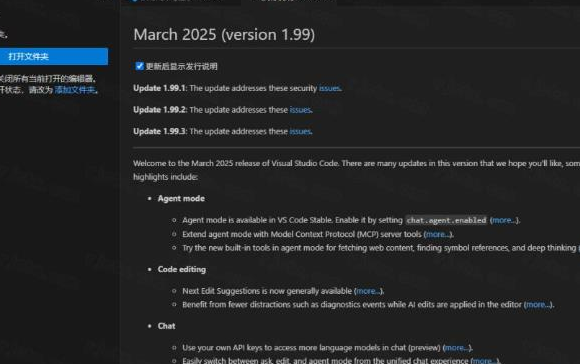
Visual Studio Code 2025中文最新版
更新于 2026-08-30 01:46
Visual Studio Code 2025中文最新版是微软推出的免费开源跨平台代码编辑器,凭借轻量化内核与强大扩展生态,成为全球开发者广泛使用的主力开发工具,快捷编辑与实时调试等核心能力,搭配内置命令终端、版本管理工具与文件协作功能,打造一体化开发环境!
1.下载完成后,鼠标右击【Visual Studio Code 2025】压缩包,选择【解压至此处】
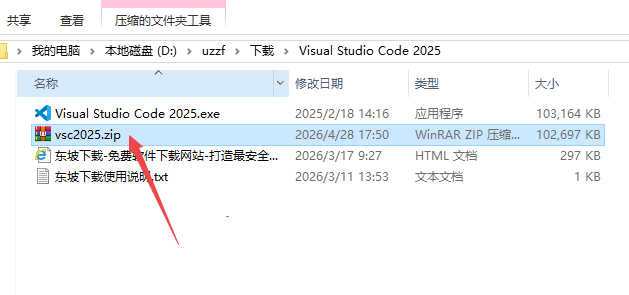
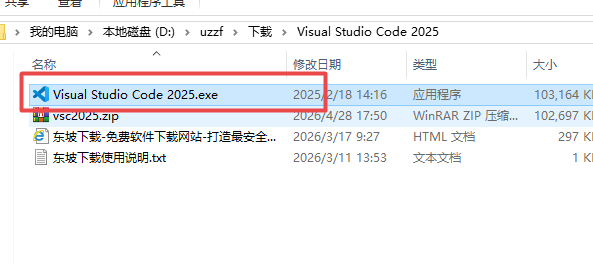
2.找到【Visual Studio Code 2025】应用程序,右键选择【以管理员身份运行】它
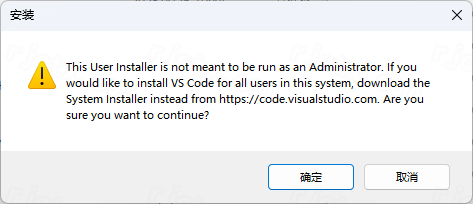
3.如果弹出此界面,点击【确定】
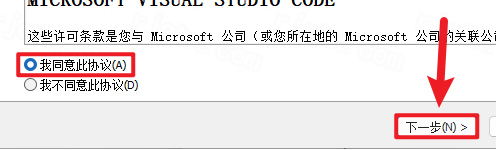
4.勾选【我同意】,再点击【下一步】
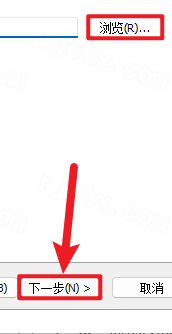
5.软件默认安装在C盘,可自定义更改软件安装位置,点击【下一步】
6.点击【下一步】
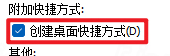
7.勾选【创建桌面快捷方式】,再点击【下一步】
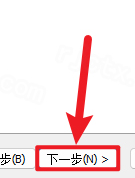
8.点击【安装】
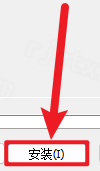
9.软件安装中,稍等片刻

10.不勾选【运行Visual Studio Code】,再点击【完成】

11.回到桌面,右键桌面上的【Visual Studio Code软件图标】,点击【打开】
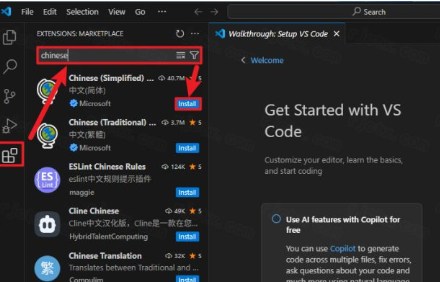
12.点击左侧的【插件图标】,再在搜索框内输入【Chinese】,找到中文简体插件,点击【Install】
13.插件安装成功,点击右下角的【Change Language and Restart】
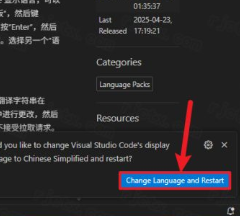
14.软件打开成功
AI智能助手升级
搭载新一代AI辅助编程工具,支持代码智能生成、语法纠错、代码优化与逻辑注释,可根据代码上下文自动给出优化方案,大幅缩减编码耗时。
云端协作优化
优化实时协作功能,支持多人在线协同编辑、文档共享与远程协作,简化团队代码沟通与项目协作流程。
GitHub全链路整合
内置完整的代码托管、分支管理、代码评审与版本操作功能,无需跳转软件,即可完成代码提交、合并、版本管理等操作。
容器化原生支持
强化Docker与Kubernetes集成,可直接完成容器构建、镜像管理、服务部署与集群管理,适配云端开发与微服务项目。
智能代码导航
升级全局代码检索、跳转与索引功能,大型项目中快速定位代码模块、函数定义与引用,提升代码维护效率。
内置数据库工具
新增数据库管理插件集成,支持主流数据库连接、数据查询、脚本编辑与可视化管理,完善后端开发能力。
个性化工作区
支持自定义工作区配置文件,可保存界面布局、插件配置、编辑参数,切换项目时自动加载个性化设置。
性能全面优化
优化大型文件加载、多文档切换与内存占用,启动速度与运行流畅度提升,复杂项目运行更稳定。
在VSCode2025中运行代码的方式取决于你使用的编程语言,通常有以下几种主流方法:
使用“运行和调试”功能(原生推荐)
这是最标准的方法,适用于Python、C++、Java等语言。
打开你的代码文件。
按下快捷键F5,或者点击左侧侧边栏的“运行和调试”图标(播放键加虫子)。
如果是首次运行,VSCode会提示你选择环境(如“Python文件”或“C++(GDB/LLDB)”)。
编辑器会自动配置launch.json并启动程序,下方的“调试控制台”会显示运行结果。
使用CodeRunner扩展(最快捷)
如果你不想配置复杂的调试环境,只是想快速看结果:
在扩展市场搜索并安装CodeRunner插件。
打开代码文件,点击右上角的播放三角形图标,或者使用快捷键Ctrl+Alt+N。
代码会在“输出”面板中立即执行并显示结果。这非常适合测试简单的算法片段。
使用内置终端(最灵活)
对于Node.js、Go或任何命令行工具:
使用快捷键Ctrl+`(反引号)打开底部内置终端。
直接输入命令运行,例如pythonmain.py、nodeapp.js或gorunmain.go。
快速创建HTML骨架(Emmet魔法)
新建一个文件,命名为index.html。
在空白文件中输入感叹号!。
按下Tab键。
VSCode会自动生成包含<!DOCTYPEhtml>、<head>、<meta>和<body>的完整HTML5结构。
关联与编写CSS
在同一目录下新建文件style.css。
在index.html的<head>标签内,输入link:css并按Tab键,VSCode会自动生成<linkrel="stylesheet"href="style.css">标签,将两者关联起来。
在CSS文件中输入属性缩写(如bgc代表背景色),按Tab即可自动补全。
实时预览(LiveServer)
为了看到样式效果,你需要一个本地服务器:
在扩展市场安装LiveServer插件。
在index.html编辑界面右键,选择“OpenwithLiveServer”。
浏览器会自动打开页面。此后,每当你在VSCode中修改HTML或CSS并保存(Ctrl+S),浏览器都会自动刷新显示最新效果,无需手动按F5。