SI
SIMATIC WinCC 8.1最新版本
更新于 2026-08-30 01:23
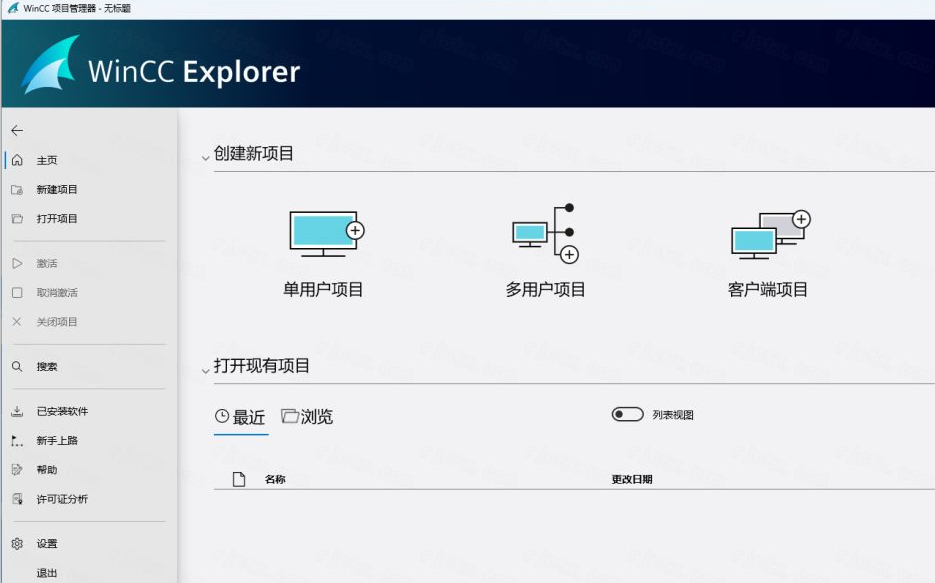
SIMATIC WinCC 8.1最新版本是西门子面向工业4.0打造的新一代SCADA过程可视化平台,在继承经典架构优势的基础上实现了全方位升级。其现代化的Web界面允许用户通过网页浏览器远程访问并操作项目,安全机制与加密技术也得到强化。
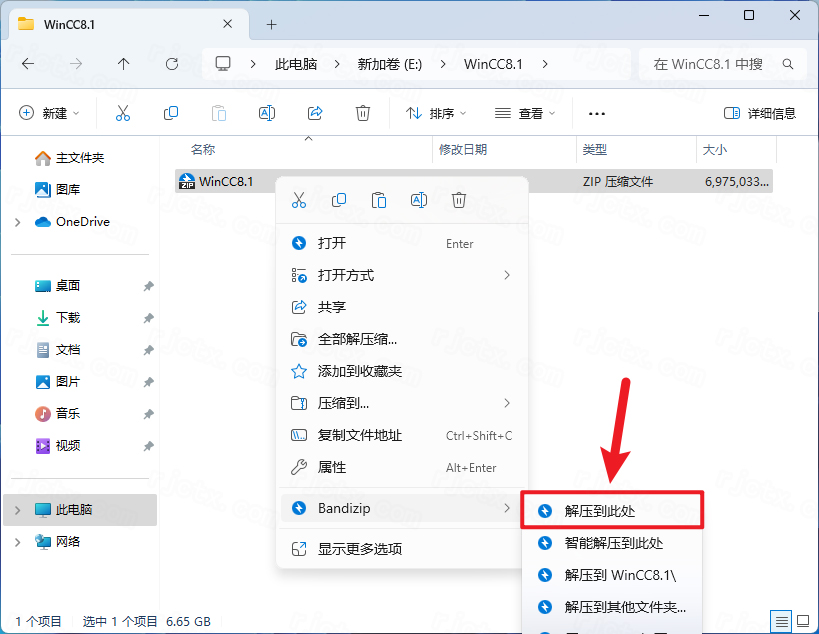
1.下载完成后,鼠标右击【WinCC 8.1】压缩包,选择【解压至此处】
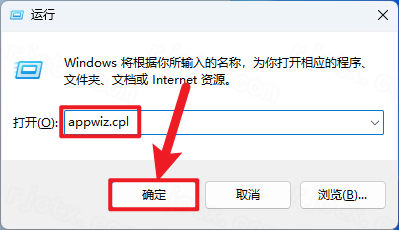
2.输入【appwiz.cpl】点击【确定】
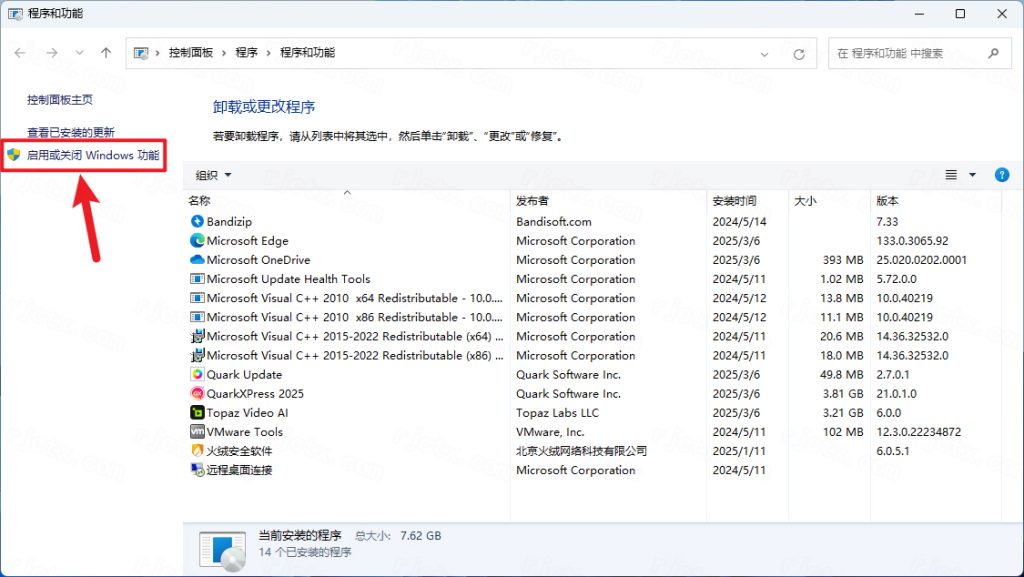
3.点击【启用或关闭Windows功能】
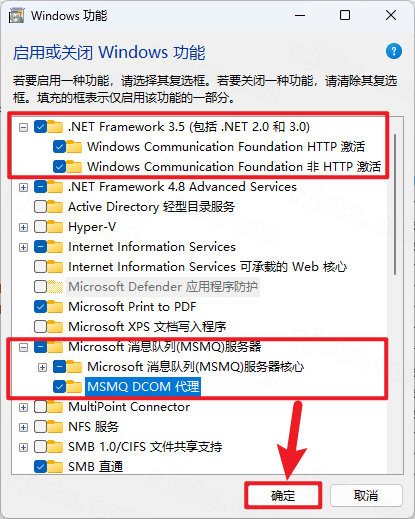
4.选择【.NET….3.5】和【Microsoft消息队列…】,点击【确定】
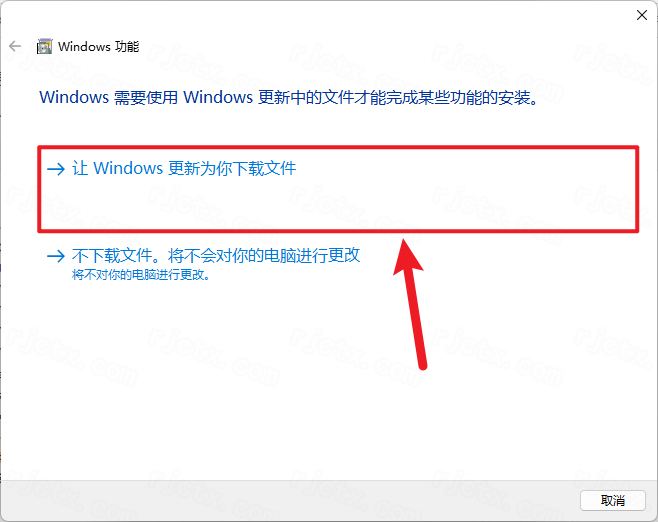
5.点击【让 Windows 更新为你下载文件】
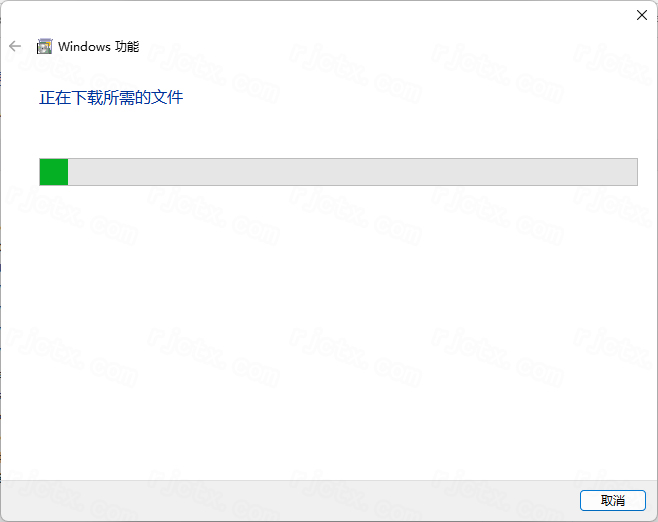
6.搜索中…
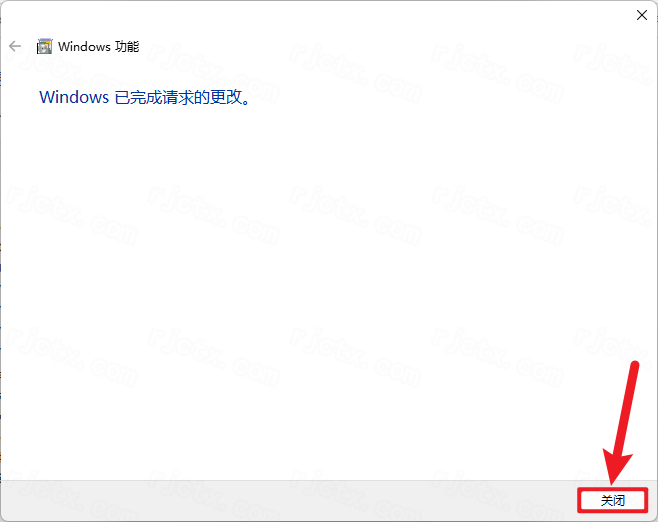
7.点击【关闭】
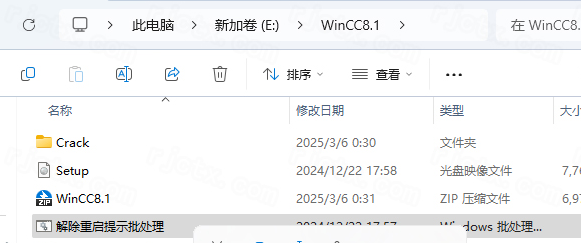
8.打开解压后的文件夹,鼠标右击【解除重启提示批处理】选择【以管理员身份运行】
9.点击右上角【X】关闭
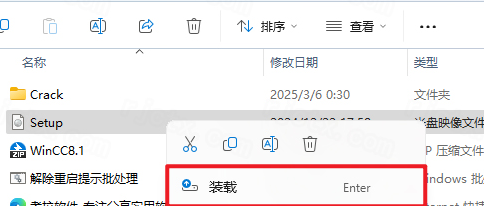
10.继续在打开解压后的【WinCC8.1(64bit)文件夹中,鼠标右击【Setup】选择【装载】(如果没有”装载“请点击“打开方式”选择“Windows资源管理器”打开)
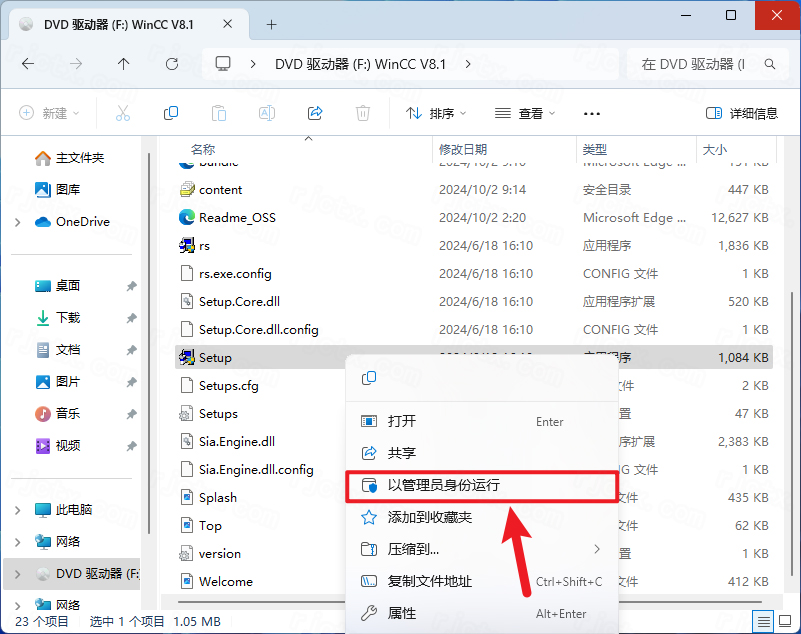
11.在装载后的文件夹中,鼠标右击【Setup】选择【以管理员身份运行】
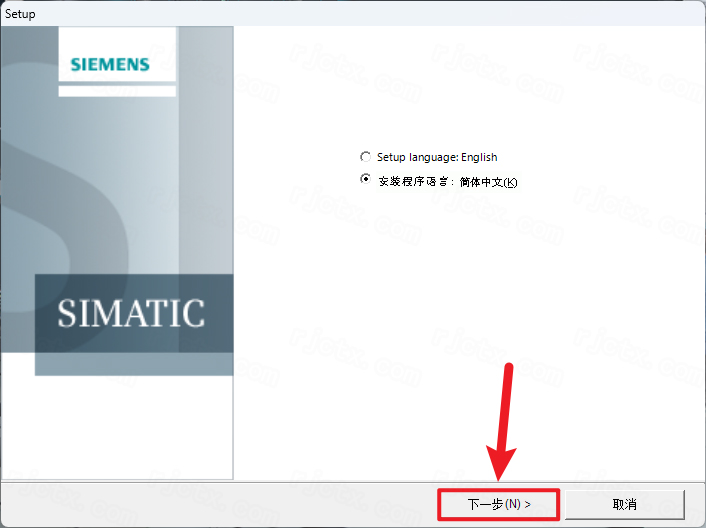
12.点击【下一步】
13.点击【下一步】
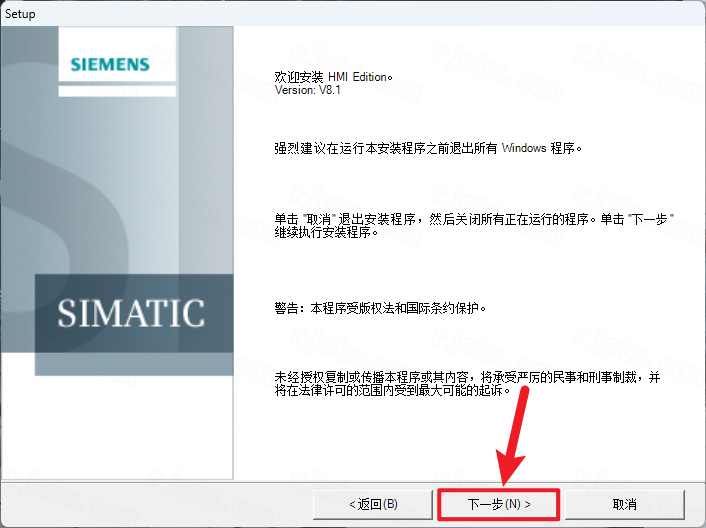
14.点击【下一步】
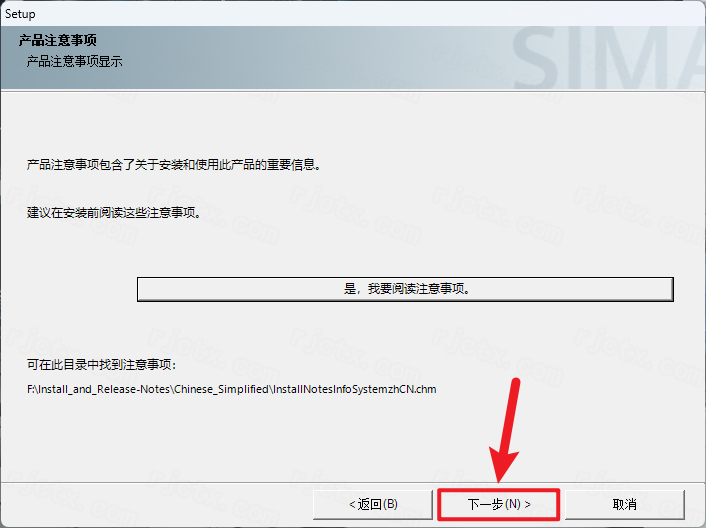
15.勾选【我接受…】,点击【下一步】
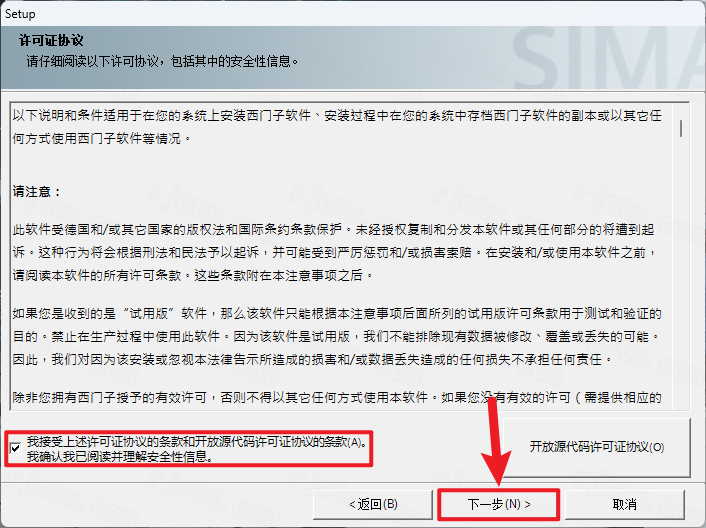
16.点击【下一步】
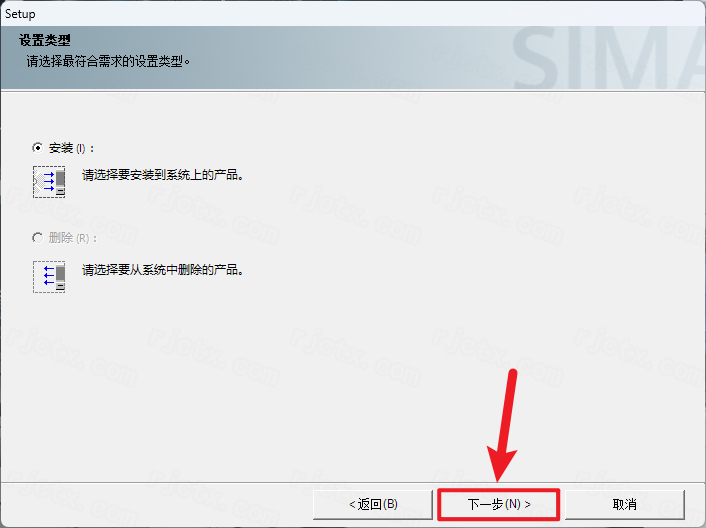
17.点击【下一步】
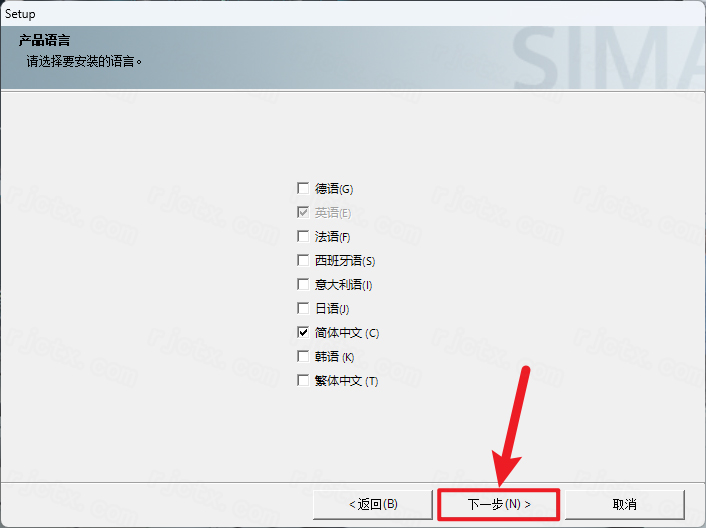
18.点击【浏览】可以修改软件安装位置,点击【下一步】
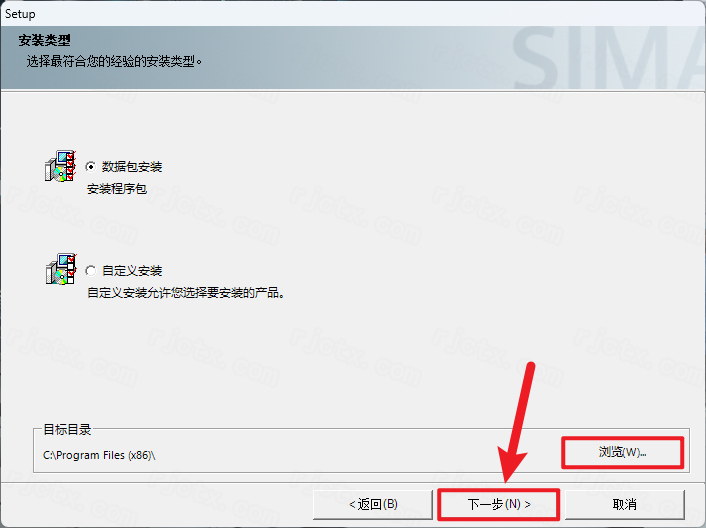
19.勾选需要安装的程序(如:勾选WinCC Installation),点击【下一步】
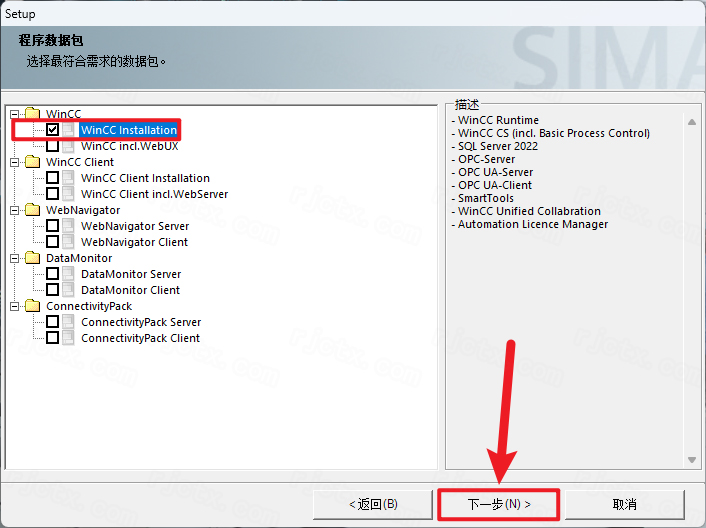
20.点击【下一步】
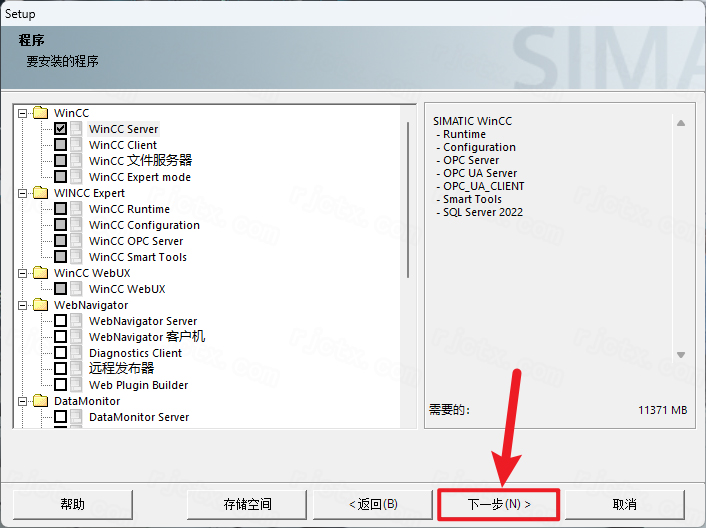
21.勾选【我接受…】,点击【下一步】
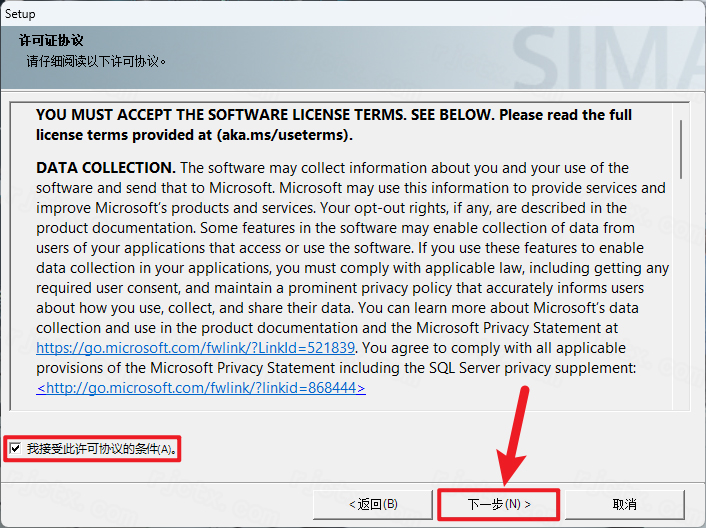
22.勾选【我接受…】,点击【下一步】
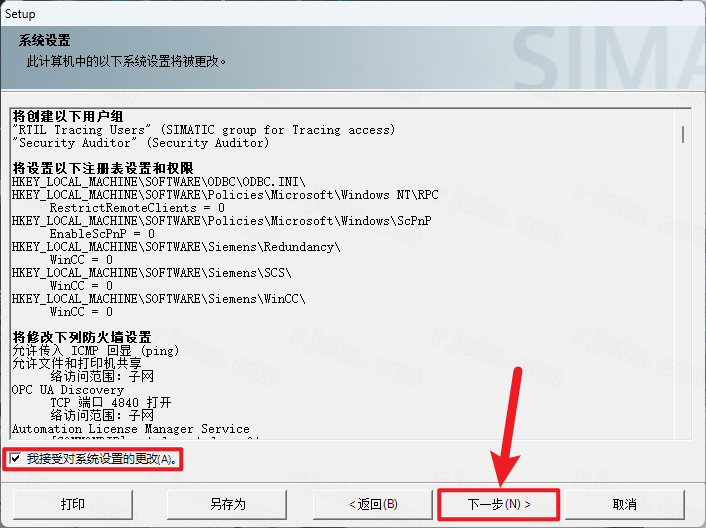
23.点击【安装】
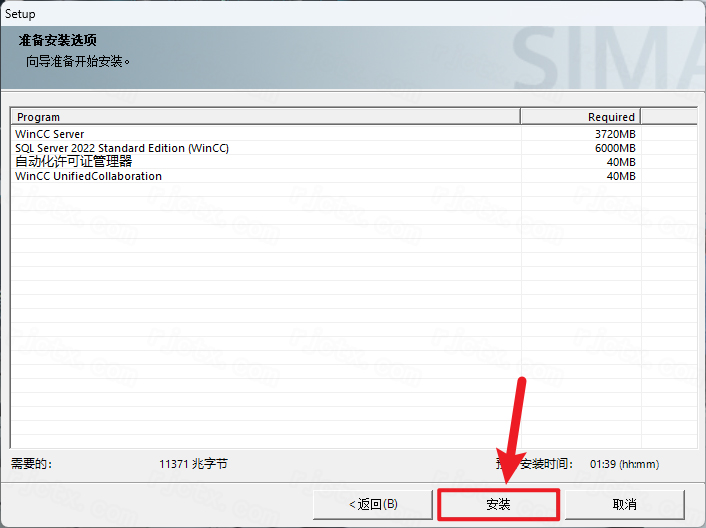
24.安装中…(大约需要1小时)
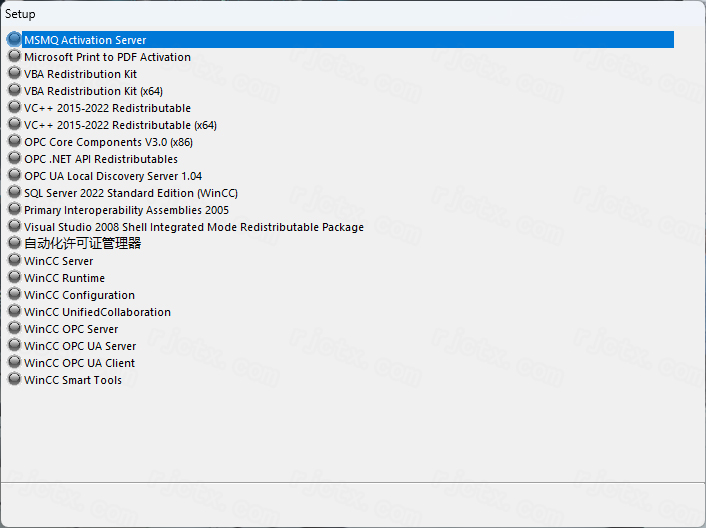
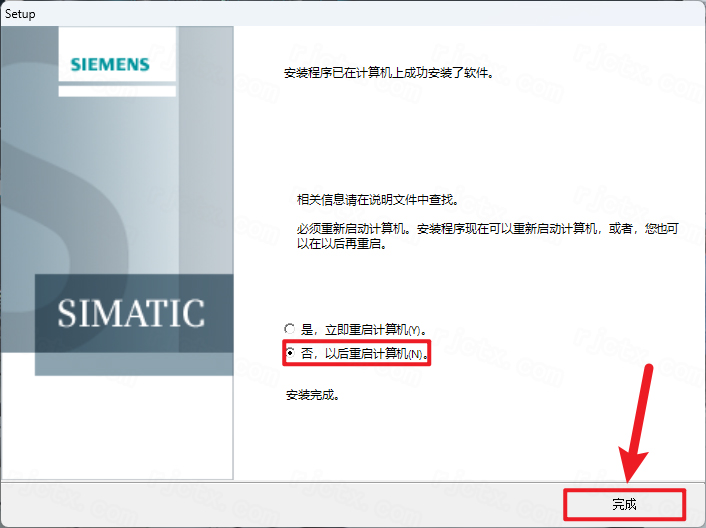
25.安装完成后,勾选【否,以后重启计算机】,点击【完成】
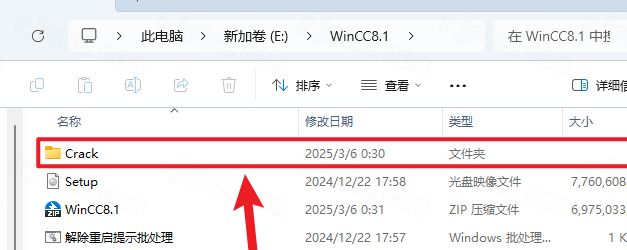
26.打开解压后的【WinCC8.1(64bit)】文件夹,①鼠标右击【Crack】压缩包②选择电脑上安装的解压软件(如:360压缩)③点击【解压到Crack】
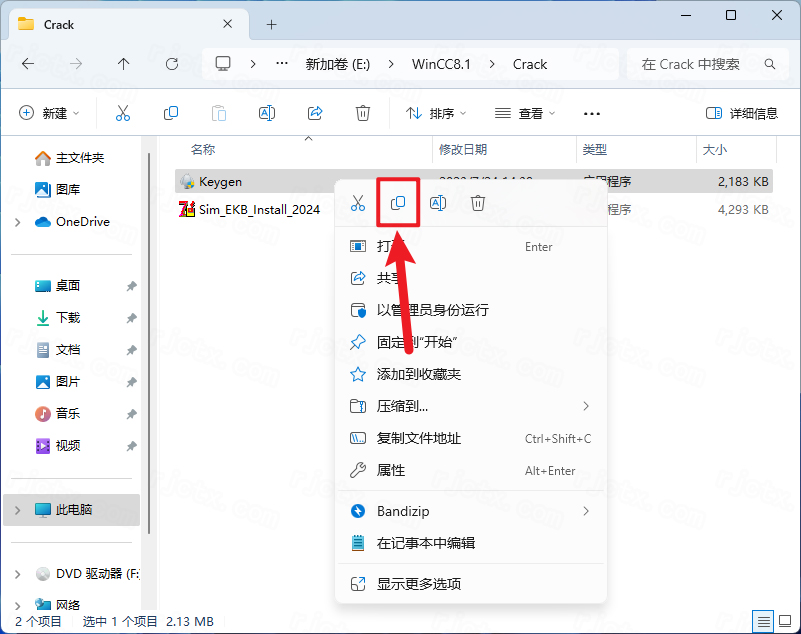
27.鼠标右击【Keygen】选择【复制】
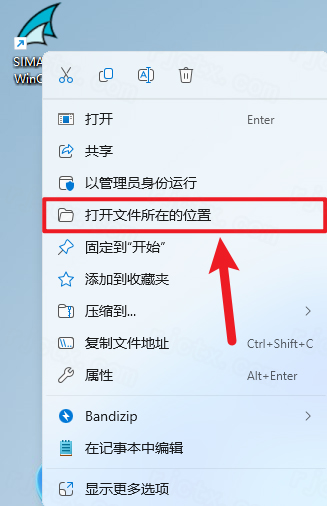
28.鼠标右击桌面【SIMATIC WinCC Explorer】图标选择【打开文件所在的位置】
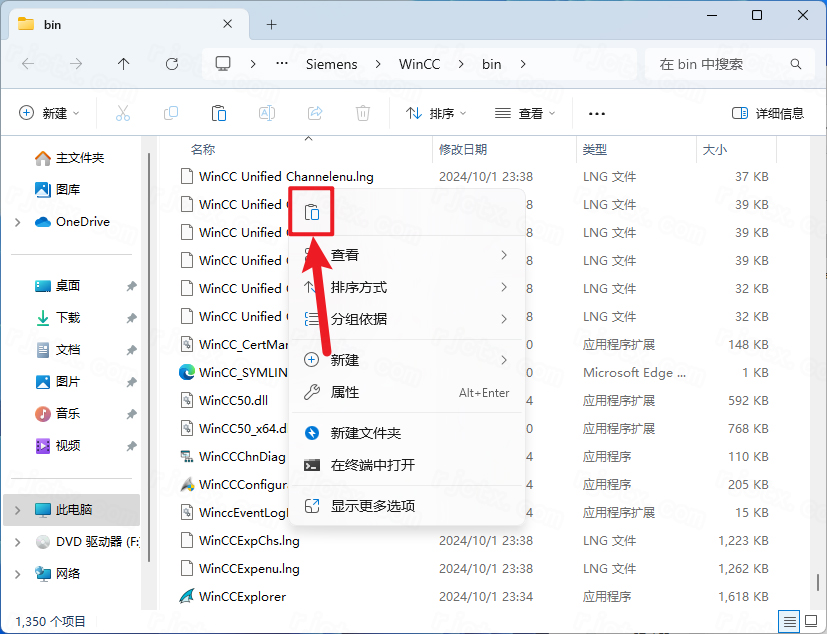
29.鼠标右击空白处选择【粘贴】
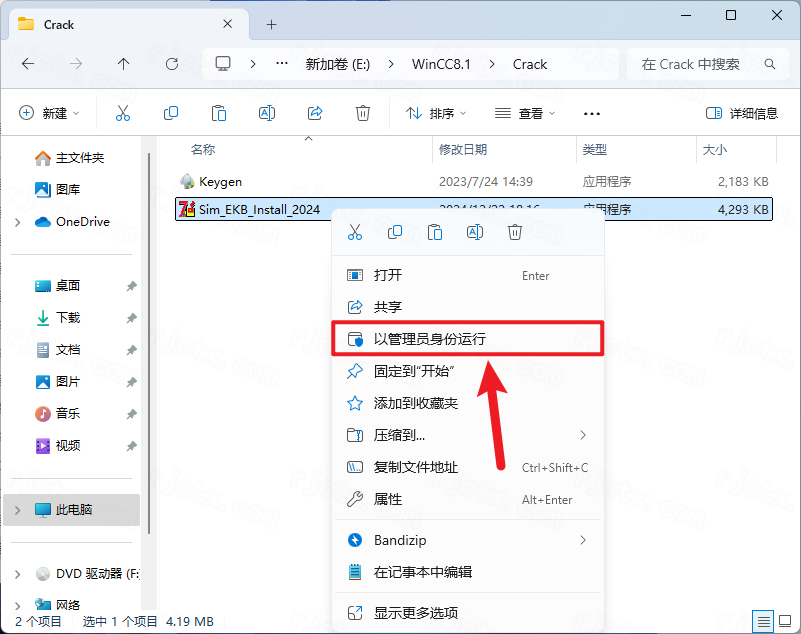
30.继续在打开的【【Crack】文件夹中,鼠标右击【Sim_EKB_Install_2024】选择【以管理员身份运行】
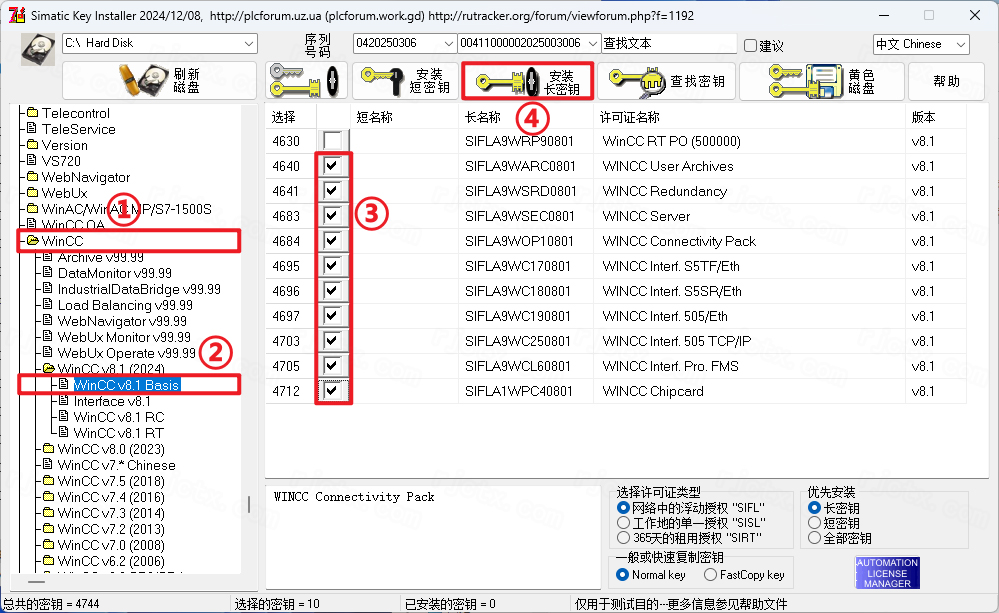
31.安装密钥:①鼠标双击展开【WinCC】②双击展开【WinCC v8.1(2024)】并点击【WinCC v8.1 Basis】③从第二项开始全部勾选④点击【安装长密钥】
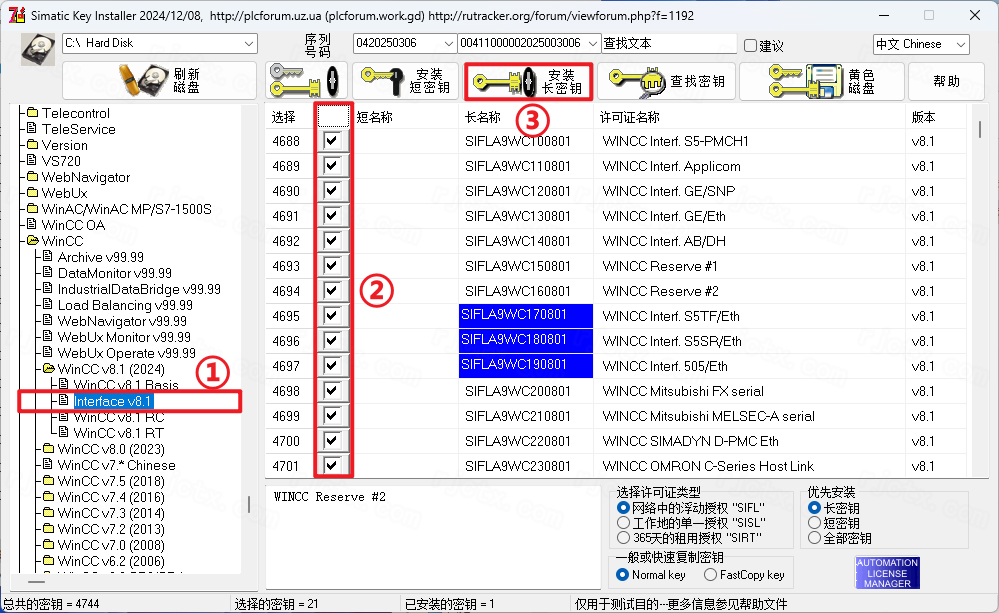
32.安装密钥:①点击选中【Interface v8.1】②勾选全部项目③点击【安装长密钥】
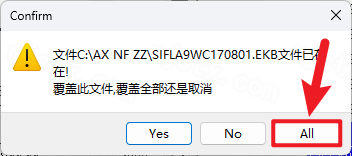
33.点击【All】
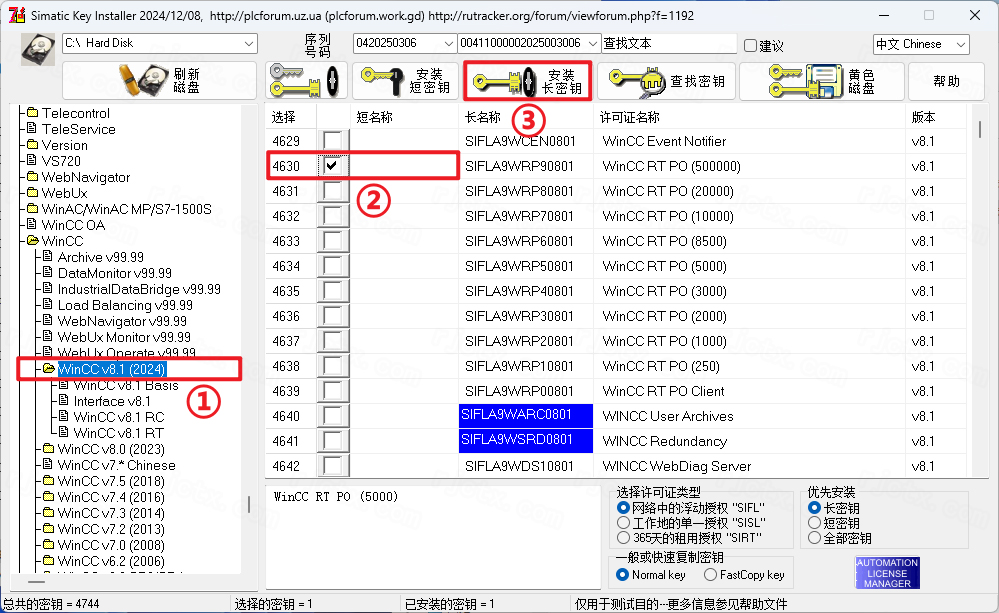
34.①点击【WinCC v8.1(2024)】②勾选【4630- WINCC RT PO 500000】③点击【安装长密钥】
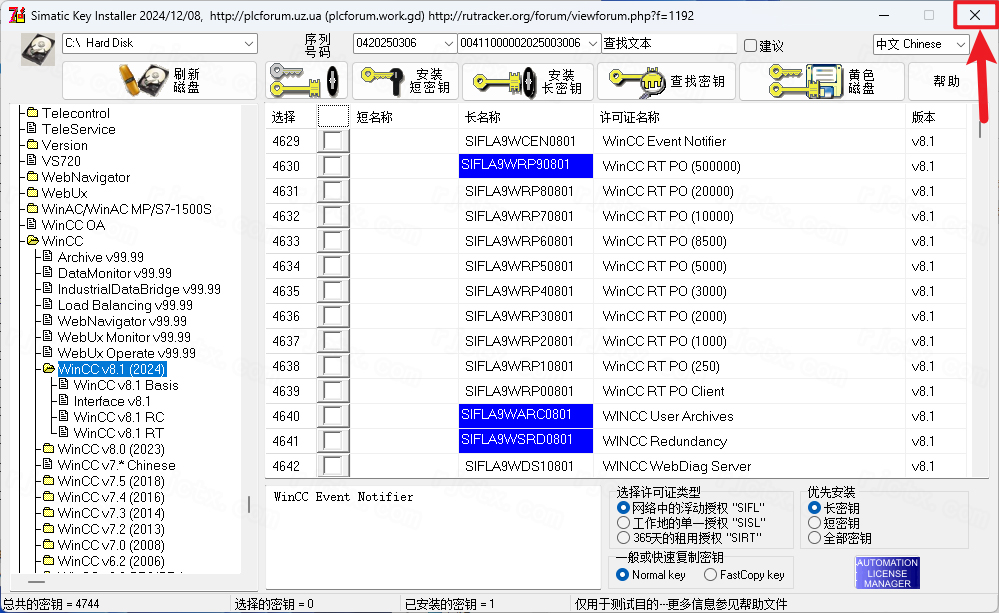
35.点击右上角【X】关闭
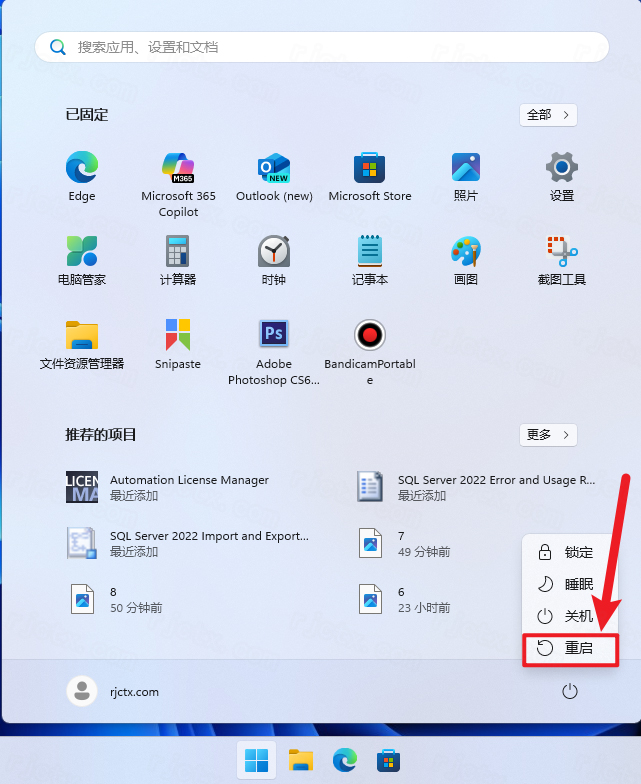
36.重启电脑
37.双击桌面【SIMATIC WinCC…】图标启动软件
38.安装完成
WinCC与PLC连接失败通常表现为“Ping得通但数据不更新”或“连接失败”报错。这通常涉及网络配置、驱动设置或硬件状态。请按照以下步骤由浅入深排查:
1.基础网络与硬件检查
Ping测试:在运行WinCC的电脑上打开CMD,输入ping<PLC的IP地址>。如果Ping不通,请检查网线、交换机以及电脑的IP地址和子网掩码设置,确保两者在同一网段。
PLC状态:确认PLC的CPU处于RUN模式。如果CPU处于STOP模式,WinCC将无法建立数据交换。
防火墙设置:检查Windows防火墙或第三方杀毒软件,确保TCP端口102(S7通信默认端口)已开放。
2.关键配置检查(高频故障点)
设置PG/PC接口:
打开控制面板->设置PG/PC接口。
确保“应用程序访问点”选择为S7ONLINE(STEP7)。
在下方的接口列表中,必须选择实际用于通信的物理网卡(例如TCP/IP(Auto)->你的网卡名称),而不是虚拟网卡或默认值。
连接参数匹配:
在WinCC变量管理中,检查连接属性。
IP地址:必须与PLC一致。
机架号与插槽号:S7-300通常为0/1,S7-1200/1500通常为0/1(具体视硬件组态而定)。
MAC地址:如果使用的是工业以太网(ISO协议),WinCC中配置的MAC地址必须与Step7硬件组态中的完全一致。
3.驱动与服务
SIMATICNET:确保SIMATICNET服务已启动。如果是通过OPC连接,需检查PCStation组态是否正确下载。
仿真环境:如果你是在使用PLCSIM仿真,WinCC必须使用WinCCRuntime(运行模式)而非“仿真器”模式,且IP地址通常设为127.0.0.1。
WinCCV8.1项目无法直接“另存为”低版本(如V7.5或V8.0)。
西门子WinCC软件遵循“高版本兼容低版本,低版本不兼容高版本”的原则。一旦项目在V8.1中被保存或升级,其内部数据结构就会更新,旧版软件无法识别。
解决方案与变通方法:
保留原始备份:在升级项目之前,务必保留一份旧版本的项目副本。
导出脚本与画面(部分可行):
你可以尝试在V8.1中将C脚本或VBS脚本导出为源文件,然后在旧版本中重新导入并编写。
画面(PDL)通常无法直接跨大版本迁移,因为图形库和属性定义可能已更改。
使用通用格式:如果是为了数据交换,可以将变量表导出为Excel/CSV,在旧版本中重新组态连接。
1.现代化WebUI
用户可通过网页浏览器远程访问和操作项目,无需安装客户端软件,实现随时随地监控。
2.安全性重点加强
完善的安全机制和加密技术
快速建立WinCC与S7-1200/1500的安全通信
支持安全证书管理
3.数据库升级
集成数据库升级为SQLServer2022版本
支持WinCC在运行时环境下的项目“热”备份
4.报警功能增强
新增报警通道“AlarmChannel”:
可根据特定过滤条件查看未决报警数量
支持二进制变量、8位/16位/32位无符号值变量
新增“请求确认PLC报警”状态显示
5.连接性与兼容性
与WinCCUnified的连通性显著提升
支持多种通讯协议和驱动
支持直接导入博途AS符号并创建结构变量(V8.1Update4版本)
6.项目恢复机制
优化了项目备份与恢复功能,确保系统崩溃时能够快速恢复。
7.核心功能
数据采集、处理、显示
报警记录与历史数据存储
趋势图、报表生成