Au
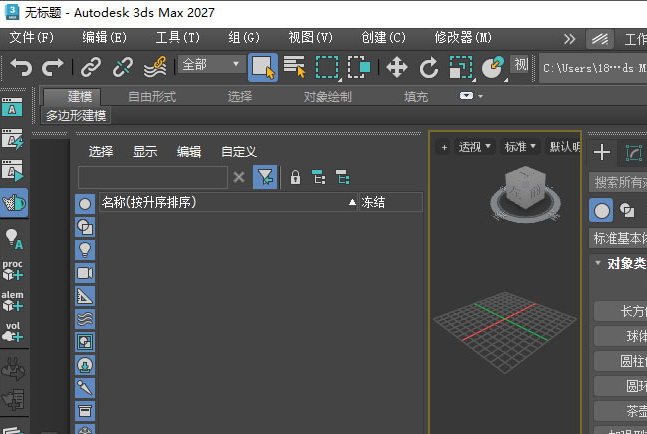
Autodesk 3ds Max 2027中文激活版
更新于 2026-08-29 22:54
Autodesk 3ds Max 2027中文激活版是欧特克为数字艺术家与设计师打造的三维创作旗舰,该版本聚焦建模效率与操作体验升级,兼顾新手友好的操作逻辑与专业级创作深度,为用户提供从建模、动画到渲染的全流程高效解决方案。
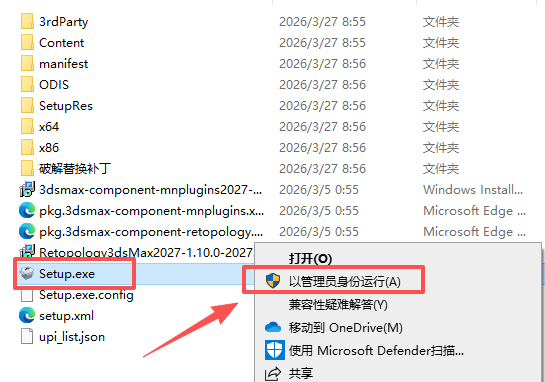
1、在本站下载并解压,右键【Steup.exe】,以管理员身份运行;
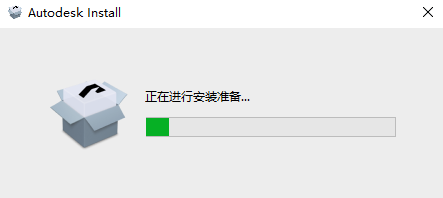
2、正在进行安装准备;
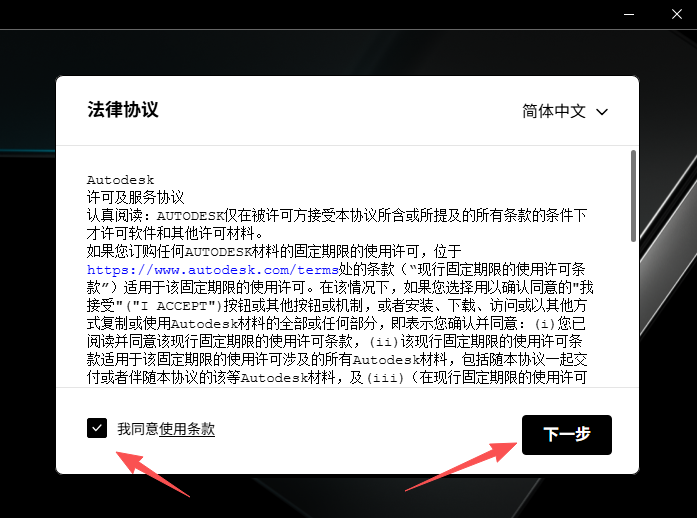
3、勾选【我同意使用条款】,点击“下一步”;
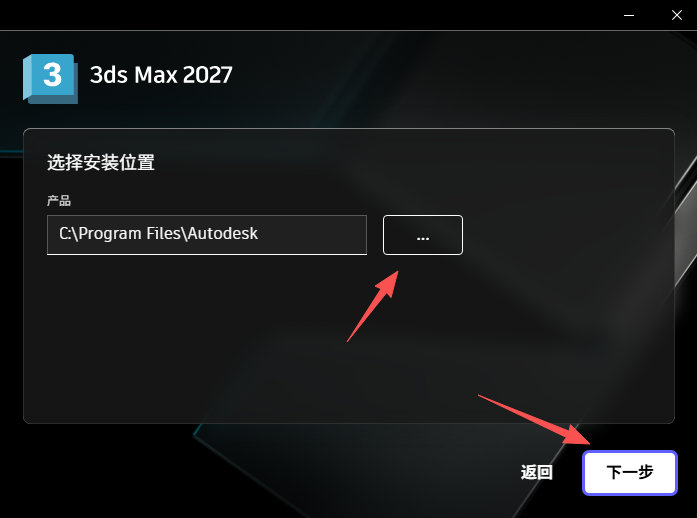
4、选择软件安装位置(如需修改,不能带有中文目录),点击“下一步”;
5、根据需求选择组件,点击“安装”;
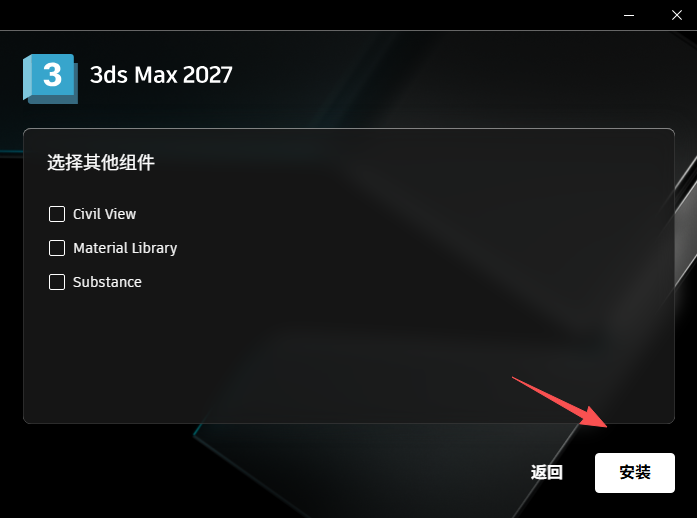
6、软件安装中;
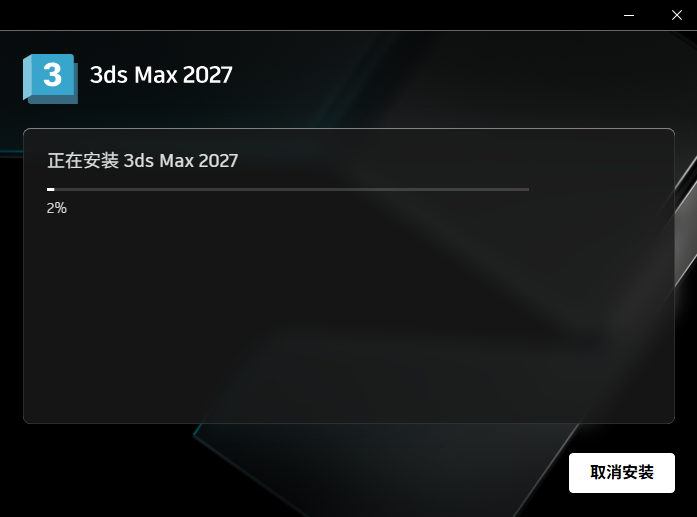
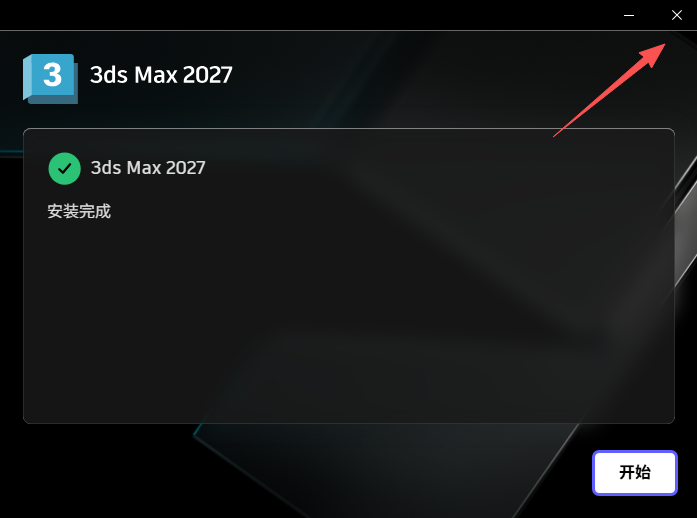
7、先不要运行软件,点击右上角“X”;
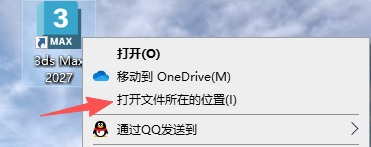
8、右键桌面图标,点击“打开文件所在的位置”;
9、将破解补丁复制到安装目录下,点击“替换目标中的文件”;
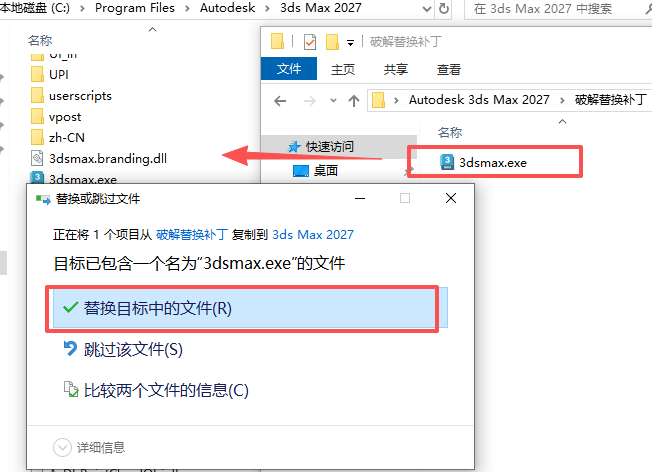
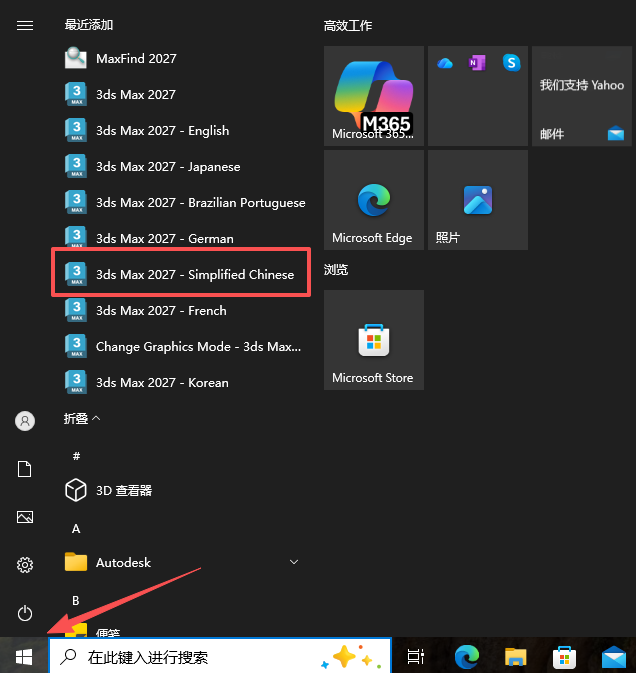
10、软件安装激活完成,点击开始菜单,选择中文语言软件即可
1.去除视口背景网格(辅助参考线)
快捷键(最常用):选中视图→按G键(一键切换显示/隐藏)。
菜单操作:
点击视图左上角[+]→选择视口配置。
切换到网格标签→取消勾选显示网格→确定。
全局隐藏:菜单栏→视图→栅格→显示主栅格(取消勾选)。
2.去除模型表面的线框网格(边面显示)
隐藏模型线框:选中模型→按F4键(切换“边面”显示)。
实体/线框模式切换:按F3键(纯实体/线框模式)。
1.建模核心升级
SmartBevel智能倒角修改器
突破传统倒角局限,基于整体网格计算,在布尔复杂模型上生成均匀、干净的倒角,解决破面与接缝问题。
布尔修改器优化
强化递归焊接算法,自动清理多余顶点、边线,减少手动修复工作量。
2.全新修改器
NoisePlus噪波+
采用Simplex噪声算法,支持5种分形类型、相位动画、无缝平铺,制作动态自然的表面起伏。
FieldHelper场辅助对象
从几何体生成体积场,配合体积选择修改器,实现复杂模型的精准、非平面区域选择。
3.经典修改器增强
挤出(Extrude):新增Gizmo控制,支持任意方向挤出,不再局限于Z轴。
样条线切角(SplineChamfer):新增固定宽度选项,所有拐角圆角半径统一。
4.AI与交互提升
AutodeskAssistantAI助手(技术预览)
内置智能问答,支持命令查询、工作流指导、常见问题解答。
视口体验优化
背景简化、网格/坐标轴颜色自定义、选择与操控响应更快。
5.性能与稳定性
内核优化,大场景加载、视口刷新、修改器运算速度提升。
修复大量崩溃、内存泄漏、显示异常问题,长期运行更稳定。
操作系统
仅支持64位系统:MicrosoftWindows10专业版/Windows11(需安装最新系统更新)
处理器(CPU)
最低要求:配备SSE4.2指令集的64位Intel或AMD多核处理器
推荐配置:IntelCorei7/i9或AMDRyzen7/9系列(核心数越多,渲染与复杂建模效率越高)
内存(RAM)
最低要求:4GB(仅适合简单场景)
推荐配置:8GB及以上(处理复杂模型、高精度渲染时建议16GB或32GB,避免卡顿)
硬盘空间
安装空间:至少9GB可用空间(建议使用固态硬盘,提升软件启动与文件读取速度)
工作空间:预留20GB以上空间存储临时文件与渲染缓存
显卡(GPU)
最低要求:支持DirectX12的显卡(已移除对DirectX9的支持)
推荐配置:4GB及以上显存的专业显卡(如NVIDIARTX系列),支持硬件加速,提升视口显示与渲染效率
其他要求
需安装.NETCore10、Qt6.8等运行库(软件安装时会自动检测并提示安装)
建议使用高分辨率显示器(1920×1080及以上),确保操作界面清晰易用