Xm
Xmind 2025免费激活版
更新于 2026-08-29 18:08
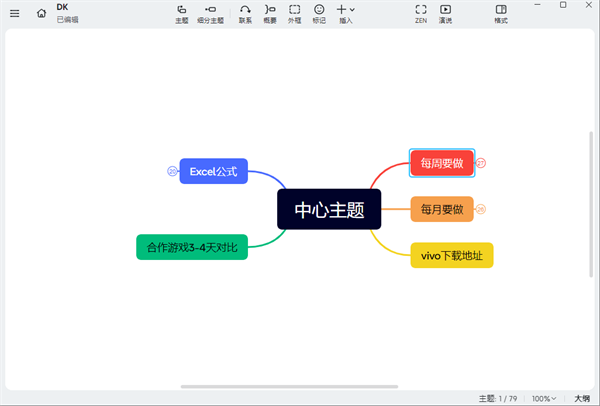
Xmind 2025免费激活版是一款思维导图软件,更是你数字工作流中的全能型创意与协作中枢,AI工作分解可一键将模糊目标转化为带排期与依赖关系的结构化任务框架,简洁现代的界面设计和流畅的多端操作体验,让信息梳理与创意表达变得简单高效!
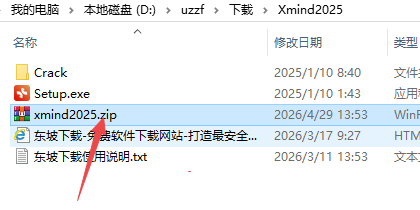
1.下载完成后,鼠标右击【Xmind 2025】压缩包,选择【解压至此处】
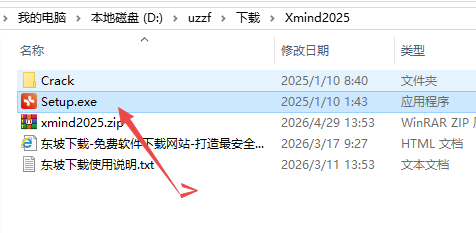
2.打开解压后的文件夹,鼠标右击【Setup】选择【以管理员身份运行】
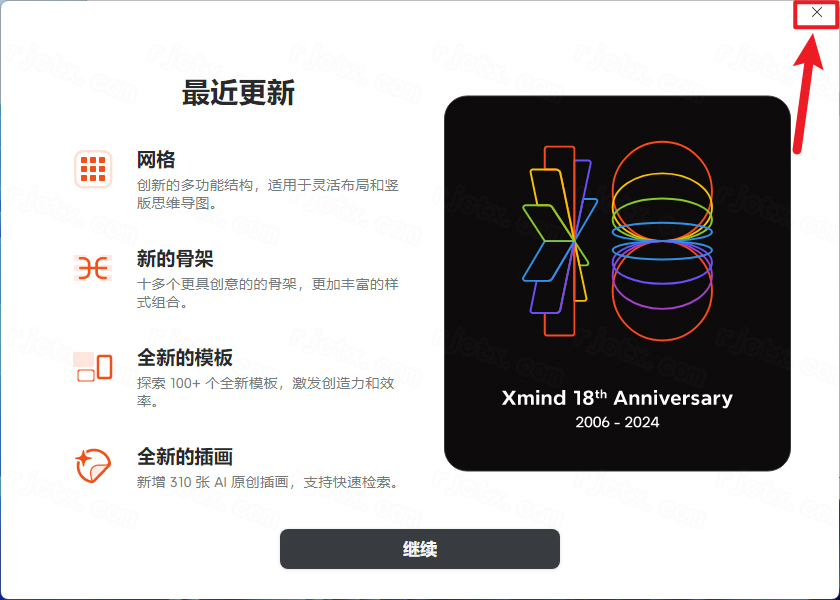
3.软件会自动安装,显示最近更新后,点击右上角的【X】关闭界面
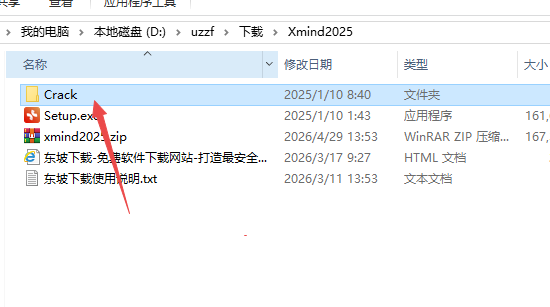
4.打开安装包解压后的【Xmind2025(64bit)】文件夹,双击打开【Crack】文件夹
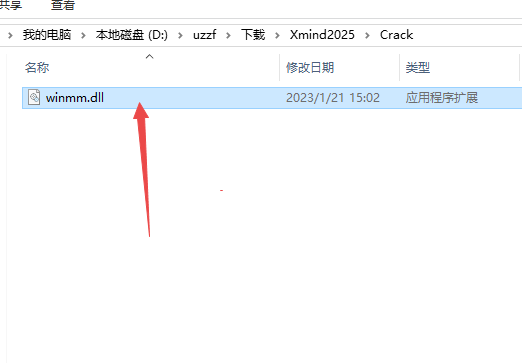
5.鼠标右击【winmm.dll】选择【复制】
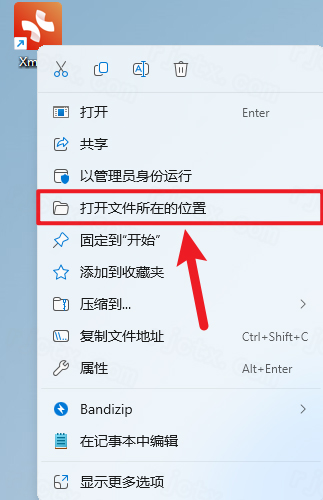
6.鼠标右击桌面【Xmind】图标选择【打开文件所在的位置】
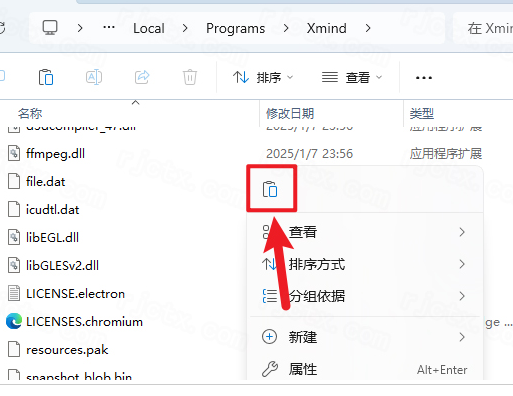
7.鼠标右击空白处选择【粘贴】
8.双击桌面【Xmind】图标启动软件
9.点击【确定】

10.双击桌面【Xmind】图标启动软件
全新UI与个性化定制:拥有轻量化且美观的全新界面,操作便捷。用户可以自由定制骨架与配色方案,打造独一无二的个性化主题。
演说模式与视觉增强:演说模式可自动生成流畅的转场动画与布局。新增近400个插画、200+贴纸以及丰富的图片样式编辑功能,让演示更具视觉冲击力。
树型表格与新版式:新增树型表格结构,能有序排列复杂信息;新鱼骨图结构逻辑更聚焦,适配更多专业场景。
AI智能辅助:集成智能绘图助手、数据可视化及语音输入等AI功能,辅助用户快速生成和优化导图内容。
多人实时协作:支持团队成员在云端进行实时协作编辑,数据自动同步,全方位保障项目与创意的数据安全。
方法一:使用Xmind内置导出功能(推荐)
这是官方推荐路径,完整保留备注、标签、超链接等元素。
操作步骤:
打开Xmind软件,加载需要导出的思维导图
点击左上角菜单按钮→文件→导出
在弹出窗口中选择PDF文档
配置参数:
页面尺寸:建议选A3横向以适配宽幅导图
勾选需要保留的内容(备注、标签、超链接等)
必要时取消勾选“背景颜色”以免水印渲染
点击导出,选择保存路径后完成
方法二:通过系统打印虚拟导出(无水印)
适合免费版用户绕过水印限制:
点击文件→打印
打印机选择MicrosoftPrinttoPDF(Windows)或另存为PDF(macOS)
页面设为横向,尺寸建议A3
调整缩放比例至适合页面
点击打印,系统弹窗指定保存路径
方法三:移动端导出
打开目标思维导图
点击分享按钮
选择导出为PDF
选择保存位置或直接分享
方法一:提升缩放倍率导出PNG(200%及以上)
Xmind部分版本在高倍率导出时会自动跳过水印渲染。
操作步骤:
点击文件→导出→图片
格式选择PNG
缩放设为200%或300%
勾选导出全部主题
点击完成保存
方法二:导出SVG后转高清位图
SVG是矢量格式,Xmind原生导出不嵌入水印。
操作步骤:
点击文件→导出→SVG
使用免费的Inkscape或在线工具svg2png.com打开SVG文件
设置导出参数:宽度2480像素(A4横向),分辨率300dpi
导出为PNG格式保存
方法三:系统打印虚拟导出PDF
方法二同“保存为PDF”,打印机选MicrosoftPrinttoPDF,可避开内置水印渲染机制。
方法四:导入知犀思维导图导出
知犀免费版兼容.xmind格式,导出时无任何品牌水印。
操作步骤:
下载并安装知犀客户端
点击导入,选择.xmind文件
点击文件→导出PDF或导出图片
默认无水印模式,保存即可