Pa
PaintTool SAI Ver2 2023中文解锁版
更新于 2026-08-29 16:22
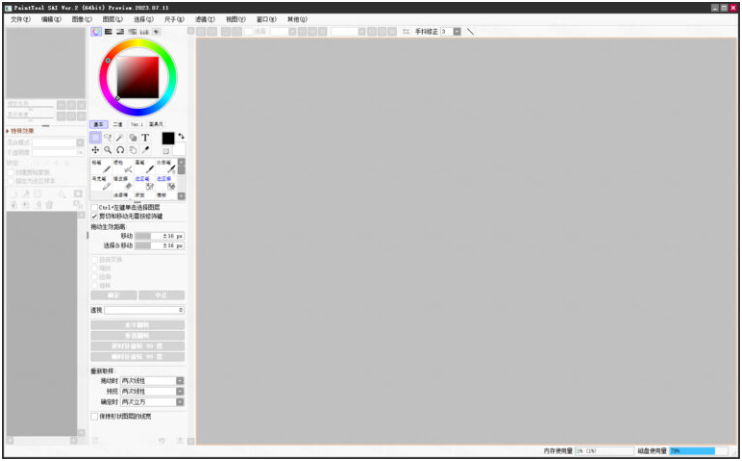
PaintTool SAI Ver2 2023中文解锁版是一款轻量化优质绘画工具,专为手绘爱好者、插画创作者量身打造能够有效消除数位板输入时的细微抖动,让手绘线条更加流畅稳定,同时还支持在已画好的线条上进行二次抖动修正,是一个强大而可靠的选择。
1.下载完成后,鼠标右击【SII2-2023】压缩包,选择【解压到当前文件夹】
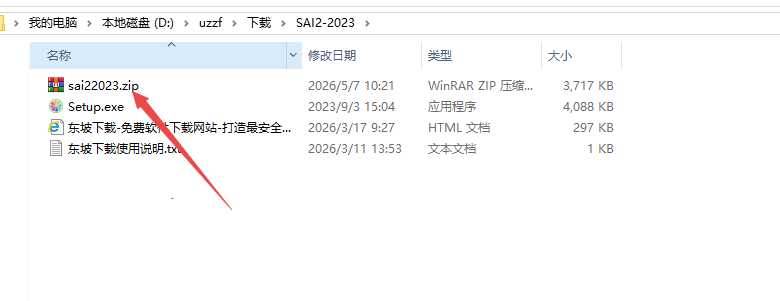
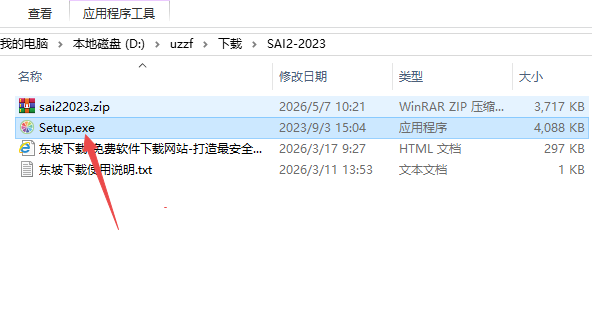
2.打开解压后的文件夹,双击运行【Setup】安装程序
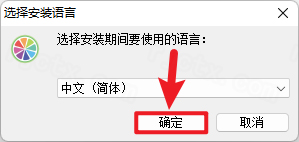
3.点击【确定】
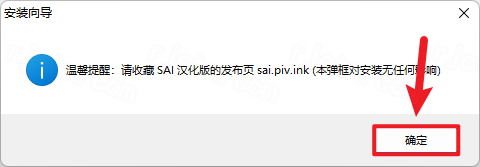
4.点击【确定】
5.点击【下一步】
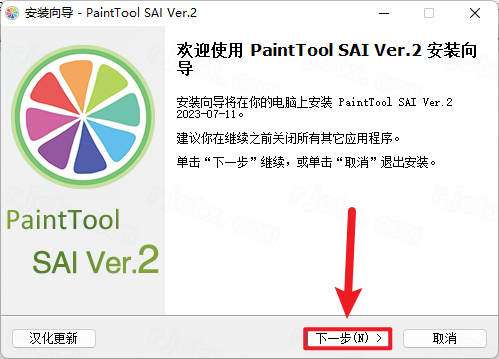
6.点击【下一步】
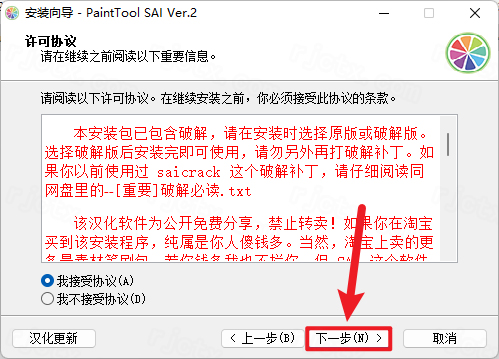
7.点击【浏览】可修改软件安装位置,点击【下一步】
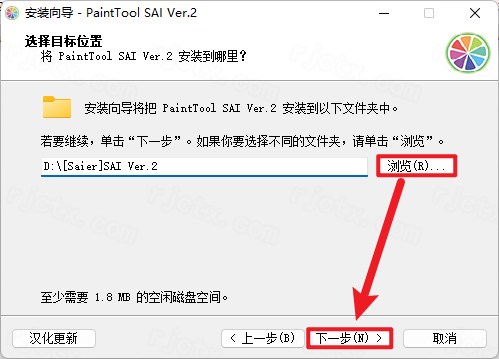
8.点击【下一步】
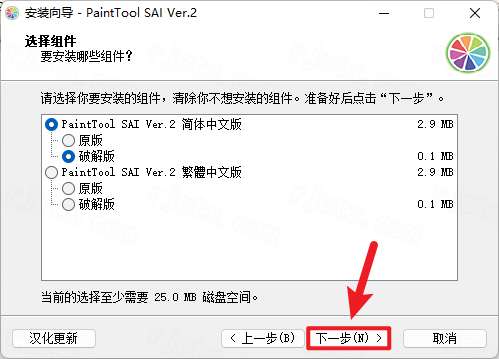
9.点击【下一步】
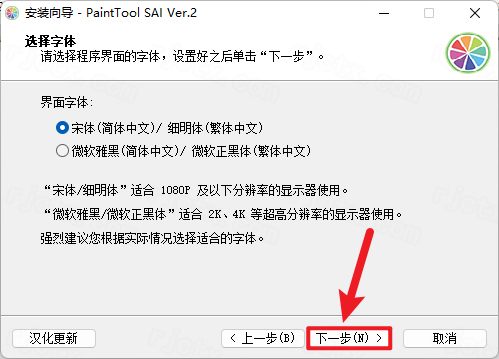
10.点击【下一步】
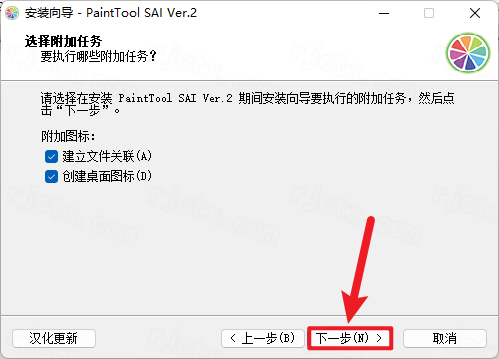
11.点击【安装】
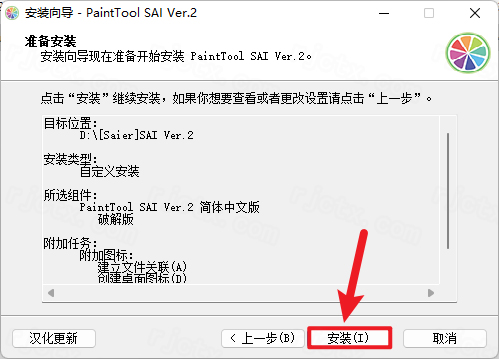
12.点击【完成】
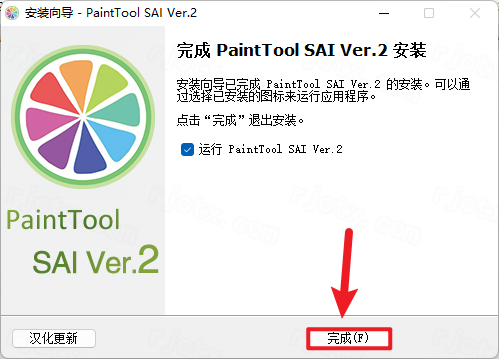
13.安装完成
卓越的线条绘制体验:SAI2以其强大的手抖修正功能而闻名,能有效平滑线条,即使是长线条也能绘制得流畅自然。新增的矢量钢笔图层允许用户像使用Photoshop的钢笔工具一样,通过调整锚点来反复修改曲线路径,为线稿的精细调整提供了极大的便利。
丰富的绘图工具集:软件内置了铅笔、喷枪、水彩笔、马克笔等多种仿真画笔,每种工具都支持详细的参数设置,如大小、纹理、浓度等。此外,SAI2还新增了渐变工具和涂抹工具,进一步丰富了上色和细节处理的手段。
强大的辅助绘图系统:SAI2提供了多种辅助工具来提升绘图效率和精度。例如,圆规尺子可以绘制同心圆和椭圆,网格尺子能轻松画出透视准确的地板或格子,而消失点功能则能确保透视线条的准确性。
高效的图层与色彩管理:软件支持图层蒙版、剪贴蒙版、锁定透明度等高级图层操作,方便进行局部上色和效果调整。色彩管理方面,提供了色轮、色板等工具,并支持高精度的色彩合成,满足专业创作需求。
出色的性能与兼容性:SAI2体积小巧,对电脑配置要求极低,运行速度快且稳定。作为64位软件,它能更好地利用系统内存,支持创建更大尺寸和更高分辨率的画布,同时具备文件自动恢复功能,有效防止因意外情况导致的数据丢失。
工具切换
N:铅笔
V:笔
B:喷枪
C:水彩笔
E:橡皮擦
A:选区笔
S:选区擦
G:油漆桶
X:前景色/背景色切换
D:清空当前图层
画布操作
空格+鼠标左键拖动:移动画布
Alt+空格+鼠标左键拖动:旋转画布
Alt+空格+鼠标右键单击:重置画布旋转角度
Ctrl+空格+鼠标左键拖动:框选放大视图
Ctrl+空格+鼠标左键单击:放大视图
Ctrl+空格+鼠标右键单击:重置视图缩放
绘图与编辑
Alt+鼠标左键单击:取色
Shift+鼠标左键拖动:绘制直线
Ctrl+鼠标左键拖动:移动当前图层
Ctrl+Z:撤销
Ctrl+F:填充选区
Ctrl+T:自由变换
Ctrl+E:向下合并图层
H:水平翻转画布(用于检查构图)
[和]:减小/增大笔刷大小
SAI2的笔刷和材质设置都保存在一个特定的文件中,因此导入笔刷通常意味着替换或合并这个文件。
关闭SAI2软件:在进行任何文件操作前,请务必先完全关闭SAI2,以确保设置能够被正确写入。
找到笔刷配置文件:
打开电脑的文件资源管理器。
导航到你的“文档”文件夹,路径通常是:C:\Users\你的用户名\Documents\SYSTEMAXSoftwareDevelopment\SAIv2。
在这个文件夹里,你会找到一个名为settings的文件夹或settings.ssd文件,这就是存放所有笔刷、色板等自定义设置的地方。
备份原文件(重要):
在替换之前,强烈建议你将原有的settings文件夹或settings.ssd文件复制一份到其他地方作为备份,以防新笔刷不兼容或出现问题时可以恢复。
导入新笔刷:
将你下载好的笔刷文件(通常也是一个settings文件夹或settings.ssd文件)复制。
粘贴到SAIv2目录下。
如果系统提示是否覆盖文件,选择“是”或“替换目标中的文件”。
重启SAI2:完成替换后,重新启动SAI2,你就能在笔刷列表中找到新导入的笔刷了。
小提示:对于画笔形状(.bmp)、画笔纹理(.bmp)等素材,可以直接将它们复制到SAIv2目录下的brushtex、papertex等对应文件夹中。