中望
中望cad2024中文激活版
更新于 2026-09-23 05:17
中望cad2024中文激活版是基于自主Overdrive内核打造的国产二维设计平台,通过多核并行运算与GPU加速技术,功能丰富实用。凭借出色的运行速度与稳定性,助力用户高效完成设计任务,提升作品质量与创新能力。
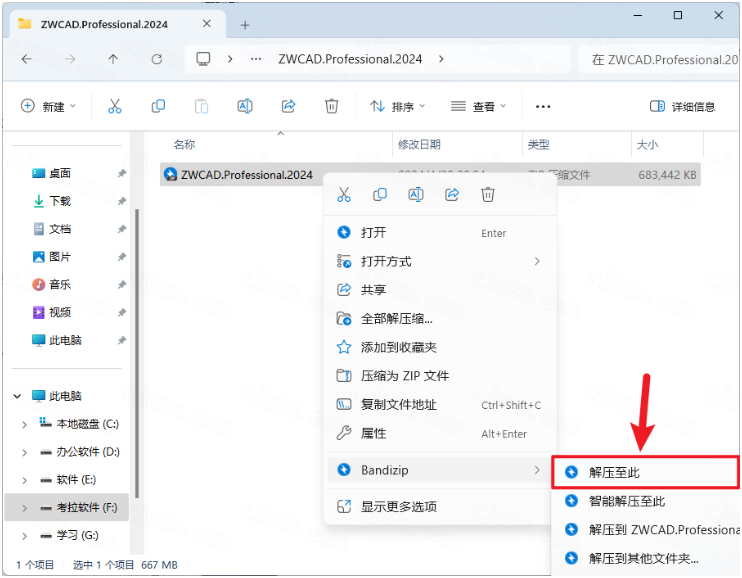
1.下载完成后,鼠标右击【ZWCAD.Professional.2024】压缩包,选择【解压至此】
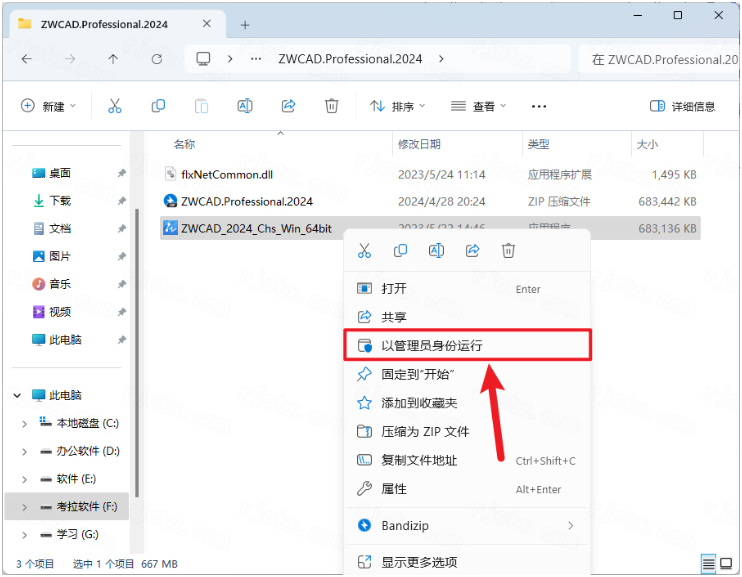
2.打开解压后的文件夹,鼠标右击【ZWCAD.Professional.2024】安装程序,点击【以管理员身份运行】
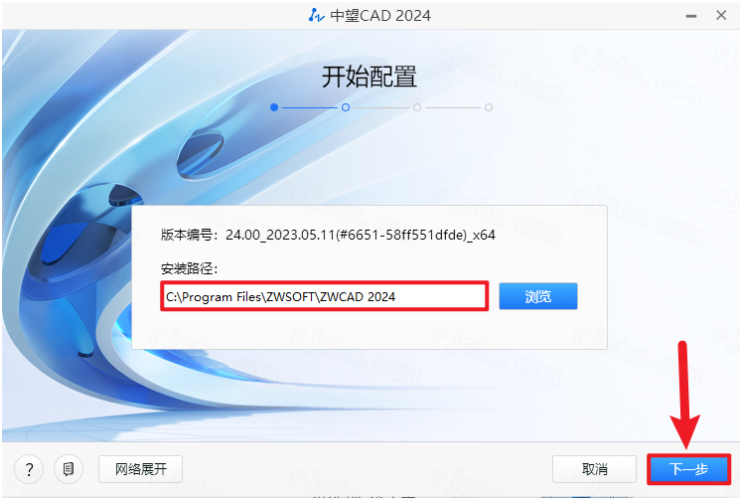
3.选择安装位置,安装路径不要有中文,点击【下一步】
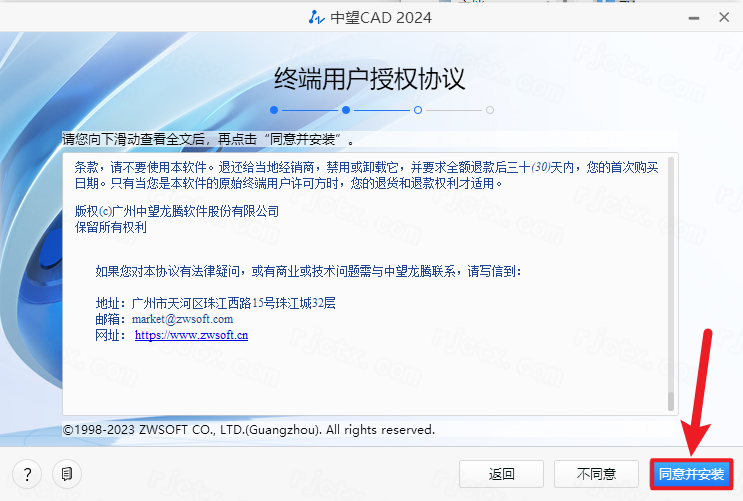
4.点击【同意并安装】
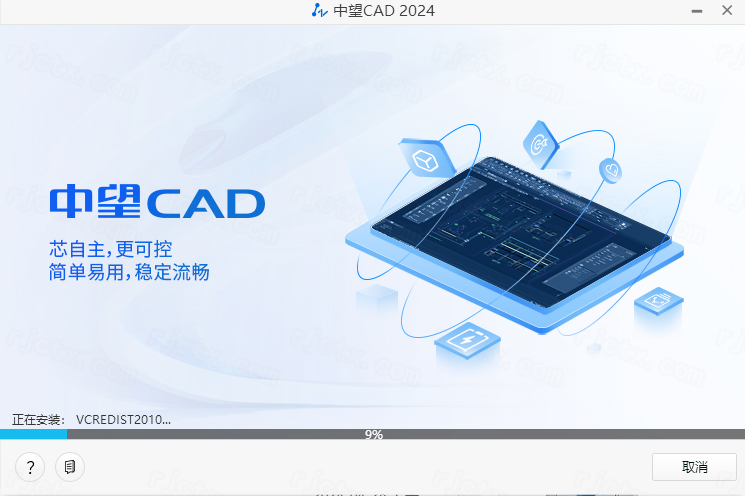
5.软件安装中…
6.显示安装完成,点击【完成】
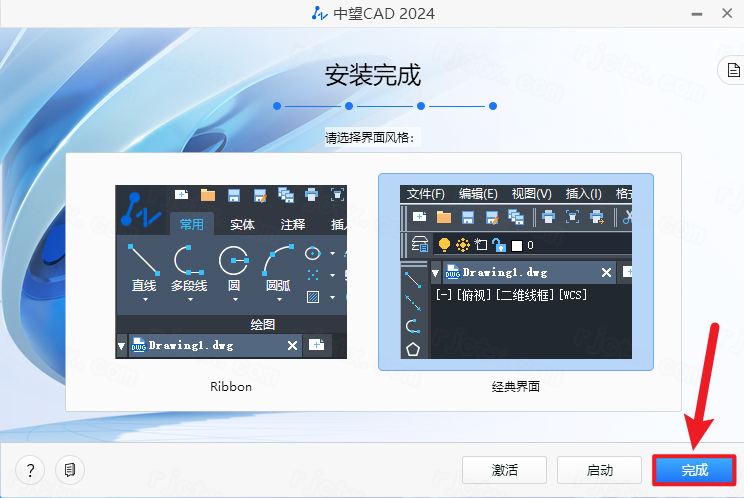
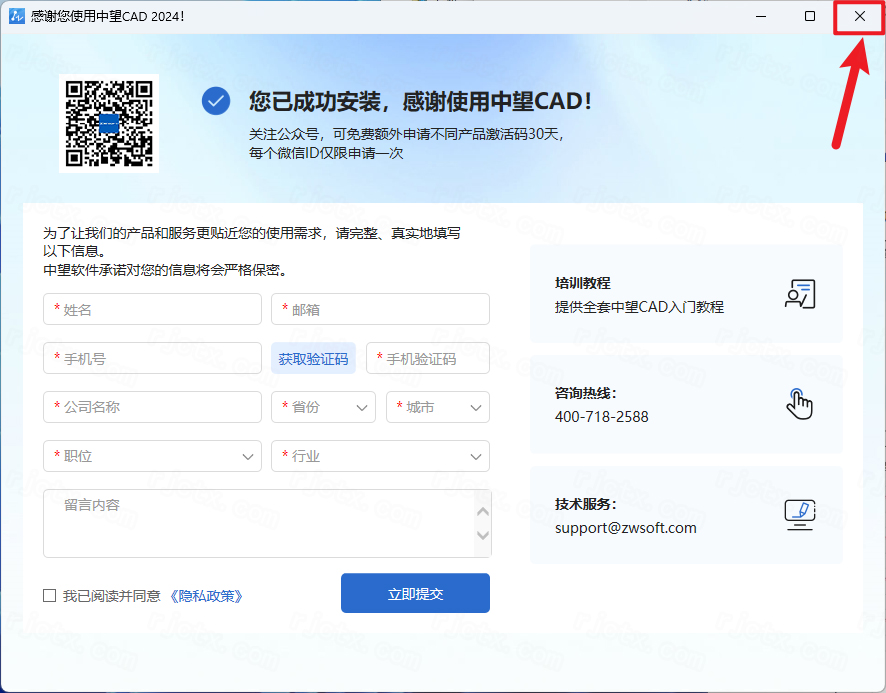
7.安装完成,点击右上角的【X】关闭界面
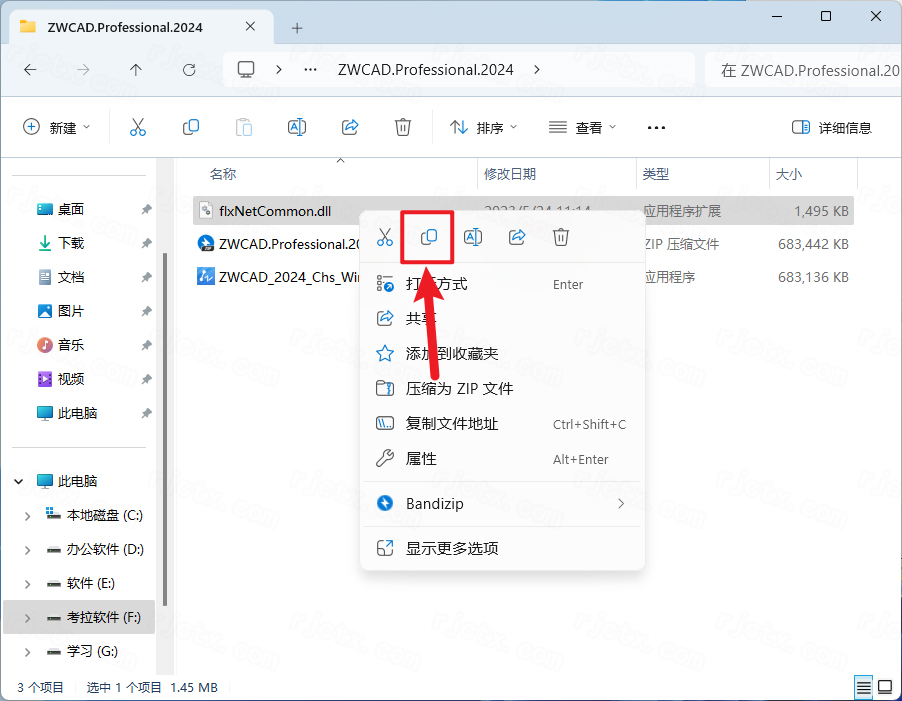
8.打开安装包解压后的文件夹,鼠标右击【flxNetCommon.dll】
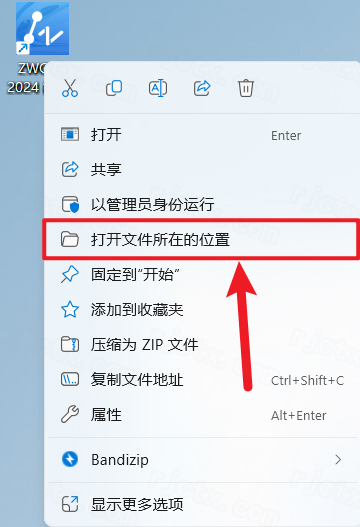
9.鼠标右击桌面的【ZWCAD2024简体中文版】图标,点击【打开文件所在的位置】
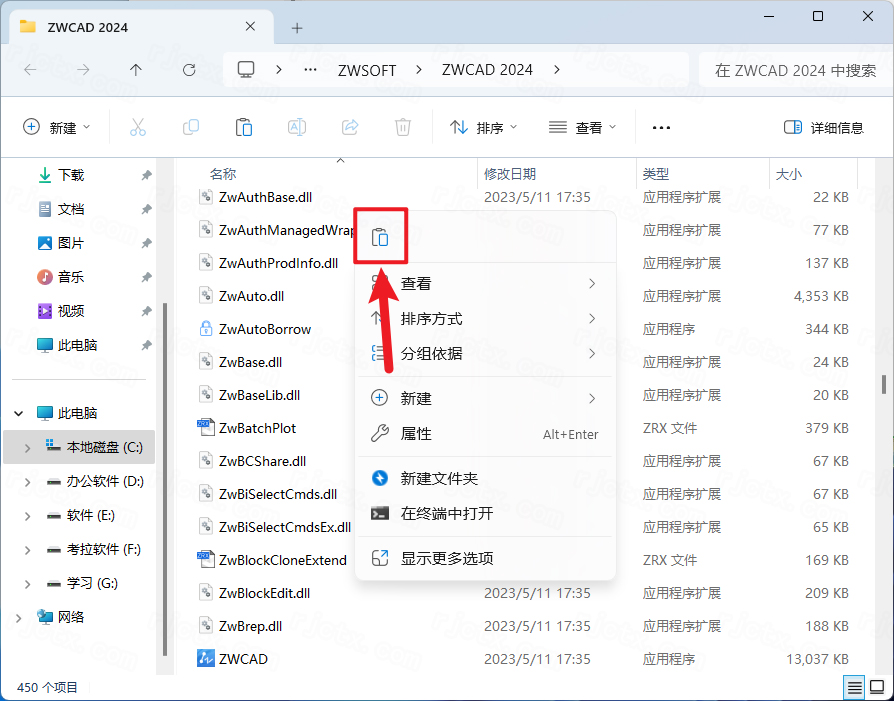
10.鼠标在空白处右击,点击【粘贴】
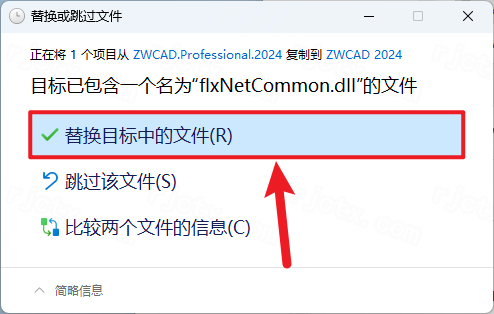
11.点击【替换目标中的文件】
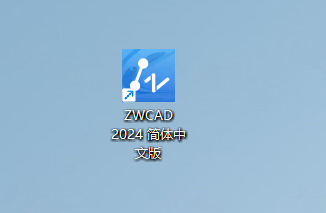
12.双击桌面的【ZWCAD2024简体中文版】图标启动软件
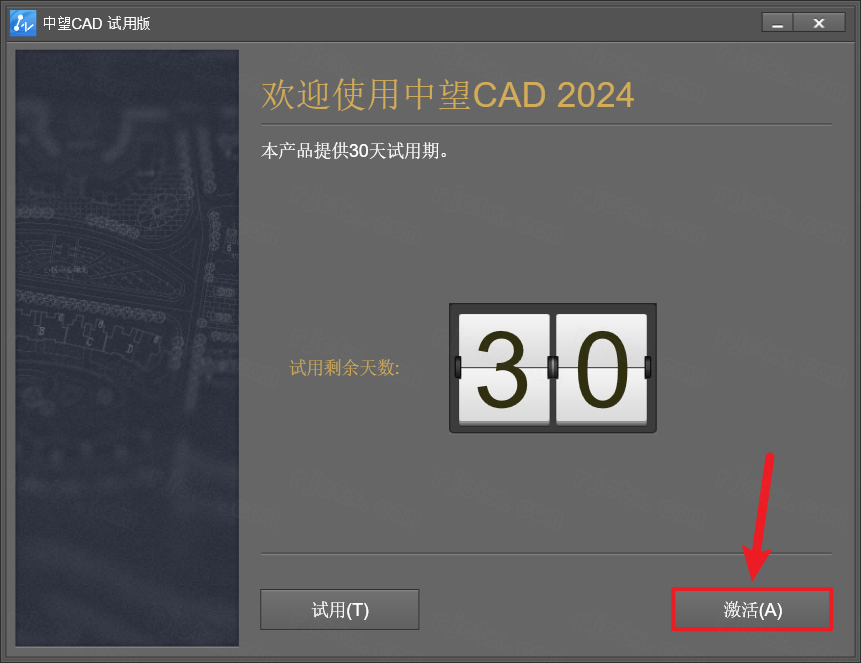
13.点击【激活】
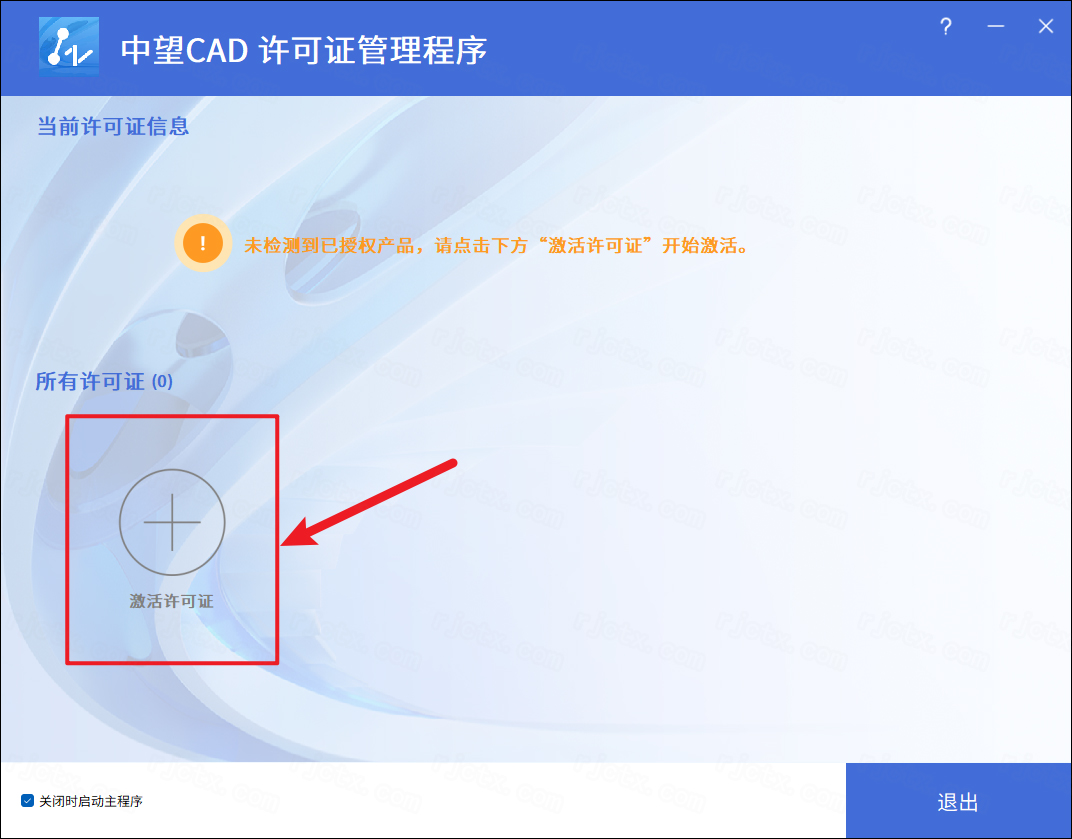
14.点击【激活许可证】
15.点击左侧【浮动许可】,点击【仅配置不查询】
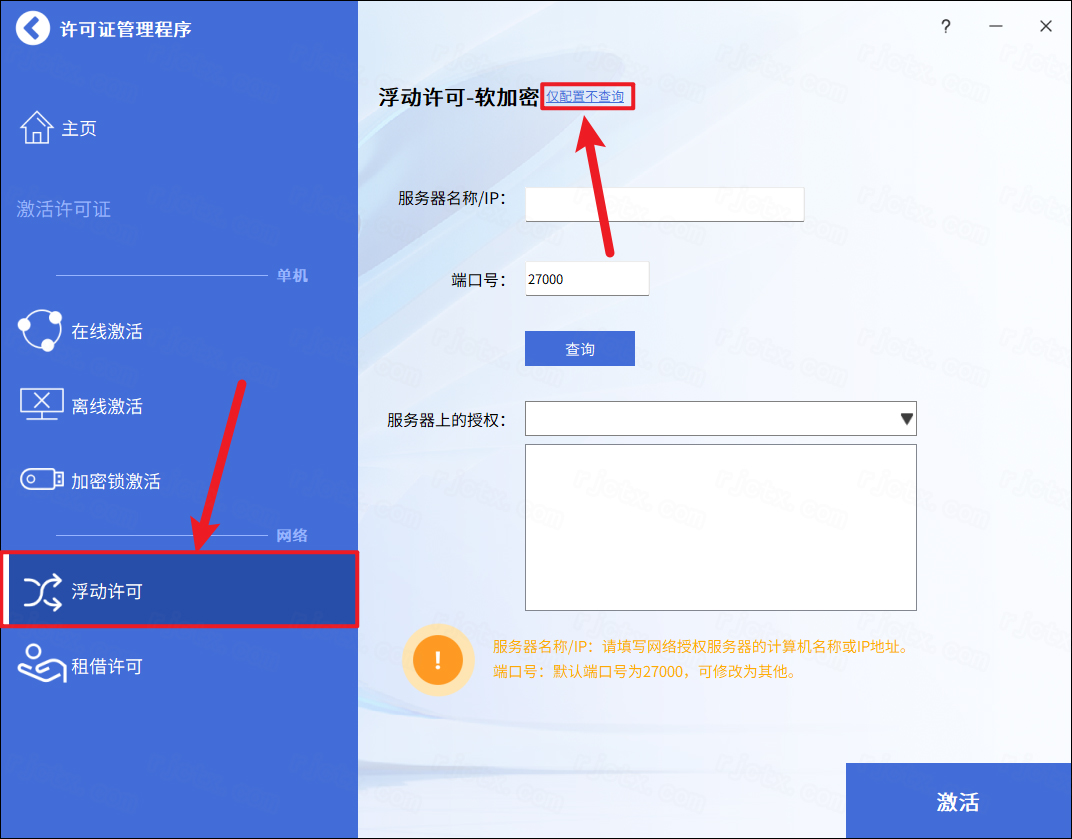
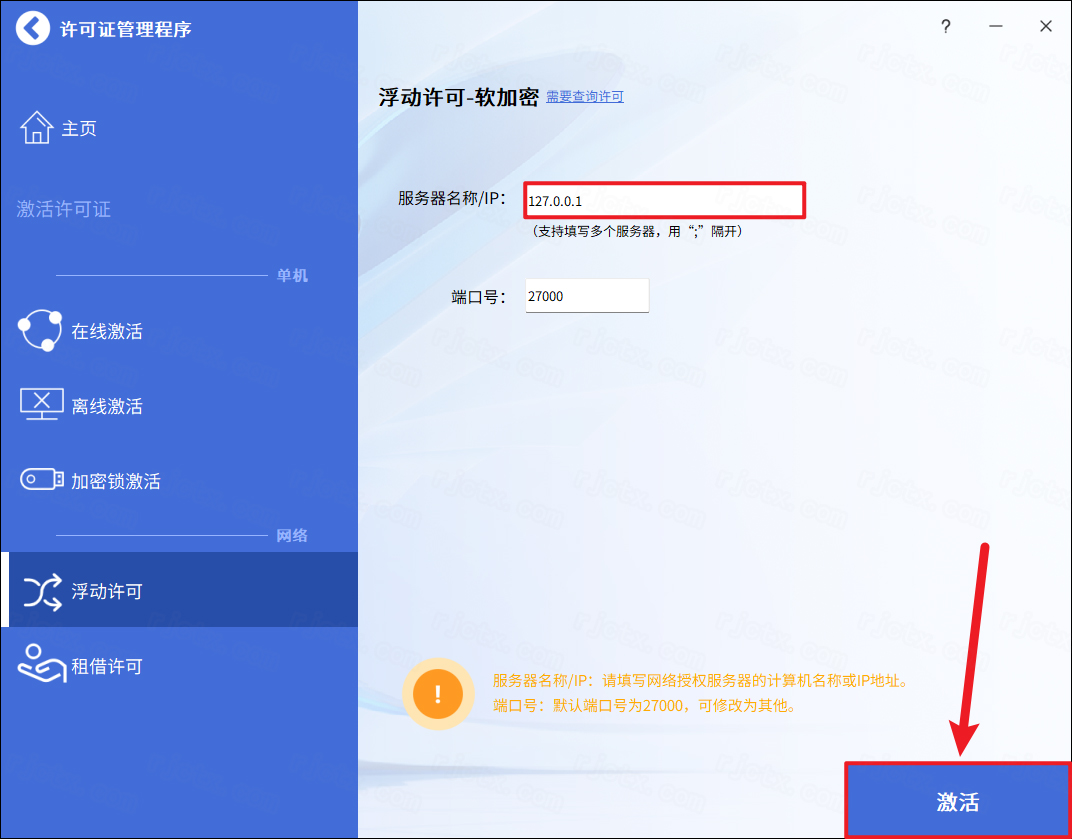
16.输入IP【127.0.0.1】,点击【激活】
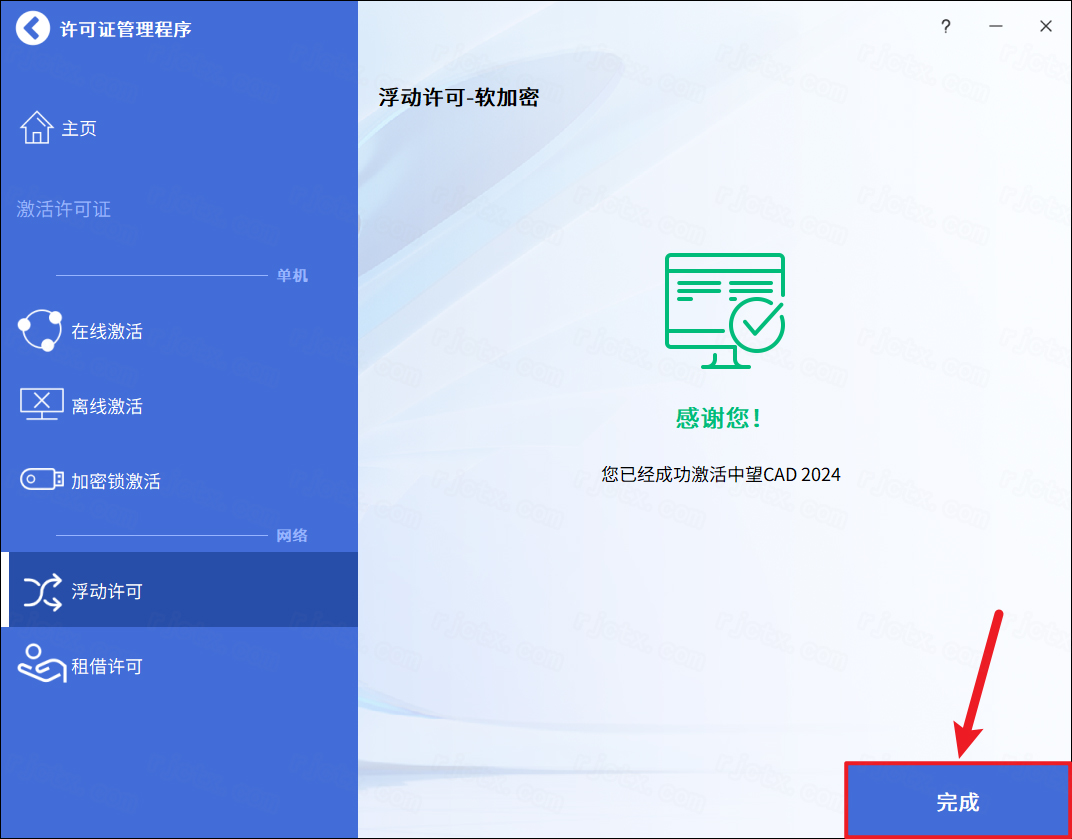
17.点击【完成】
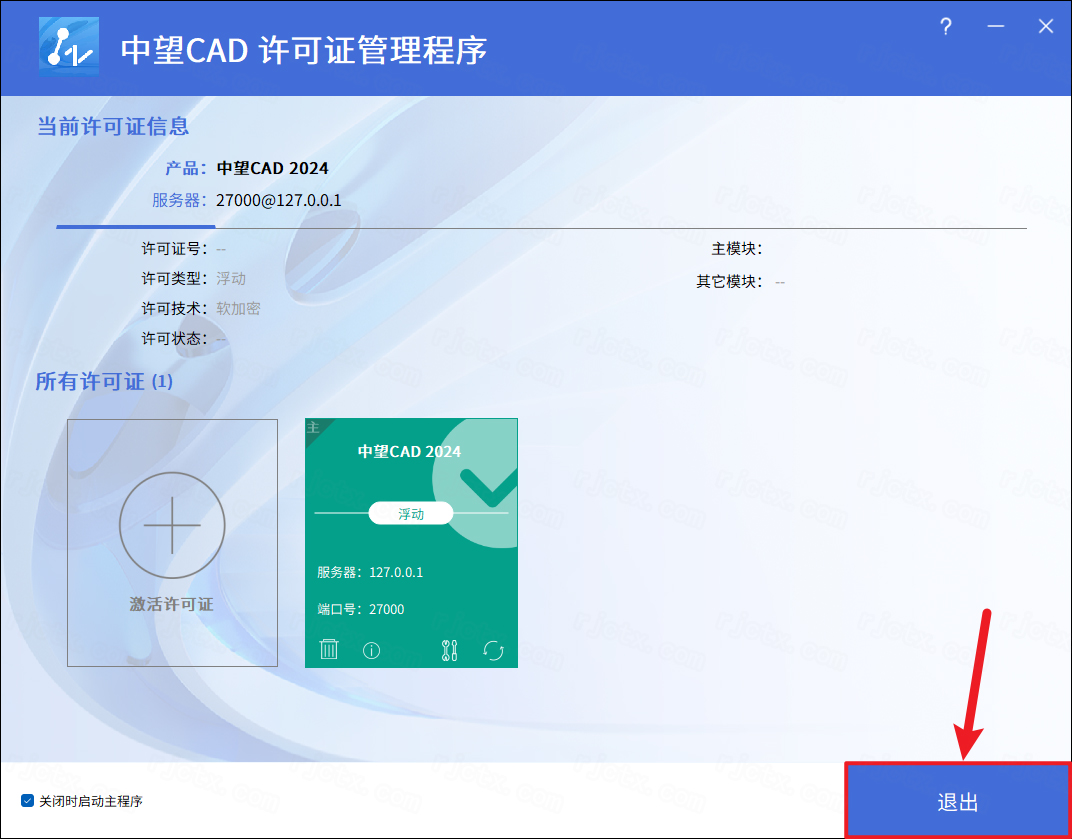
18.点击【退出】
在CAD中删除线条不仅仅是使用“删除”命令,根据线条的连续性和类型,有几种更高效的方法:
打断命令(推荐用于连续线条)
如果你想删除一段连续线条的中间部分,而保留两端:
输入快捷键BR(Break)并回车。
选择要打断的线条。
指定第一个打断点(起点)。
指定第二个打断点(终点)。
两点之间的线段就会被删除。
修剪命令(推荐用于交叉线条)
如果你想删除线条与其他线条交叉或重叠的部分:
输入快捷键TR(Trim)并回车(中望CAD2024通常支持直接回车进入快速修剪模式)。
点击你想要删除的那一段线条即可。
如果是旧版模式,可能需要先回车两次,然后选择作为“边界”的线条,再剪掉多余部分。
删除命令(基础操作)
直接选中整条线条或多段线,按键盘上的Delete键或输入快捷键E(Erase)并回车。
当你双击块或外部参照进入“在位编辑”模式后,界面会发生变化。退出并保存修改的方法如下:
使用工具栏按钮(最直观)
进入参照编辑模式后,屏幕上通常会自动出现一个“参照编辑”工具栏。
找到工具栏上的“保存参照编辑”图标(通常是一个带有绿色对勾或磁盘的图标)。
点击它,系统会提示“是否保存更改”,选择“是”即可退出。
使用命令行(最快)
如果工具栏没显示,可以直接使用命令:
在命令行输入REFCLOSE并回车。
根据提示选择“保存(S)”或直接在弹出的对话框中点击“是”。
注意事项
如果你不想保存刚才的修改,可以在工具栏点击“放弃参照编辑”或在REFCLOSE命令提示时选择“放弃”。直接按Esc键通常无法直接退出此模式。
修改标注尺寸通常指两种情况:一是修改标注显示的数值,二是修改标注的外观大小。
修改标注显示的数值(内容)
双击编辑(最常用)
直接双击你要修改的标注文字,进入编辑状态,直接输入新的数值或文字,然后点击空白处即可。
特性面板(Ctrl+1)
选中需要修改的标注。
按Ctrl+1打开特性面板。
找到“文字”或“主单位”栏目下的“文字替代”,输入你想要的数值。
注意:不要直接修改“测量单位”下的数值,除非你确定要改变实际几何尺寸。
修改标注的大小(文字高度、箭头大小)
如果你想让标注变大或变小:
修改标注样式(全局修改)
输入快捷键D(Dimstyle)并回车,打开标注样式管理器。
选择当前使用的样式,点击右侧的“修改”。
在“文字”选项卡中修改“文字高度”。
在“符号和箭头”选项卡中修改“箭头大小”。
点击确定,图纸中所有使用该样式的标注都会同步更新。
修改单个标注比例
选中单个标注,按Ctrl+1打开特性面板,找到“调整”或“主单位”,修改“标注线性比例”或“全局比例”因子。