CA
CAXA CAM制造工程师2022免费版
更新于 2026-09-23 03:40
CAXA CAM制造工程师2022免费版是一款集三维建模与数控编程于一体的专业CAM软件,软件内置30余种加工策略,支持智能特征识别、知识加工模板与多线程刀路计算,可快速生成高效、安全的刀具轨迹。支持拉伸、放样、网格面等多种建模方式,能够高效构建复杂零件的几何模型!
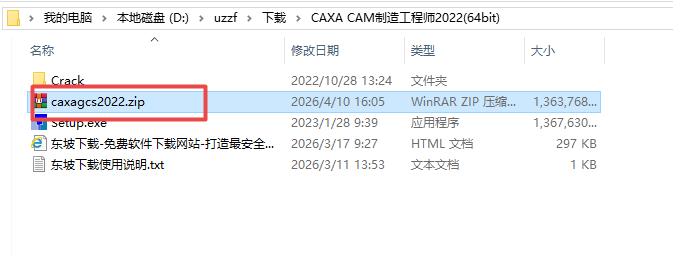
1.下载完成后,鼠标右击【CAXA CAM 制造工程师 2022】压缩包,选择【解压至此】
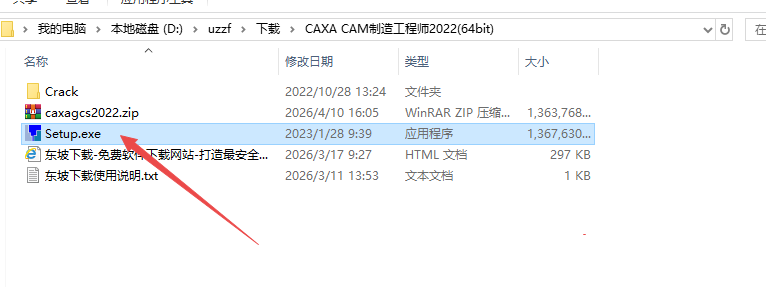
2.打开解压后的文件夹,鼠标右击【Setup】选择【以管理员身份运行】
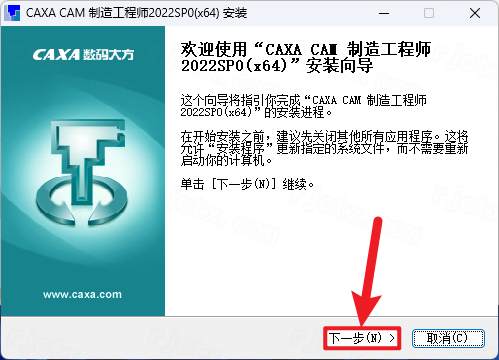
3.点击【下一步】
4.点击【我接受】
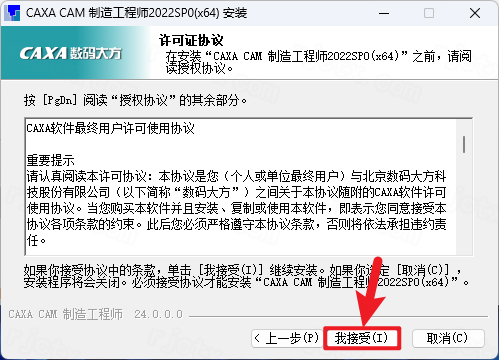
5.修改路径地址中的第一个字符C可更改安装位置(如:把C改为D软件将安装到D盘),点击【安装】
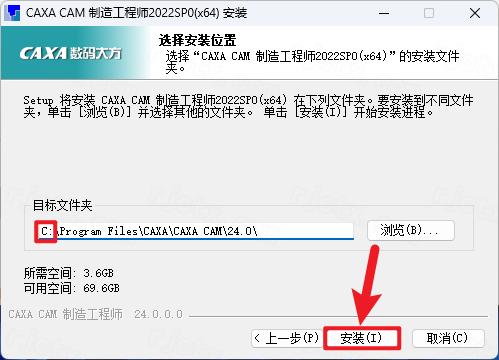
6.安装中…
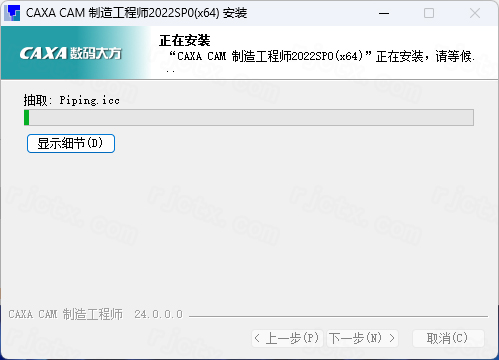
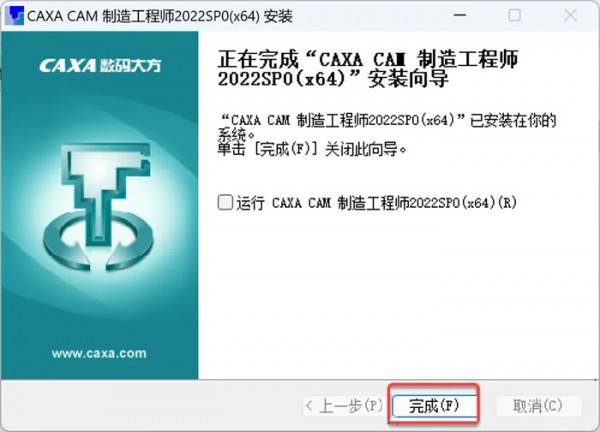
7.点击【完成】
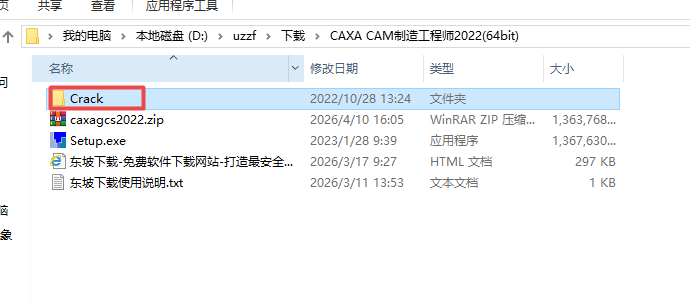
8.打开安装包解压后的【CAXA CAM制造工程师2022(64bit)】文件夹。双击打开【Crack】文件夹
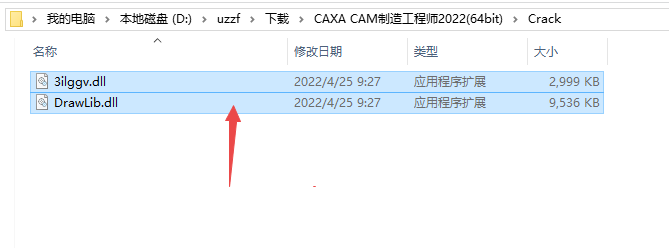
9.全选该文件夹中的两个文件鼠标右击选择【复制】
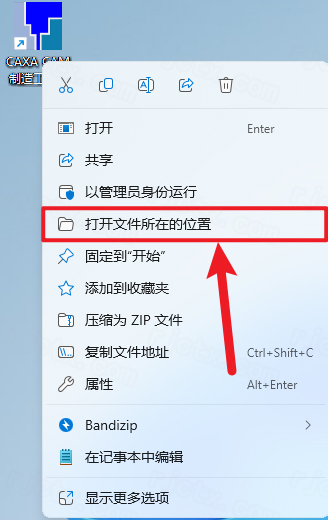
10.双击桌面【CAXA CAM制造工程师…】图标选择【打开文件所在的位置】
11.鼠标右击空白处选择【粘贴】
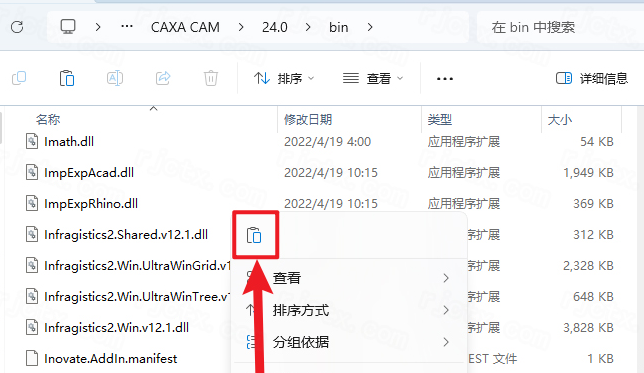
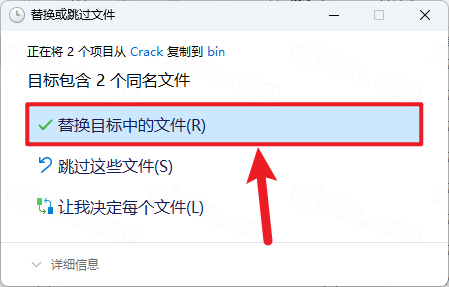
12.点击【替换目标中的文件】
13.双击桌面【CAXA CAM制造工程师…】图标启动软件
14.安装完成
在CAXACAM制造工程师2022的“基本图素”(通常指拉伸、旋转、放样等特征生成工具)中,没有直接名为“三棱锥”的现成图素。
但是,你可以通过以下两种非常简单的方法快速创建一个三棱锥:
方法一:使用“放样”功能(推荐)
步骤:
在底面绘制一个三角形草图。
在三角形上方一定高度处(或同一平面的一个点),绘制一个点(或者一个极小的圆/点作为顶)。
点击【放样】(Loft)特征命令。
依次选中三角形截面和顶点,软件会自动生成一个标准的三棱锥实体。
方法二:使用“圆锥”图素修改
步骤:
调用【圆锥】基本图素。
在设置参数时,将底面形状设置为三角形(部分版本支持多边形底面的锥体,或者你可以先画一个三角形,然后使用【导动面】或【放样】来生成)。
如果使用的是“线架造型”,可以直接画三条线汇聚于一点,然后使用【边界面】或【网格面】生成曲面,最后缝合为实体。
答案是肯定的,加工正是这款软件的核心功能。
CAXACAM制造工程师2022是一款专业的数控编程(CAM)软件,它不仅能画图,更重要的是能生成加工代码(G代码)。
加工能力:
支持轴数:支持2轴到5轴的数控铣削加工。
加工策略:提供区域式粗加工、等高线精加工、曲面轮廓加工、参数线加工、导动线加工等多种策略。
特殊工艺:支持高速切削、插铣(2023版强调,但2022版也有基础粗加工策略)、钻孔攻丝等。
工作流程:
造型:绘制或导入零件的三维模型。
刀具路径:选择加工表面,设置刀具参数(直径、转速、进给),软件自动计算刀路。
仿真:在软件内进行实体仿真,检查是否有过切、碰撞。
后置处理:将刀路转换为特定机床系统(如FANUC、SIEMENS)能识别的G代码,传输给机床进行实际加工。
CAXACAM制造工程师主要侧重于“造型”和“加工”,其装配功能不如CAXA电子图板或专门的装配软件那么强大,但在同一个文件中管理多个零件(即“多实体”或“装配”)是可以实现的。
组装(装配)方法如下:
使用“插入零件”功能(推荐)
打开一个主文件。
点击菜单栏的【文件】->【输入】或【插入】。
选择你之前保存好的其他零件文件(通常格式为.exb或.igs/.step)。
导入后,使用【三维球】工具调整零件的位置和角度,将其移动到装配位置。
使用“三维球”进行定位
这是CAXA的核心工具。选中导入的零件,激活【三维球】。
通过拖动三维球的控制手柄,或者输入具体的XYZ坐标,将零件精确地“组装”到目标位置。
多实体造型(在同一文件中绘制)
如果你是在同一个文件中从零开始画多个零件,它们默认会存在于同一个坐标系下。
你可以通过【特征树】(左侧的管理树)来管理不同的实体,通过移动特征或重新定位草图平面来改变它们的相对位置。
注意:CAXACAM制造工程师的装配通常是“静态”的,主要用于查看干涉或进行整体加工编程,不像专业装配软件那样支持复杂的动态配合(如齿轮啮合转动)。如果是为了出工程图或复杂装配管理,建议配合CAXA3D实体设计或CAXA电子图板使用。