TP
TP-LINK摄像
更新于 2026-09-21 00:24
TP-LINK摄像手机客户端是一款能够连接TP-LINK摄像设备的手机工具,日常查看监控情况、管理设备状态、远程拍照录像等操作都能通过手机完成,出门在外想看看家里情况,或者临时需要查看店铺、仓库动态时,打开软件就能快速处理,不需要来回折腾设备设置,对于刚接触摄像设备的新手来说也比较容易上手,从设备添加到功能管理都有清晰提示,查看录像、管理照片、调整相关设置都能轻松完成。
1、第一次连接摄像机时跟着提示一步步操作就能完成配对流程,设备开启状态也有对应说明。
2、远程拍照和录像操作比较方便,人在外面也能通过手机完成相关管理,遇到需要记录现场情况的时候拿出手机就能直接处理。
3、照片和录像资料都有专属存储空间保存,查看历史记录更加轻松,重要文件还能备份到手机或者存储卡里留作保存。
4、录像过程中能够同步记录现场声音信息,遇到需要了解环境情况的时候,除了视频记录之外还能获得更多现场信息。
1、添加设备流程简单明了,根据页面提示选择摄像机类型后即可开始连接,第一次使用时也能较快完成配置工作。
2、录像资料能够随时查看和管理,历史文件整理起来更加方便,查找重要视频时不用花费太多精力慢慢翻找。
3、外出期间查看设备情况更加方便,家里、店铺或者办公场所出现动态变化时能够及时掌握相关信息。
4、拍摄完成后的照片和录像能够进行备份处理,重要资料保存起来更加安心,也方便后续查看和整理。
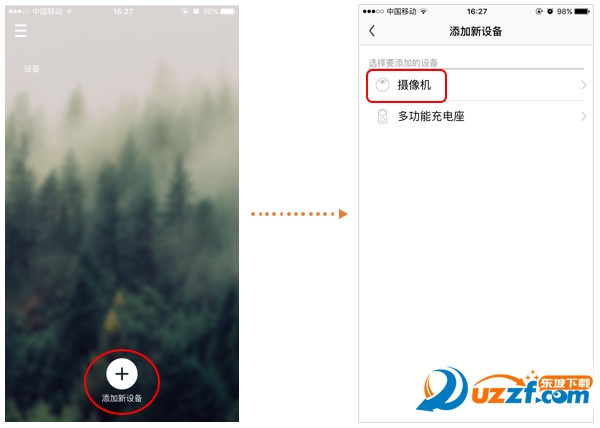
首次使用APP时,需要添加摄像机。打开TP-LINK摄像APP,点击“添加新设备”,再选择“摄像机”,如下图:
此时,界面提示开启摄像机,确认充电座左侧的Camera Power指示灯为绿色常亮后,点击“我已开启摄像机”,如下图:
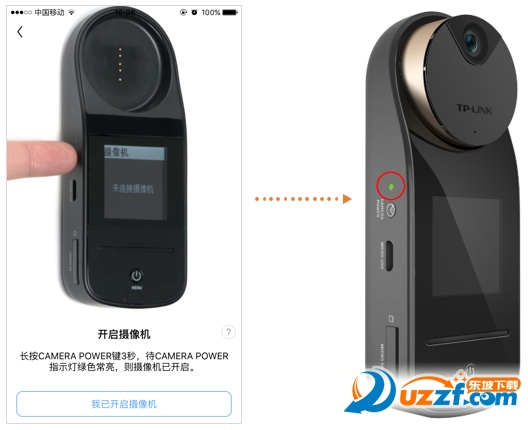
注意:充电座不需要开机,摄像机如果电量充足则不必嵌入充电座中。
1、摄像机拍摄的照片和录像存储在哪里?
摄像机拍摄的照片及录像均存储在摄像机自带的存储空间(8G内置内存)中。如果有需要,可以将摄像机中存储的照片和录像备份到SD卡或手机中。
查看摄像机拍摄照片/录像的备份方法
2、摄像机录像时可以录制声音吗?
可以。摄像机正面有一个麦克风小孔,可以在录像时录制音频。
3、手机APP控制摄像机录像时能否查看实时画面?
不能。摄像机录像时,为防止机身过热,关闭实时画面传输。
4、为什么录制的视频看起来画质很差?
在手机APP中预览时使用的是低画质,可以将高画质视频下载到手机中进行观看。
5、摄像机可以拍摄多长时间?
摄像机电量充足时可以持续录像30分钟左右。建议随身携带充电座,方便及时给摄像机充电。充电座满电情况下可以为摄像机充满电3次。