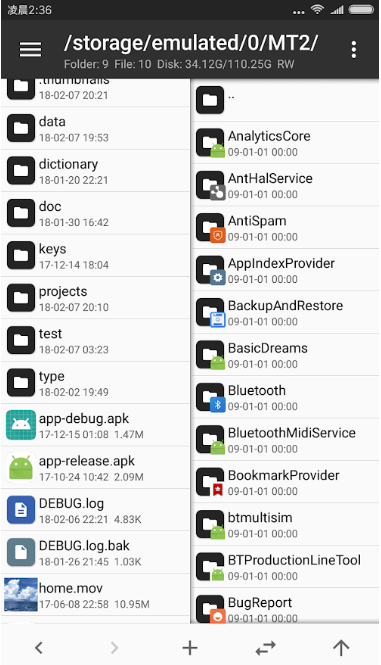
MT
MT管理器Pro vip免费版【含使用教程】
更新于 2026-09-19 16:03
不管你是需要对自己的手机上的一些游戏进行破解,还是需要一款不错的文件管理器的话,现在就可以试试下面的这款MT管理器电脑版,不会使用也是没有什么关系的,现在就可以看看下面的教程!
ROOT权限
文件复制移动删除,批量重命名,创建软连接,挂载分区读写/只读,修改文件权限、所有者、用户组,文件搜索
媒体文件
支持代码高亮的文本编辑器,图片浏览,音乐播放,执行脚本,RAR文件解压
ZIP压缩包
完善的ZIP功能支持:可直接浏览ZIP内的文件,并直接对其进行添加、解压、删除、重命名、显示图片缩略图,并使用独自研发的免二次压缩技术
安卓逆向
DEX文件反编译修改字节码,字符常量池修改,翻译模式,APK文件签名,软件共存,APK对齐优化
文件属性
方便用户了解文件的状况:大小、权限、路径...
书签功能
记录下用户所需要记录的页面以方便下次操作
文件搜索
快速查找到您所查找的文件
批量重命名
{P}{S}即表示原文件名 例如改文件名后缀为.txt 则表达式为{P}.txt
ZIP操作
由于安卓软件APK安装包实际上是一个ZIP压缩文件,进行逆向时需要修改安装包的文件
文本编辑器
文本编辑器由GitHub上的开源项目Jota-Text-Editor-old修改而来
我们知道mt管理器是一个安卓修改编辑工具,它可以对应用的内部代码就行修改,对于懂一鞍卓开发的用户来说,使用它就可以轻松的去进行游戏的修改了,对于一些小游戏来说,可以轻松的修改里面的参数,轻松实现无限金币无限生命等操作。下面小便就以《史上最虐心的火柴人》为例给大家带来mt管理器修改游戏的具体方法介绍:
操作步骤:
1、打开游戏随便玩几局,赚点金币,可以看到目前金币是30。

2、打开备份与恢复,把这个游戏备份一下, 这一步就按照你手机里面的备份与恢复操作就可以,主要是游戏数据的备份,每个手机的备份与恢复可能不同。
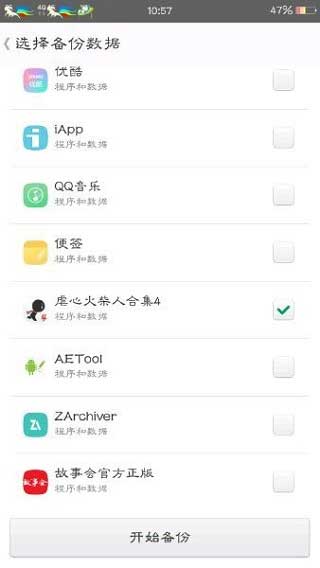
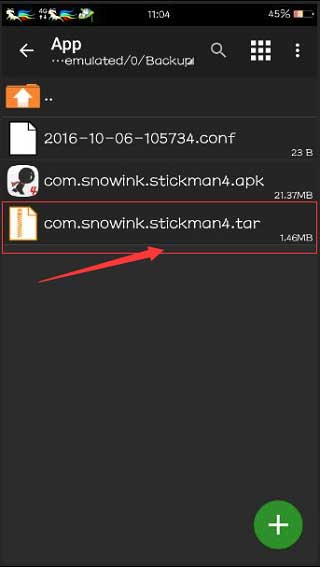
3、用ZAchiver打开备份文件的目录,单击最后后缀为tar的文件,解压缩到当前目录,会有一个解压出来的data文件。
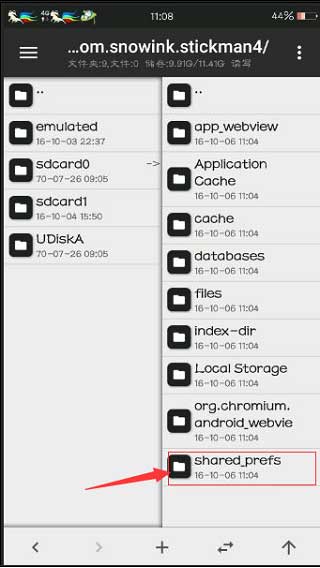
4、用MT管理器打开备份的路径,打开data/data/com 就是包名,会发现有很多文件,打开最后一个e79fa5e98193e58685e5aeb931333365666236个shared_ prefs. 我们要修改的数据基本都在这里面。
5、里面有很多后缀为xml的文件,打开Cocos2dxPrefsFile.xml,标示的那一行意思就是用户的金币价值是多少,我们之前的是30,我们把它改为999999,当然这只是金币的修改,点击保存,返回会生成一个后缀为。bak的文件,删掉就可以了。
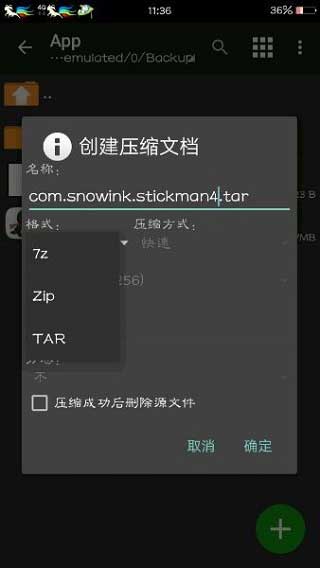
6、打开ZAchiver, 把原来的tar格式的压缩包重命名,复制一下他的名称,之后就可以删掉了,再长按修改后的data文件,选择压缩…格式仍然是tar。
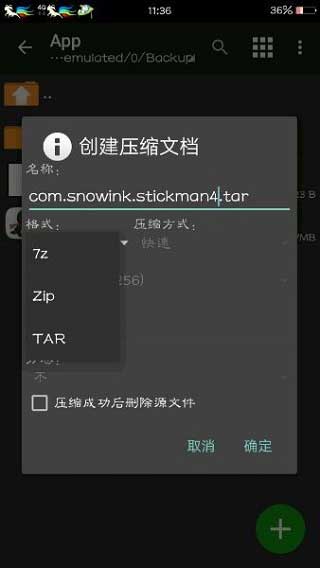
7、卸载掉原来的游戏,进去备份与恢复,将备份的游戏还原恢复再打开游戏,我们就会发现金币数已经修改成为了999999。

以上就是mt管理器怎么修改游戏的方法了,使用它可以为你进行手机游戏的参数修改,甚至游戏场景和游戏人物的模型替换,非常的有趣,在玩一非常困难的小游戏时, 还是可以使用它来简化游戏,丰富自己的游戏体验。
1、 为什么要修改软件名称
Em…这个嘛作用还是有很多的,比如我们把软件图标和名称都改成计算机的,那么别人就不会点开你的软件啦。还有个改成你的名字可以在朋友面前装逼嘛,还可以在自己修改的软件加一下个人信息
2、修改步骤
我们首先打开我们的apk文件目录,
我这里以百度阅读这个apk为例,安装一下,可以看到名称,点进去软件也可以看看
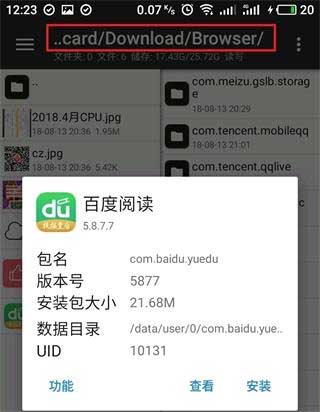
然后,我们在mt管理器点击apk安装包,点击查看
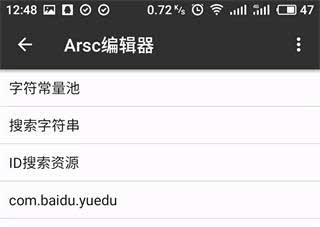
然后我们就点击一下后缀名为arsc的文件,软件名称以及相关文字都在里面修改。
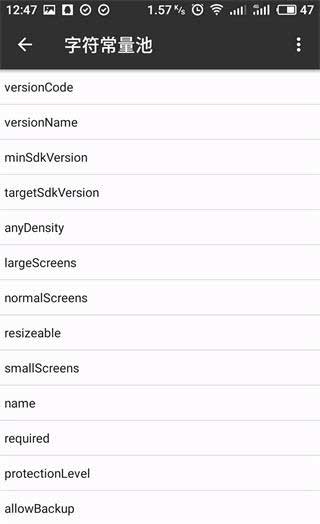
打开方式选择第一个arsc编辑器。然后选择字符常量池。
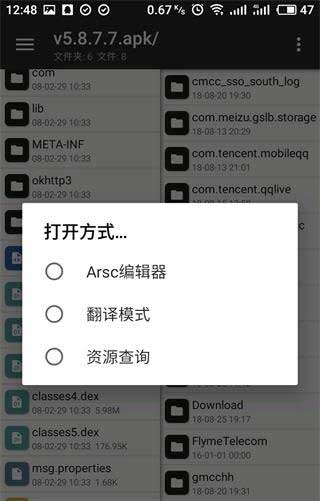
看看里面的文字,是不是很熟悉,他就是软件里面的啦,我们找到软件名称,然后点击修改就好啦
如果文件太多不好找,就点击右上角过滤就好啦
如果要批量替换某个词,就点击替换,忽的一下就好了,有兴趣的可以吧其他的也改一下
修改后我们点击返回,然后一路保存就行了
3、apk签名
保存好以后我们返回文件夹,点击apk文件,在功能那里选择签名就好了,好了以后文件名带有sign的那个就是我们的已经签名好的文件了
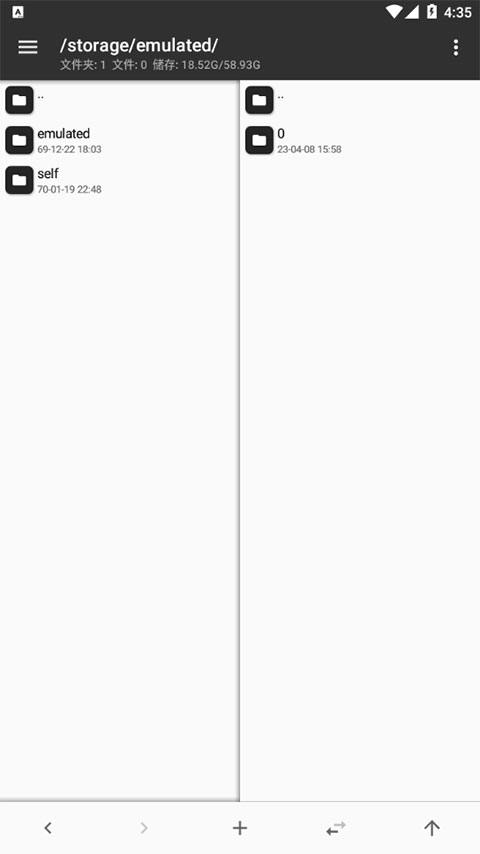
1、在多多站下载打开mt文件管理器软件后,进入到首页
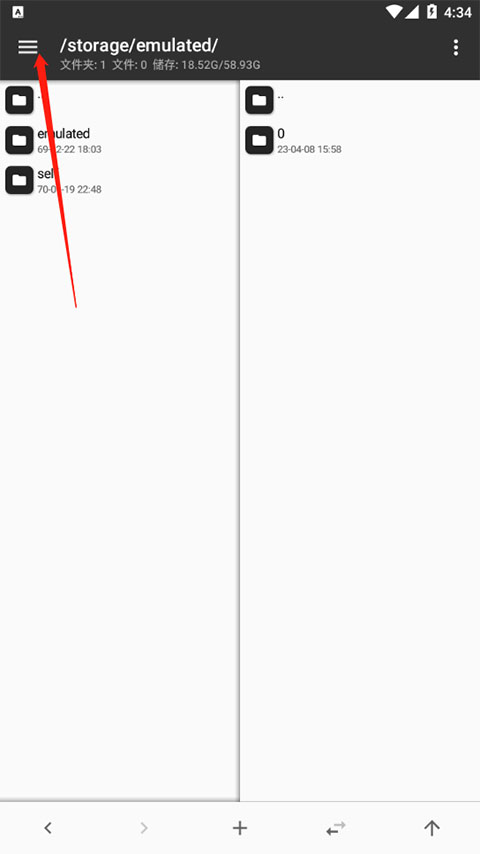
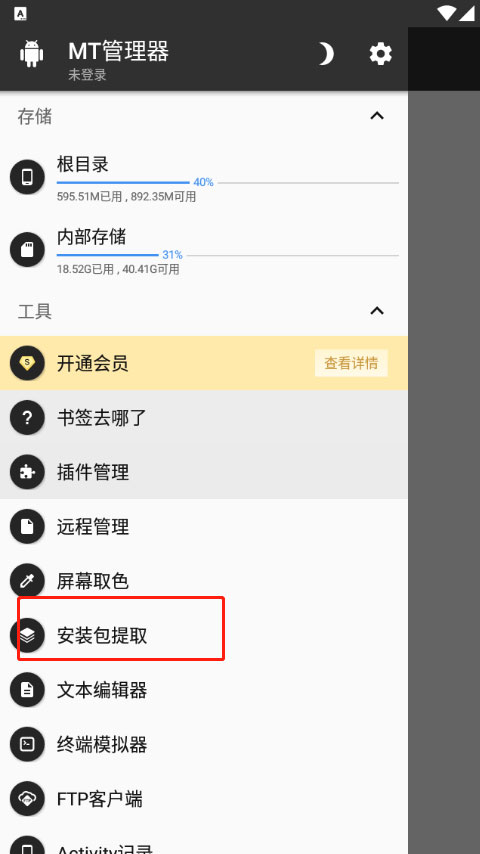
2、点击左上角的三个横线按钮
3、在此页面找到安装包提取后点击进入,
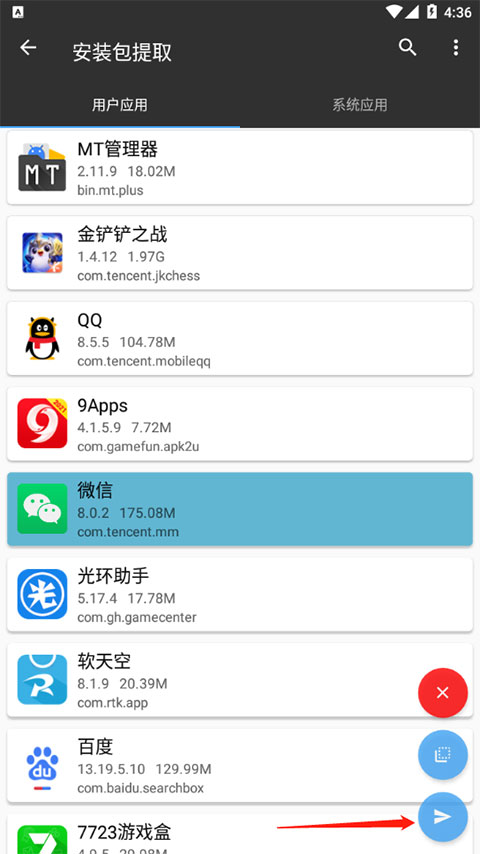
4、长按需要提取的应用,点击右下角底部图标即可提取了。
进入MT选择一个文件长按,弹出一个菜单
复制:复制选中文件到另一窗口
移动:移动选中文件到另一窗口
删除:删除选中文件
重命名:重命名选中文件
打开:选择一个方式打开选中文件
链接到:创建选中文件的软链接到另一目录
权限:修改选中文件的权限
压缩:压缩选中文件为zip格式
属性:查看选中文件属性
这些都很简单,没什么好讲的,主要说下创建链接的作用,举个例子,如果有个大文件需要放在手机内存文件夹(比如/data)内,而你手机内存不多,这时很希望把那个文件放到sd卡,这时链接功能就派上用场了,首先将那个文件放到sd卡的一个目录,另一窗口进入/data,选中sd卡中的那个文件长按弹出菜单,选择“链接到“,创建成功后在/data目录就会看到一个同名文件,而且右边会有一个>,那个就是创建的链接,这时访问那个链接文件的数据就跟访问sd卡的文件数据一样,而那个文件实际是在sd卡内,并不会占用/data文件夹的内存。
【新增】APK MCP 功能支持分析与修改 so 库文件
【新增】APK MCP 功能支持开启悬浮窗提升保活能力
【新增】APK MCP 在构建 APK 时可由 AI 选择是否签名
【新增】点九编辑器支持通过编辑代码方式修改区域范围
【新增】APK 签名信息页面新增公钥信息数据显示
【新增】创建压缩文件时支持选择压缩到另一窗口路径
【新增】7z 压缩包解压支持 Brotli、LZ4、LZ5、Lizard 压缩算法
【新增】新增压缩文件测试功能(进入压缩文件后点击右上角菜单)
【新增】主界面侧边栏工具新增流媒体播放、音乐播放器、远程 Payload、更多工具
【新增】支持播放 M3U8 视频(在文件列表点击 .m3u8 文件,或在侧边栏流媒体播放工具输入链接)
【优化】提升 XZ、payload.bin 文件的解压速度(约 2-4 倍)
【优化】文件搜索功能支持选择文件名匹配方式与按文件修改时间进行过滤
【优化】重构 Activity 记录的无障碍服务的一键启动代码,提升兼容性
【修复】对大文件创建 7z 压缩包时,使用极限压缩可能导致卡死或崩溃的问题
【修复】浏览器等外部应用通过 MT 多选文件后,只能识别一个文件的问题
【修复】Arsc++ 停留在常量页面,放入后台一段时间再返回可能会报错的问题
【修复】Dex 对比功能在加载阶段无法取消的问题
【修复】网络存储 SMB 无法连接 Mac 电脑的问题


