
Ar
ArcGIS Pro 2023中文免费版
更新于 2026-09-19 11:11
ArcGIS Pro 2023中文免费版是一款专业的地理信息管理系统平台,该版本在性能与生产力上实现了质的飞跃,通过引入目录图层与场景图层,极大地优化了海量数据的组织与访问效率,覆盖缓冲区、叠加、网络分析等高级工具,可深度挖掘地理数据内在关联!
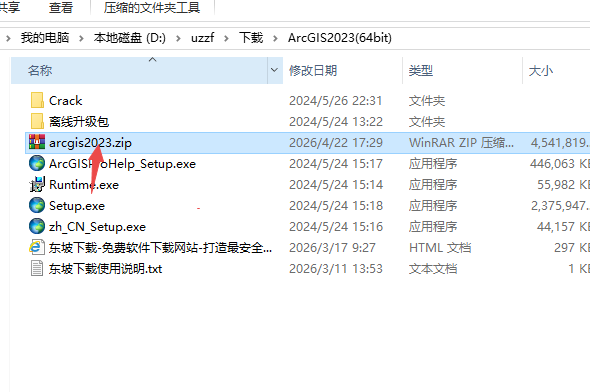
1.下载完成后,鼠标右击【ArcGIS 2023】压缩包,选择【解压至此处】
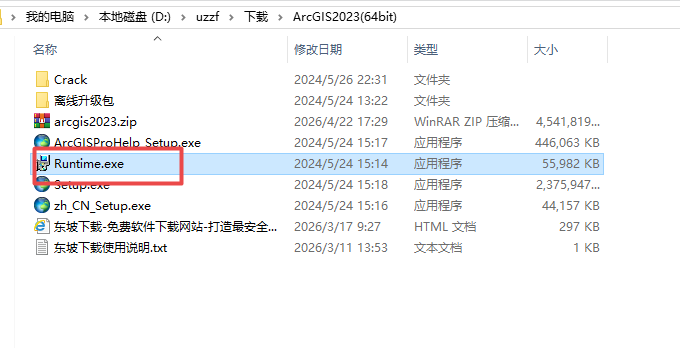
2.打开解压后的文件夹,鼠标右击【Runtime】选择【以管理员身份运行】
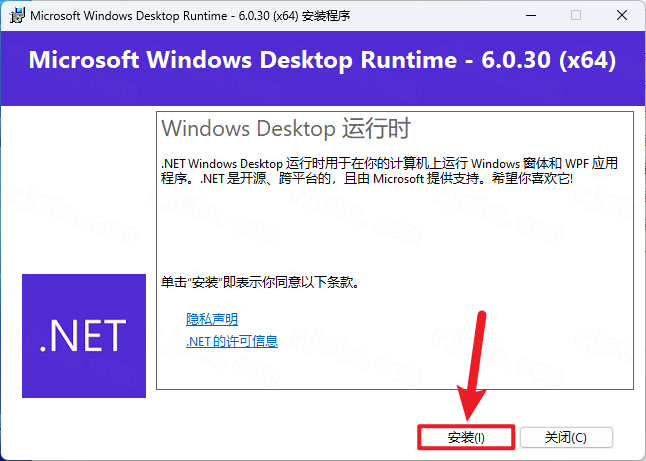
3.点击【安装】
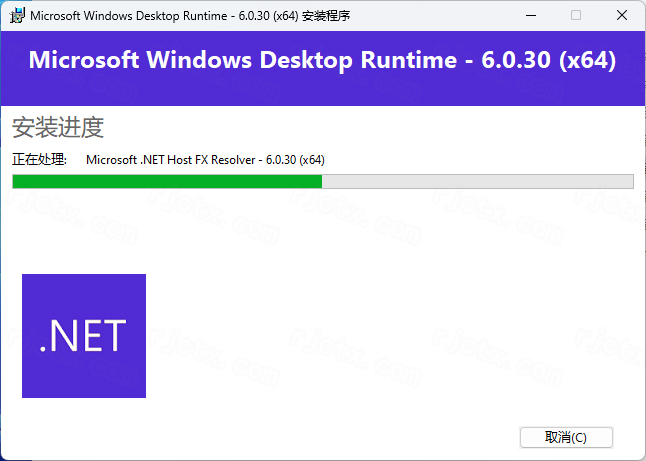
4.安装中…
5.点击【关闭】

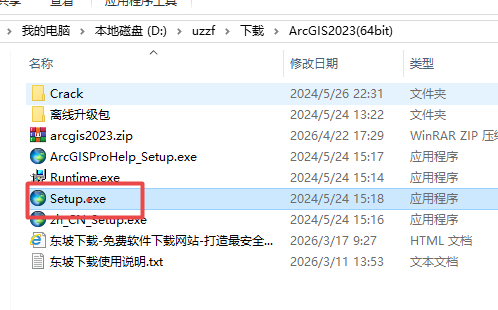
6.回到安装包解压后的【ArcGIS2023(64bit)】文件夹,鼠标右击【Setup】选择【以管理员身份运行】
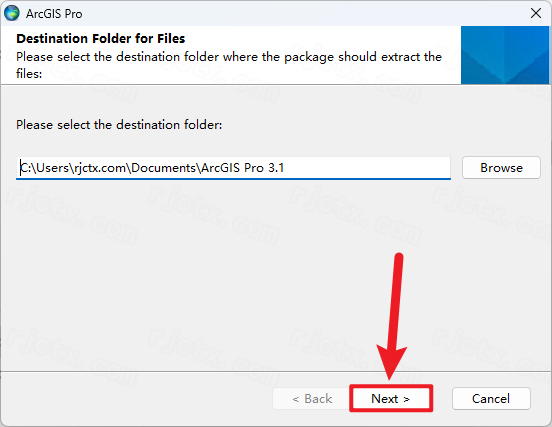
7.修改路径地址中的第一个字符C可更改解压位置(如:把C改为D软件将解压到D盘),点击【Next】
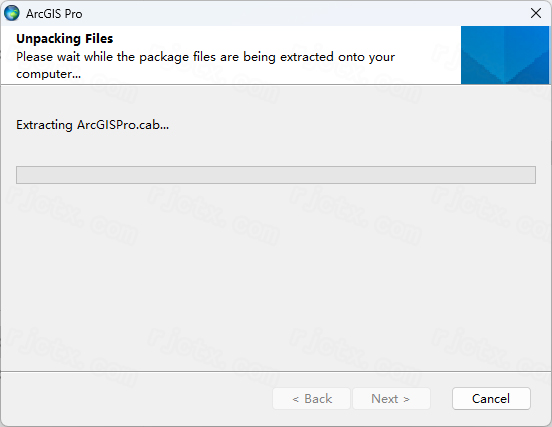
8.安装中…
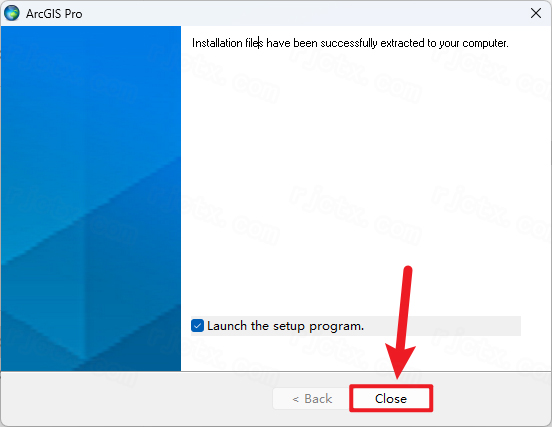
9.点击【Close】
10.点击【Next】
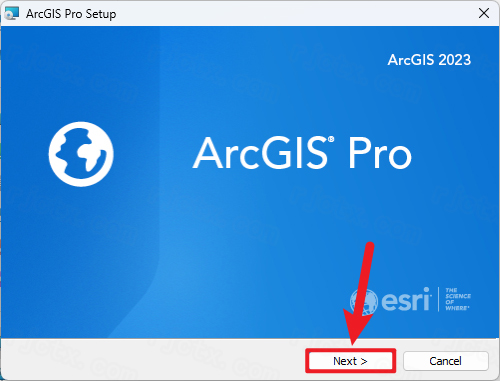
11.点击【Next】
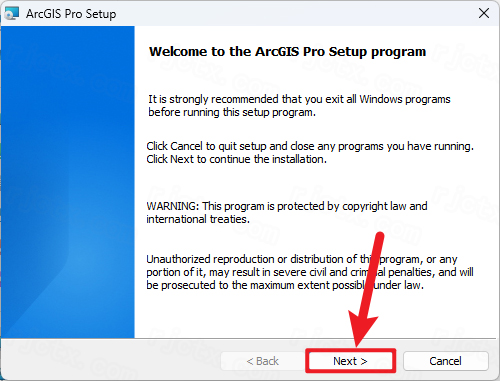
12.选择【I accept···】,点击【Next】
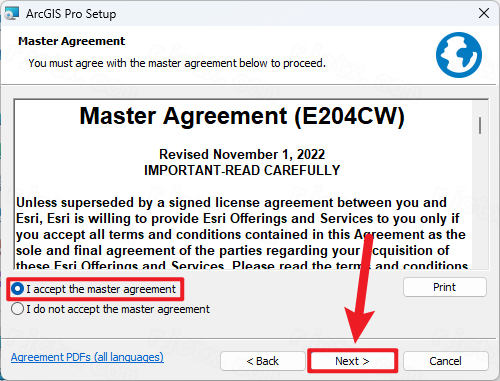
13.点击【Next】
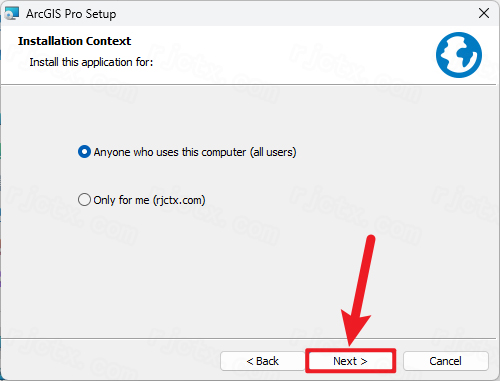
14.修改安装位置:点击【Change】,修改路径地址中的第一个字符C可更改安装位置(如:把C改为D软件将安装到D盘),点击【OK】,点击【Next】
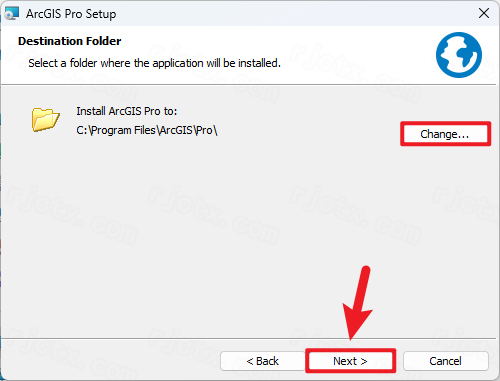
15.取消勾选【Click…】,点击【Install】
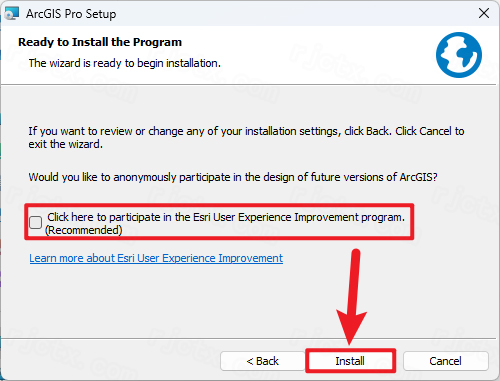
16.安装中…
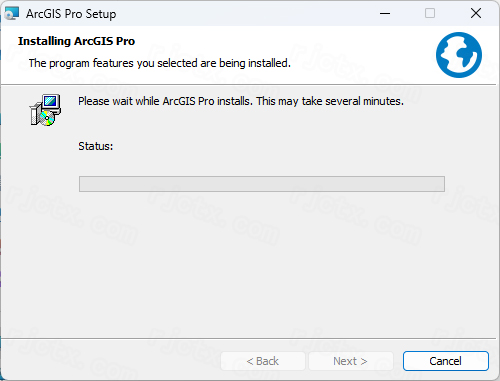
17.取消勾选【Run ArcGIS…】,点击【Finish】
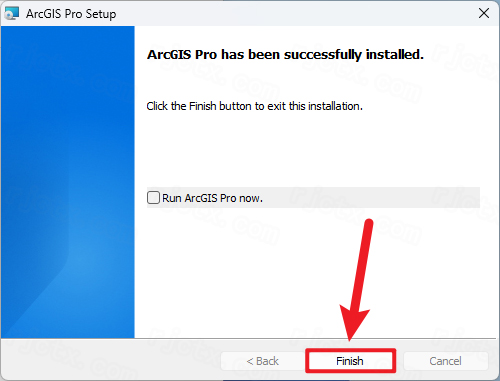
18.回到安装包解压后的【ArcGIS2023(64bit)】文件夹,鼠标右击【zn_CH_Setup】选择【以管理员身份运行】
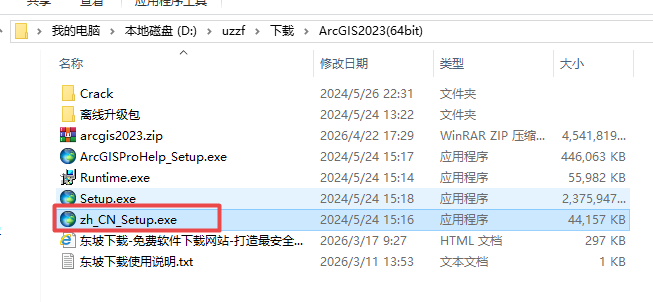
19.修改路径地址中的第一个字符C可更改解压位置(如:把C改为D软件将解压到D盘),点击【下一步】
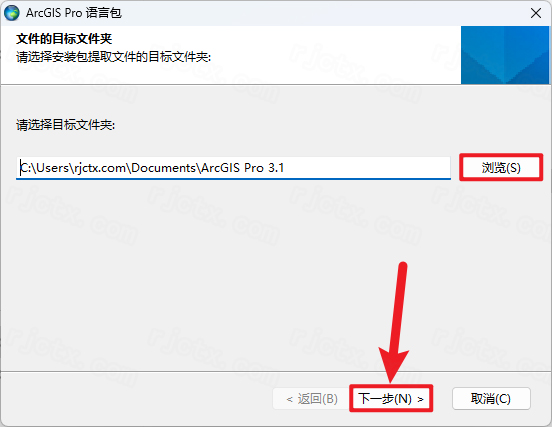
20.点击【关闭】
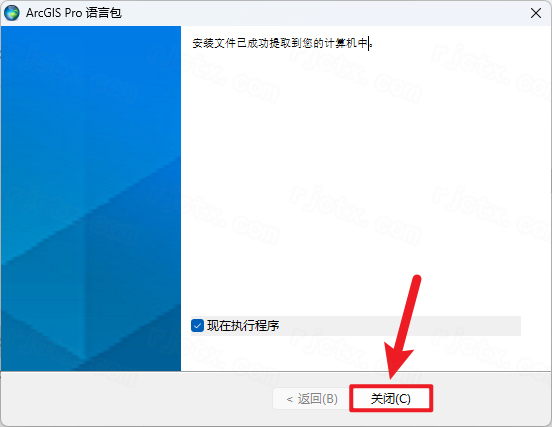
21.点击【下一步】
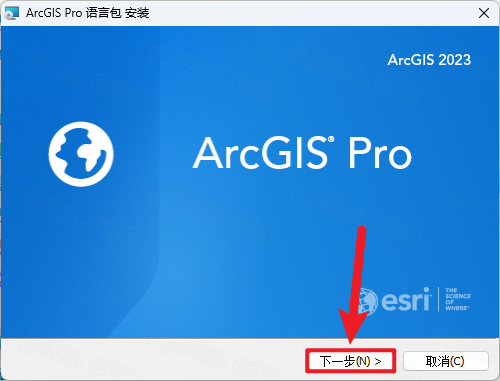
22.点击【下一步】
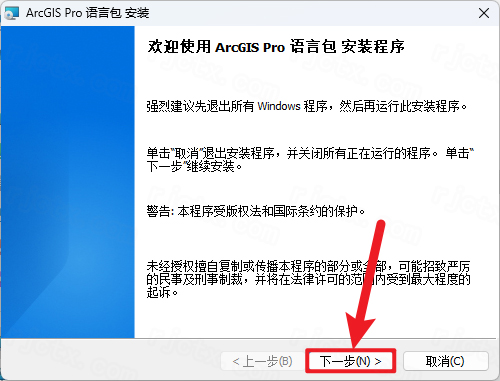
23.点击【安装】
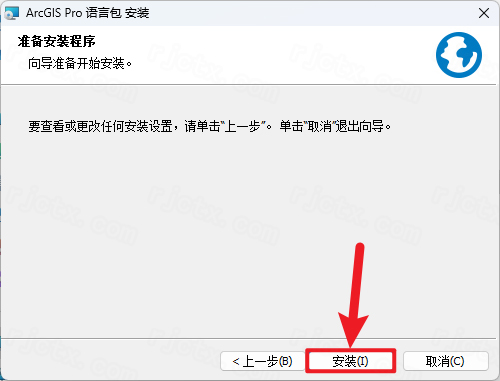
24.安装中…

25.选择【我接受协议】,点击【下一步】
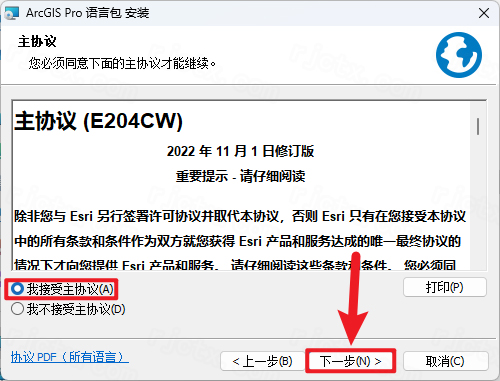
26.点击【完成】

27.回到安装包解压后的【ArcGIS2023(64bit)】文件夹,双击打开【离线升级包】文件夹
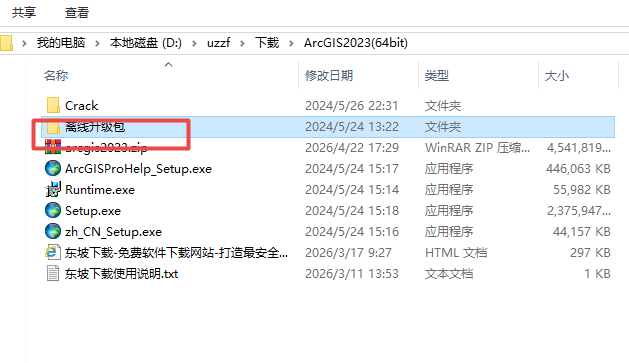
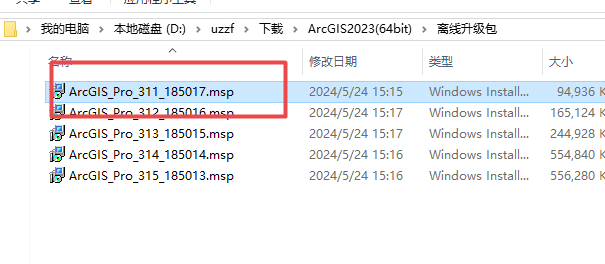
28.双击打开【ArcGIS_Pro_311】
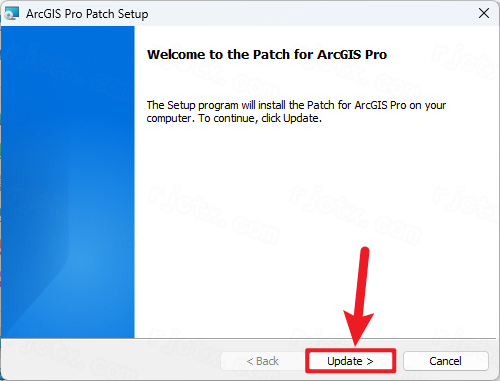
29.点击【Update】
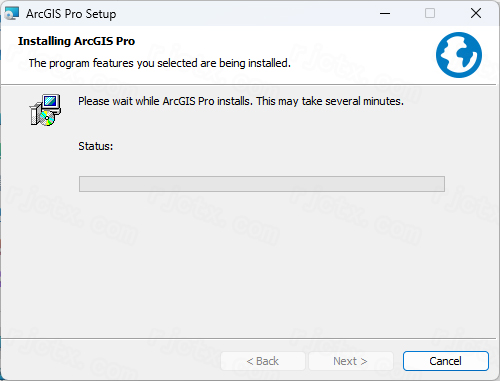
30.升级中…
31.取消勾选【Run ArcGIS…】,点击【Finish】

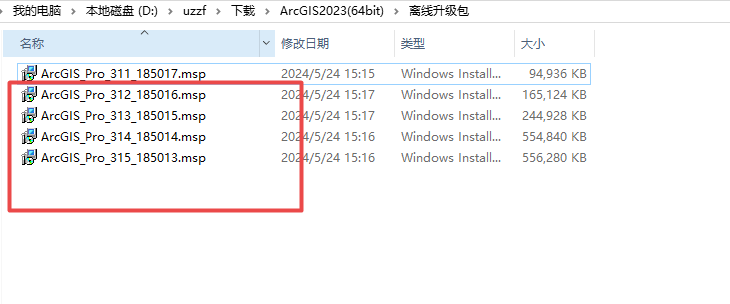
32.按照顺序以同样的方法(步骤28-31)将【ArcGIS_Pro_312、313、314、315】全部安装完成
33.回到安装包解压后的【ArcGIS2023(64bit)】文件夹,双击打开【Crack】文件夹
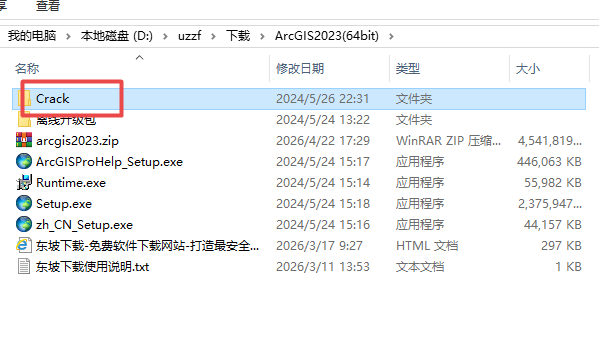
34.鼠标右击【afcore.dll】选择【复制】
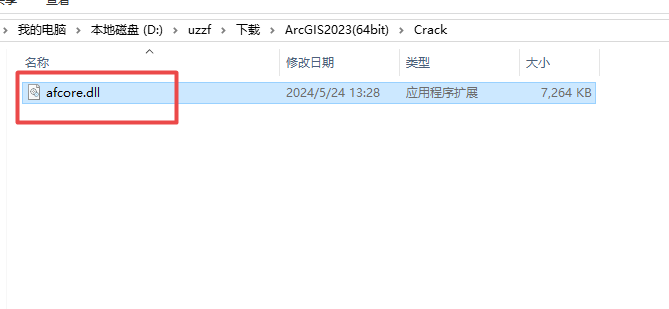
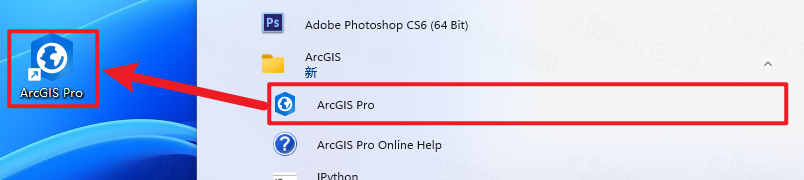
35.创建桌面快捷方式步骤:点击桌面任务栏中的【开始图标】>点击【所有应用】>双击展开【ArcGIS】文件夹,将【ArcGIS Pro】图标拖到电脑桌面
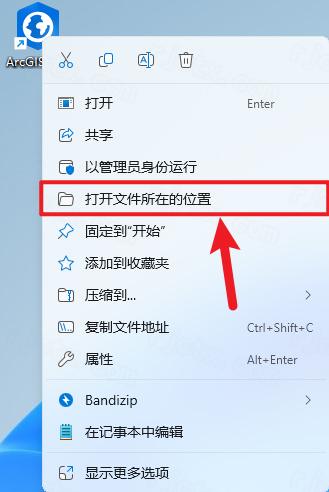
36.鼠标右击拖到桌面的【ArcGIS Pro】图标选择【打开文件所在的位置】
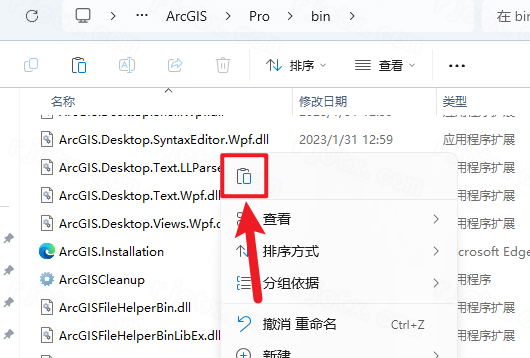
37.鼠标右击空白处选择【粘贴】
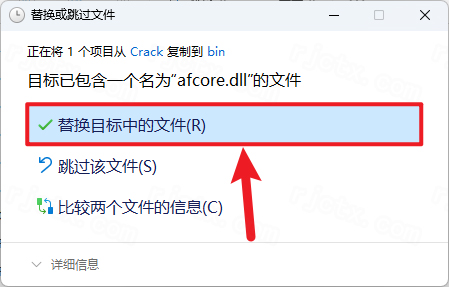
38.点击【替换目标中的文件】
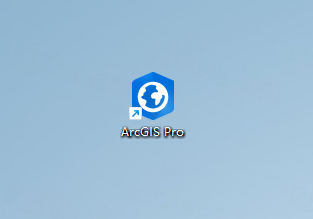
39.双击桌面【ArcGIS Pro】图标启动软件
40.安装完成
有,按“是否修改原始数据”分提取类、叠加类、选择导出类、显示掩膜类四类常用方法,替代裁剪(Clip)。
1.按掩膜提取(ExtractbyMask,栅格首选)
位置:分析→工具→空间分析工具→提取分析→按掩膜提取
作用:用面图层当掩膜,保留栅格/矢量与掩膜重叠部分,输出新数据,不改动原图。
适用:影像、DEM、土地利用栅格的范围截取。
2.相交(Intersect,矢量取重叠)
位置:分析→工具→叠加分析→相交
作用:保留两个图层重叠部分,同时携带双方属性;可输出点/线/面。
适用:求两个图层的公共区域(如“道路×行政区”)。
3.擦除(Erase,反裁剪)
位置:分析→工具→叠加分析→擦除
作用:用擦除图层“挖掉”重叠部分,保留剩余区域,与裁剪相反。
适用:剔除指定区域(如移除研究区内的湖泊)。
4.按位置选择+导出(不修改原数据)
加载数据与范围面→选择→按位置选择。
目标图层选待处理数据,源图层选范围面,关系选“相交/包含”。
确定后右键目标图层→数据→导出所选要素,保存为新图层。
适用:临时提取,不想生成永久新数据。
5.成对裁剪(PairwiseClip,大数据更高效)
位置:搜索成对裁剪(PairwiseClip)
特点:逐对处理要素,内存占用更低,适合超大数据集。
6.地图掩膜(仅显示控制,不改数据)
右键地图→属性→掩膜,选择范围面,仅显示范围内数据,原始数据不变。
方法1:编辑模式“选择性粘贴”(少量要素,保留属性)
开启编辑:编辑→编辑,源图层设为可编辑。
选择要素:用选择工具框选/点选源图层要素→Ctrl+C复制。
跨层粘贴:目标图层设为可编辑→编辑→粘贴→选择性粘贴(Ctrl+Alt+V)。
设置:在窗口选目标图层,勾选保留源属性值→确定。
方法2:追加(Append,批量复制,匹配字段)
路径:分析→工具→数据管理工具→追加。
参数:
输入数据集:源图层
目标数据集:目标图层
字段映射:自动匹配同名字段,手动调整差异字段
运行,要素批量追加到目标层。
方法3:导出+加载(独立副本,不影响原数据)
右键源图层→数据→导出要素。
保存为新要素类(如FileGDB),加载到地图,再合并到目标层。
方法4:FeatureClasstoFeatureClass(新建复制)
搜索FeatureClasstoFeatureClass,输入源图层,输出新图层,直接复制全部要素与属性。
ArcGISPro2023(3.1+)原生支持3DTiles,直接加载tileset.json即可查看,需在3D场景中操作。
步骤1:新建3D场景
启动Pro→插入→新建场景(GlobalScene/LocalScene),切换到3D视图。
步骤2:加载本地3DTiles
确保数据完整:文件夹含tileset.json及所有瓦片文件(.b3dm/.i3dm等)。
添加数据:地图→添加数据→添加数据,浏览到tileset.json并选中→添加。
自动加载:Pro解析JSON并渲染3D模型,显示在3D图层中。
步骤3:加载在线3DTiles(如CesiumIon)
地图→添加数据→从Web添加数据。
输入3DTiles服务URL(如https://.../tileset.json)→添加。
步骤4:交互查看与样式调整
导航:鼠标左键旋转、滚轮缩放、右键平移。
样式:在内容窗格右键3DTiles图层→符号系统,调整颜色、透明度、LOD细节级别。
时间动画:若含时间属性,右键图层→属性→时间,启用时间滑块动态播放。
常见问题
加载失败:检查tileset.json路径是否含中文/空格,路径全英文;确认数据完整无缺失瓦片。
显示模糊:放大视图,或在符号系统中提高LOD级别。


