SQ
SQL Server 2025中文激活版
更新于 2026-09-15 04:46
SQL Server 2025中文激活版是微软推出的新一代企业级关系型数据库,融合传统事务处理的高可靠性与云原生架构的弹性扩展能力,无论是构建复杂的RAG应用,还是处理海量并发事务,都能以惊人的吞吐量和智能化的运维体验!
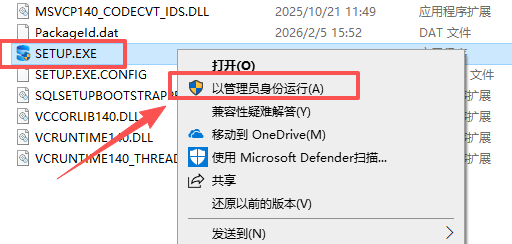
1、在本站下载并解压,右键【SETUP.EXE】,以管理员身份运行;
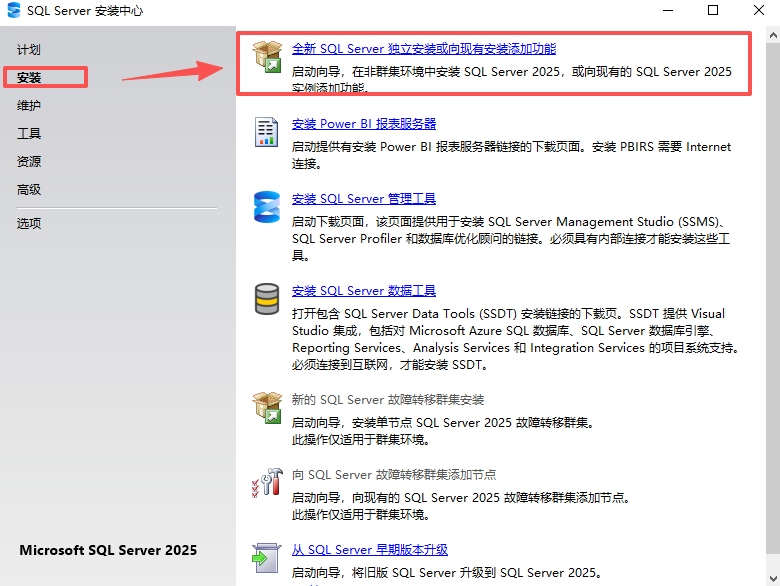
2、点击“安装”,点击“全新SOL Serve独立安装或向现有安装添加功能”;
3、选择指定版本,点击“下一步”;
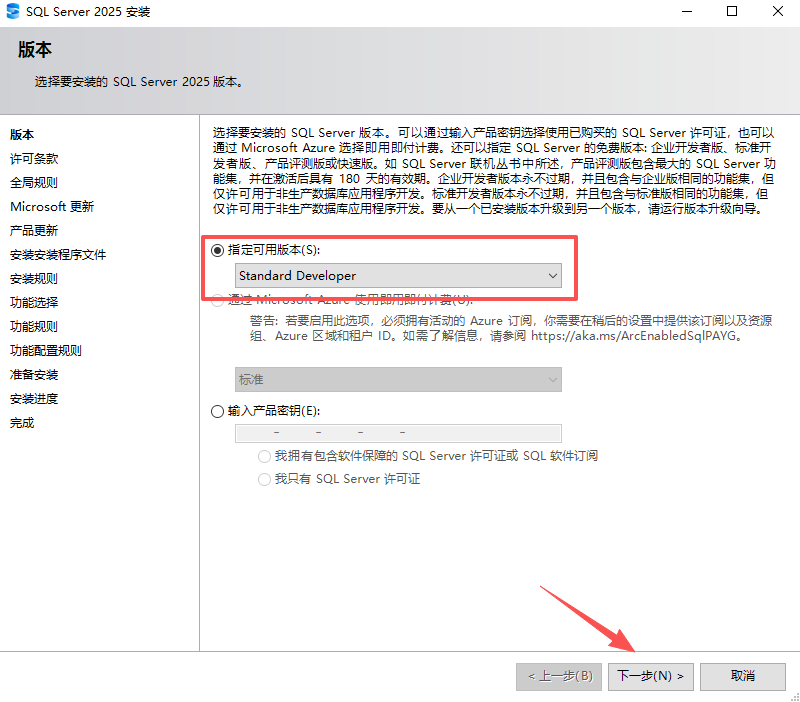
4、勾选【我接受许可条款】,点击“下一步”;
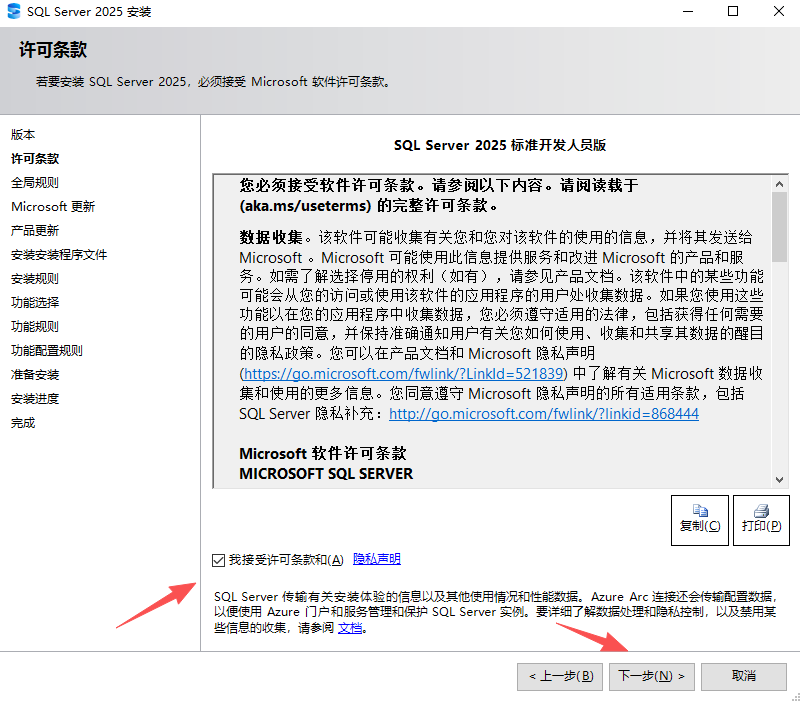
5、点击“下一步”;
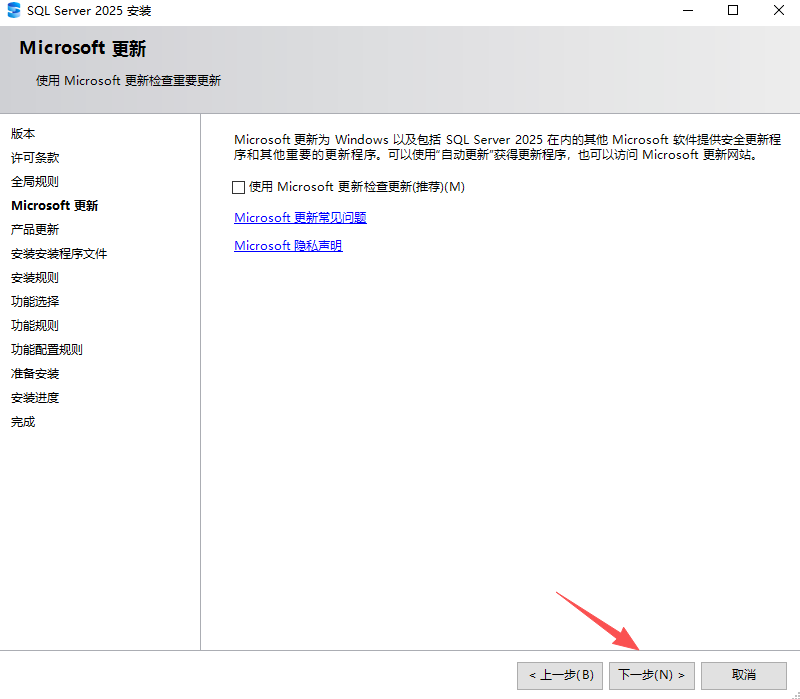
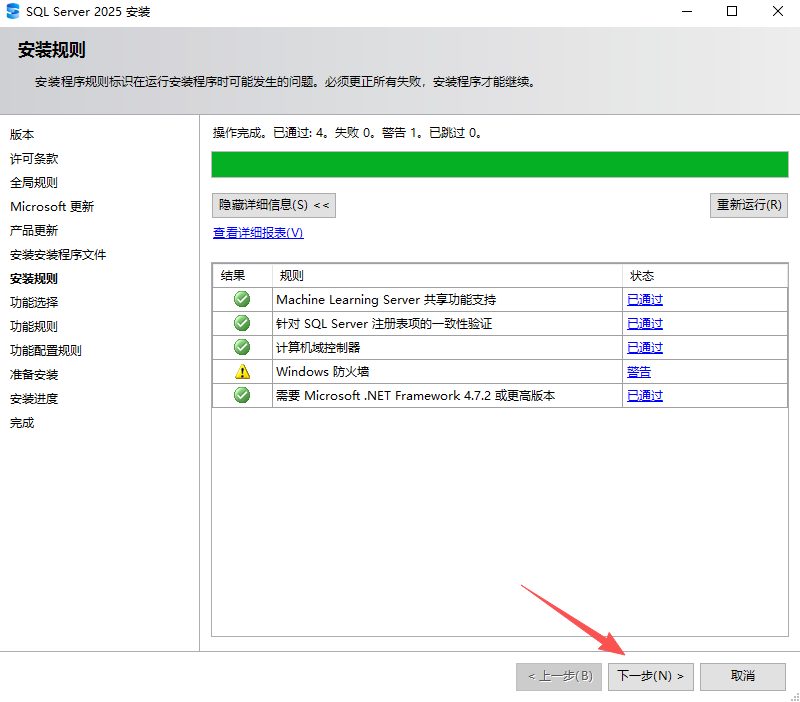
6、安装规则,必须更正所有失败,安装程序才能继续,点击“下一步”;
7、选择需要的功能安装,并选择安装路径,点击“下一步”;
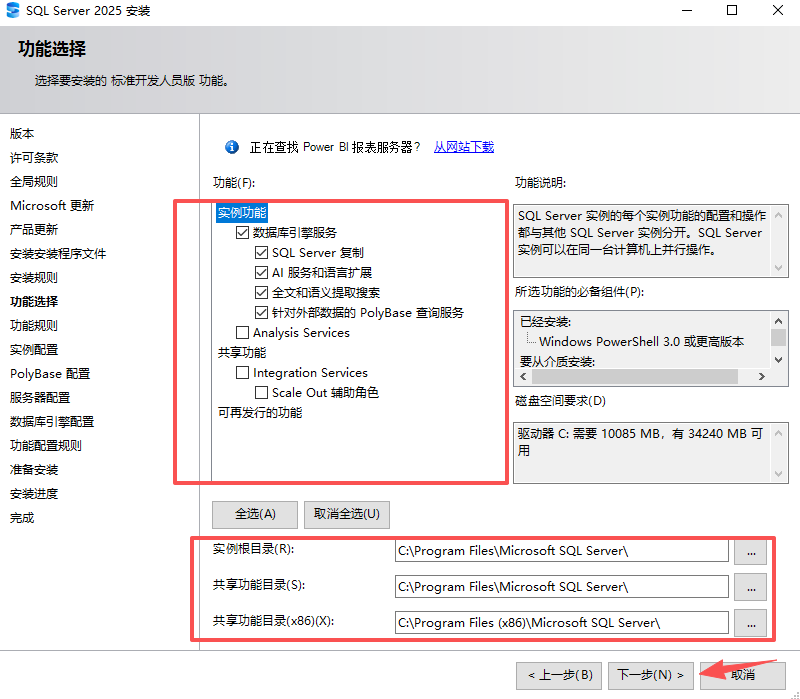
8、勾选【默认安装实例】;
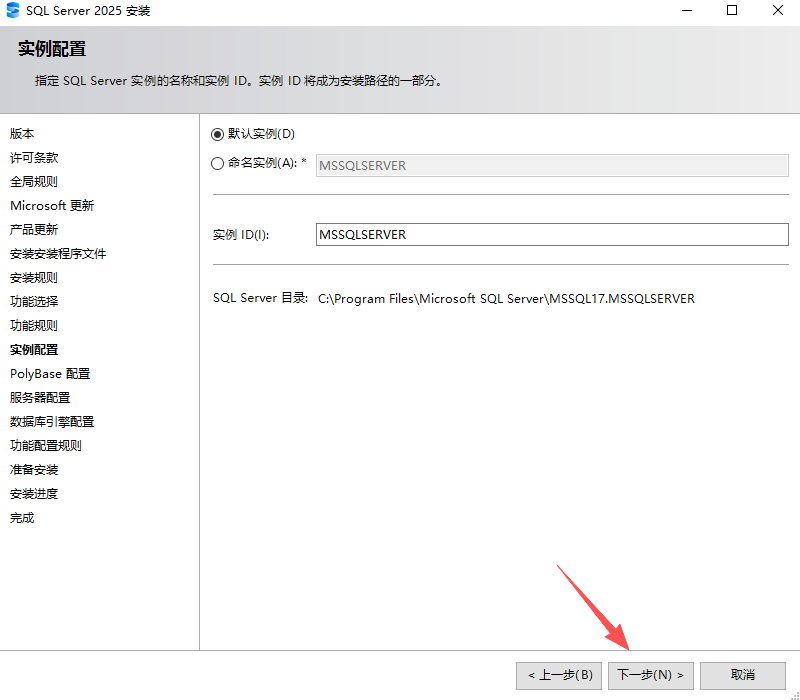
9、点击“下一步”;
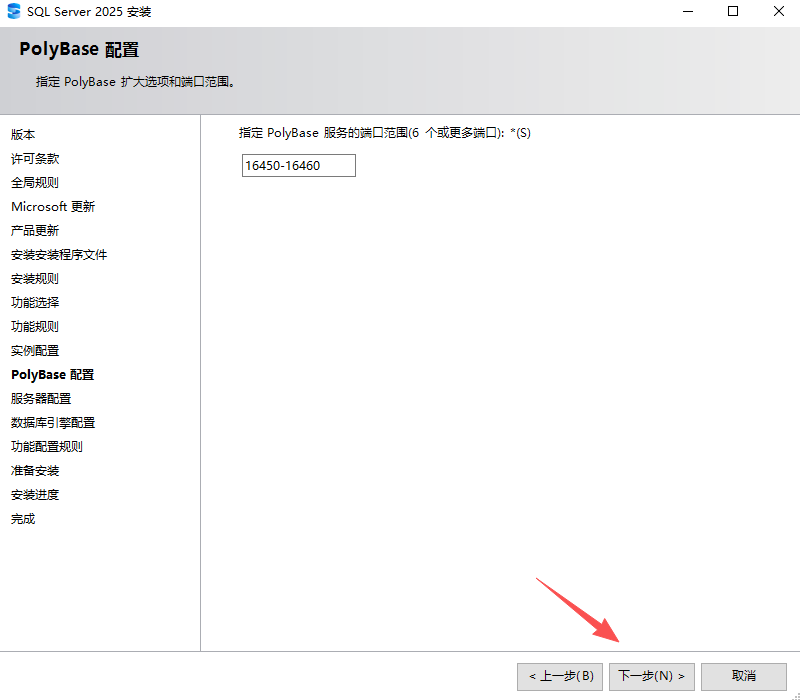
10、点击“下一步”;
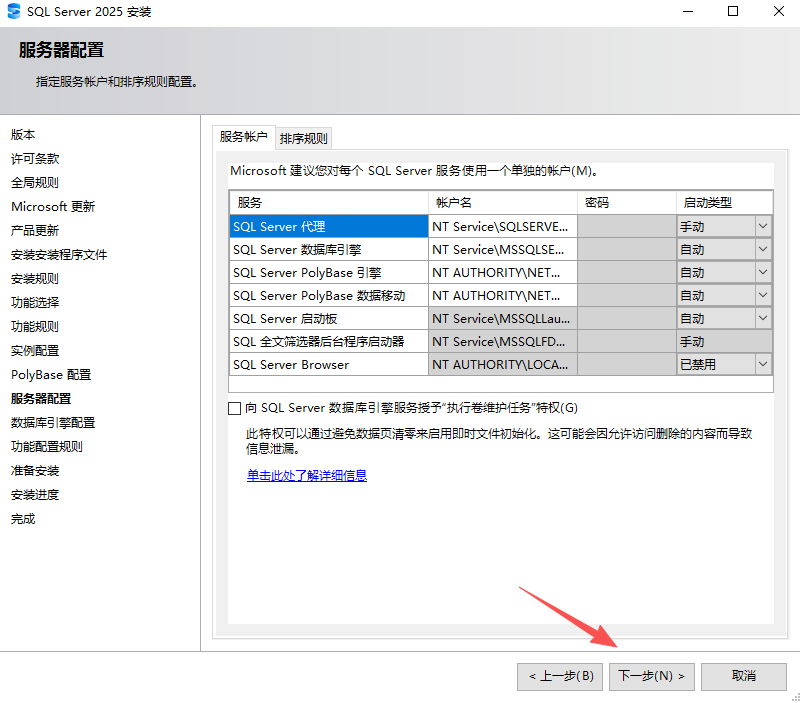
11、勾选【混合模式(SQL Server身份验证和Windows身份验证)】,输入密码,并点击“添加当前用户”,点击“下一步”;
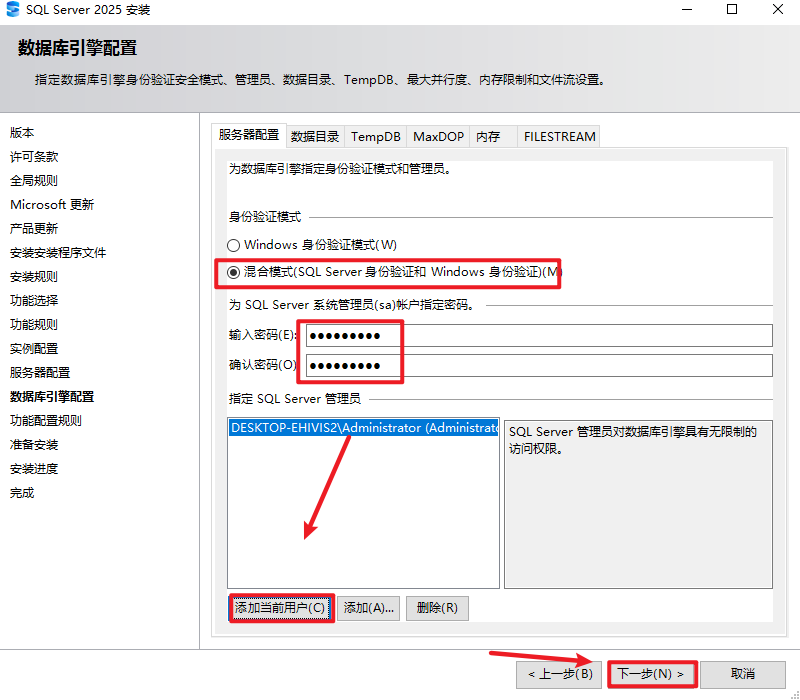
12、安装准备就绪,带年纪“安装”;
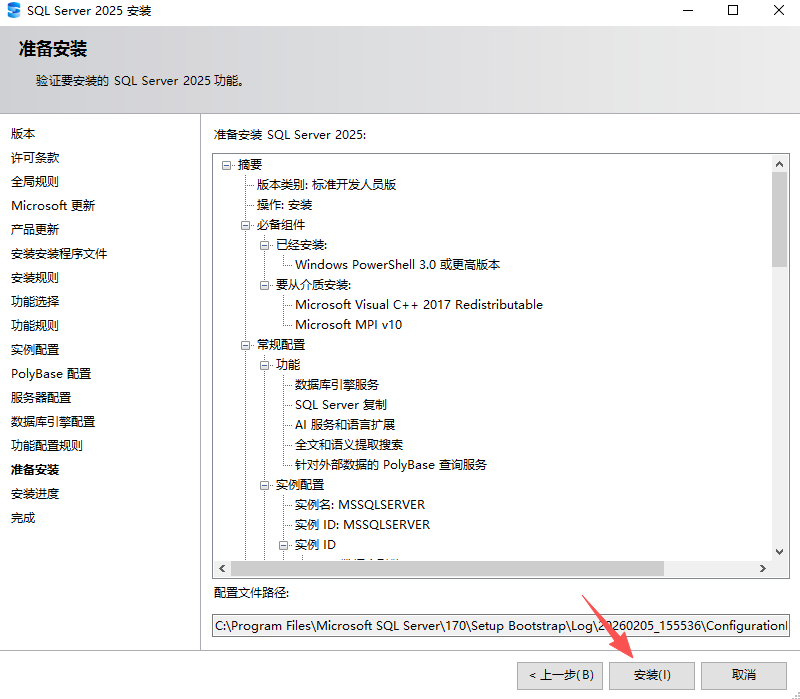
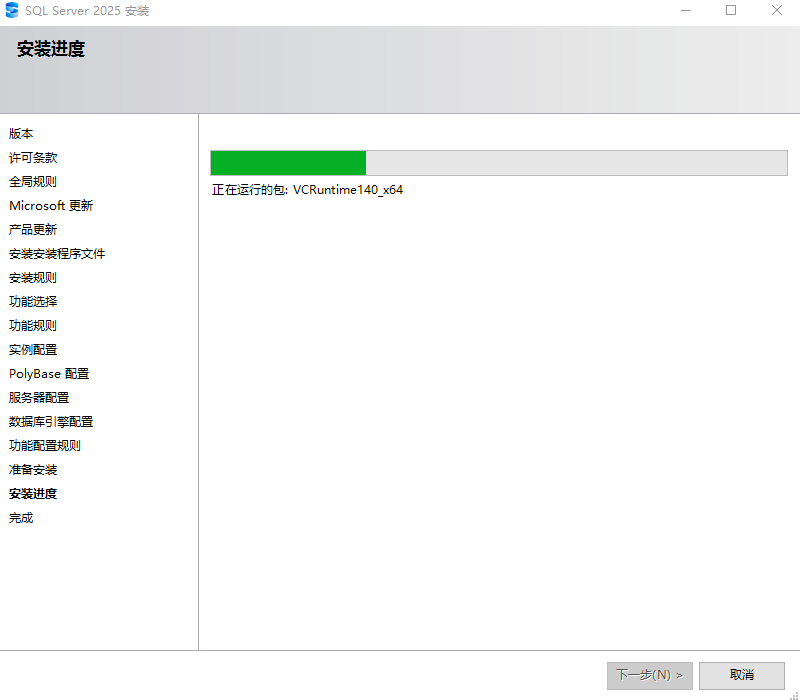
13、软件安装中;
14、安装完成,点击“关闭”;
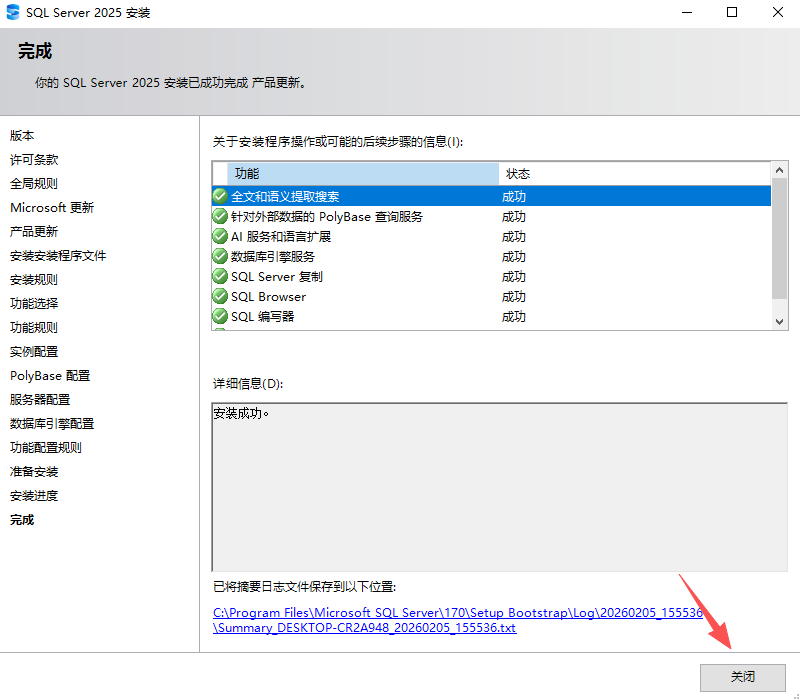
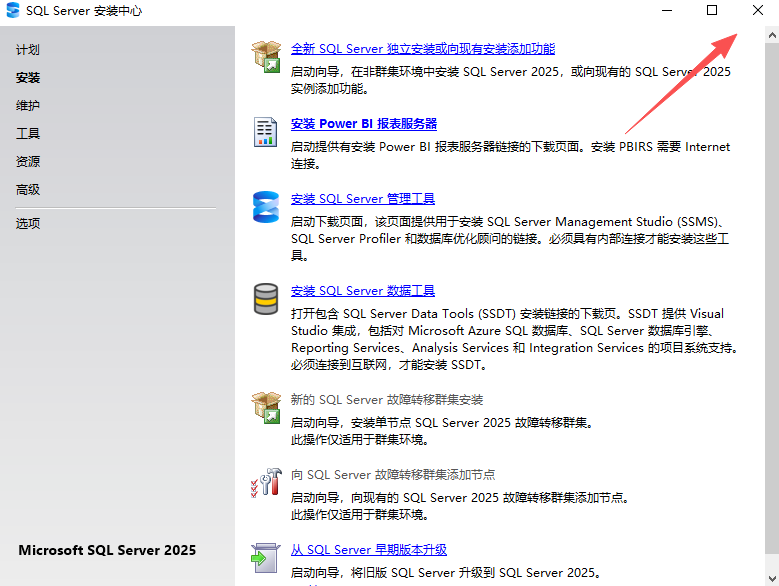
15、点击右上角“X”,退出安装向导;
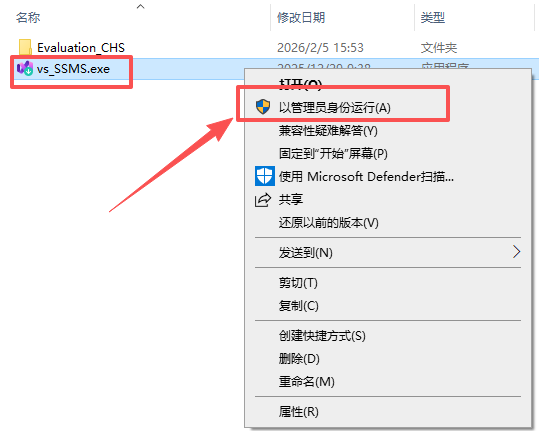
16、右键【vs_SSMS.exe】,以管理员身份运行;
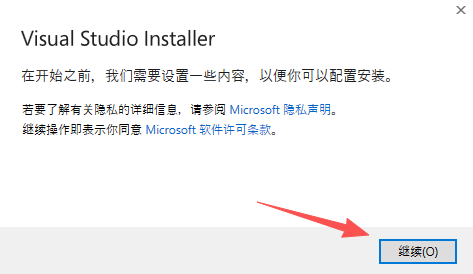
17、点击“确定”;
18、点击“安装”;
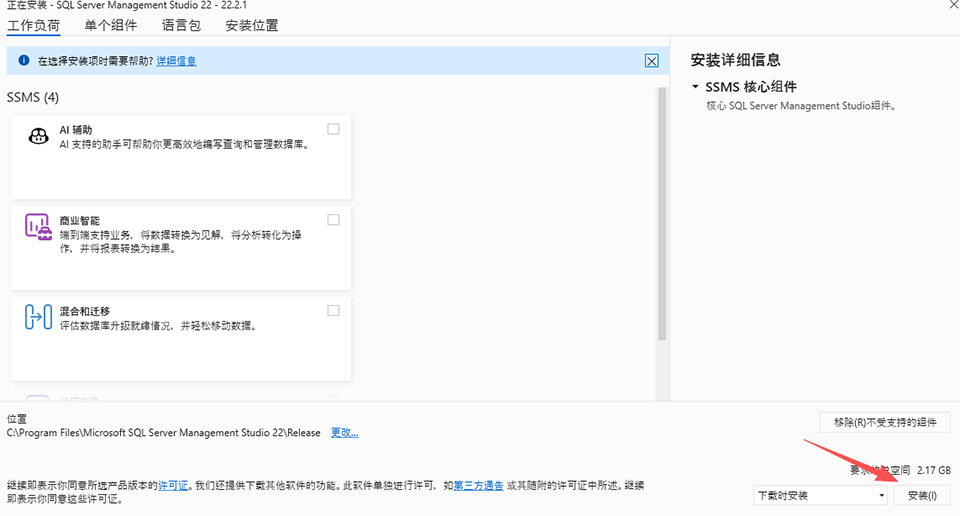
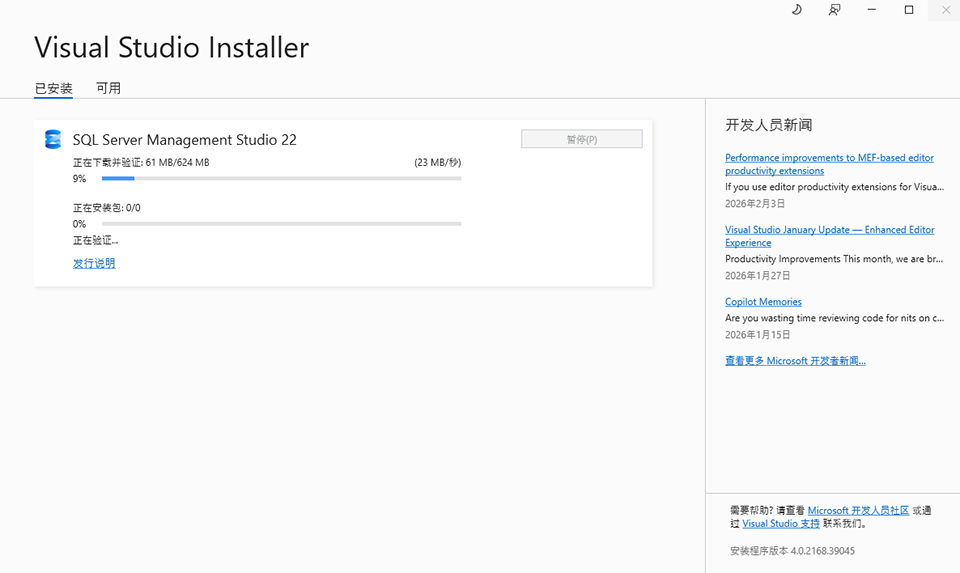
19、安装中;
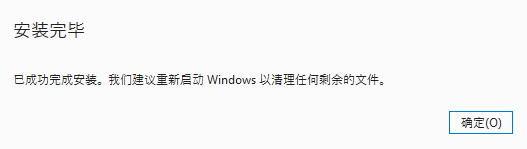
20、安装完毕,点击“确定”;
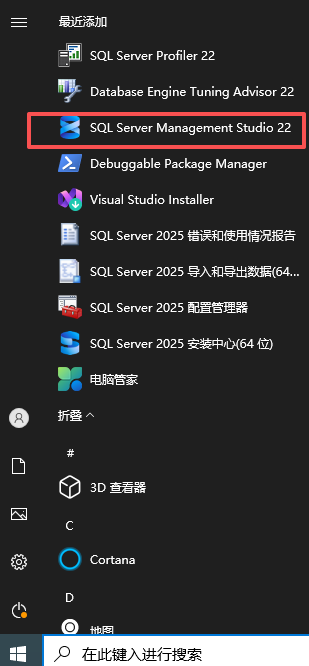
21、打开开始菜单,双击运行【SQL Server Management Studio 22】;
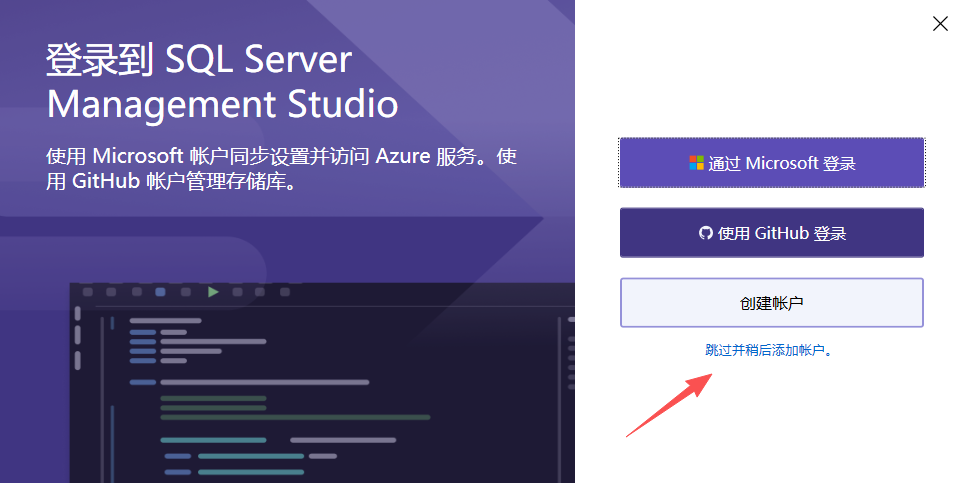
22、点击“跳过并稍后添加账户”;
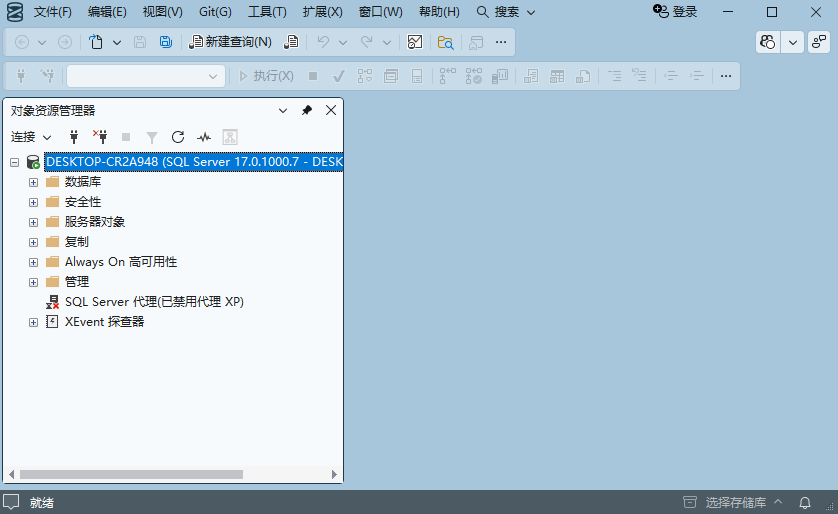
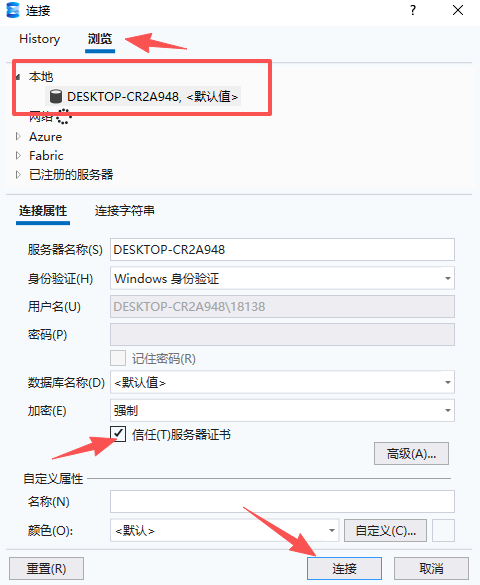
23、在连接页中,选择“浏览”,找到本地计算机,勾选“信任服务器证书”,然后点击“连接”,接着即可使用SQL Server 2025。
AI深度集成与智能运维
内置Copilot助手:SQLServerManagementStudio(SSMS22)深度集成了GitHubCopilot,支持开发者使用自然语言生成复杂的T-SQL查询、解释代码逻辑以及优化执行计划,显著降低编码门槛。
AI驱动的自动化:引入AI辅助的自动索引优化、异常检测与智能数据脱敏功能,系统能自动识别性能瓶颈并给出建议,大幅降低DBA的运维压力。
原生向量数据库与AI模型支持
向量数据类型:新增原生的vector数据类型和向量索引(DiskANN),支持高维向量的存储与相似性搜索,为构建检索增强生成(RAG)、推荐系统等AI应用提供低延迟支持。
外部模型集成:通过T-SQL即可直接管理外部AI模型(如AzureOpenAI、Ollama),支持在数据库内部调用REST接口进行推理,无需将数据移出数据库即可实现文本摘要、情感分析等功能。
性能引擎与核心架构升级
事务处理加速:通过内核级的锁机制优化(如避免锁升级)和并行处理增强,事务处理速度提升30%以上,列存储索引查询效率优化25%,轻松应对高并发核心业务。
JSON与正则表达式增强:原生支持JSON数据类型的存储与索引,新增基于RE2库的正则表达式函数(如REGEXP_LIKE),极大提升了非结构化数据的处理与清洗能力。
云原生与混合云灵活性
AzureArc无缝集成:支持通过AzureArc统一管理本地、多云及边缘环境的SQL实例,实现一致的安全策略与自动化运维。
弹性扩展能力:新增弹性分布式数据库集群与无服务器按需扩缩容功能,优化了数据备份与恢复的云端协同效率,大幅提升大规模数据处理的可扩展性。
现代化开发体验
变更事件流:支持以近乎实时的方式捕获数据的增量变更(DML),并以CloudEvent格式推送到AzureEventHubs,简化事件驱动架构的构建。
多语言生态:全面兼容.NET10、Python3.12等主流框架,发布高性能的Python驱动程序(mssql-python),并支持与LangChain等AI框架的无缝对接。
连接SQLServer2025实例通常使用SQLServerManagementStudio(SSMS22),这是微软官方提供的标准管理工具。
准备工作
确保已安装SSMS22或更高版本。
确保SQLServer2025服务已启动,且网络协议(TCP/IP)已启用(默认端口通常为1433)。
连接步骤
启动SSMS:打开SQLServerManagementStudio。
配置连接信息:在“连接到服务器”对话框中填写以下信息:
服务器名称:输入服务器的名称或IP地址。如果是本地连接,可输入.、(local)或localhost。如果是命名实例,格式为服务器名\实例名。
身份验证:
Windows身份验证:使用当前登录Windows的账号(推荐,更安全)。
SQLServer身份验证:使用数据库管理员设置的账号(如sa)和密码。
用户名/密码:如果选择了SQLServer身份验证,需在此输入对应的凭据。
点击“连接”:验证通过后,即可进入对象资源管理器界面。
连接到服务器后,你还需要指定具体的数据库才能进行数据操作。这通常在连接配置中完成,也可以在连接后切换。
方法一:在连接时指定数据库
在SSMS的“连接到服务器”对话框中,点击右下角的“选项>>”按钮。
切换到“连接属性”选项卡。
在“连接到数据库”栏中,输入你想要连接的具体数据库名称(例如AdventureWorks2022)。
点击“连接”。登录后,你将直接进入该数据库的上下文。
方法二:连接后切换数据库
先连接到SQLServer实例(默认通常连接到master数据库)。
在SSMS顶部的工具栏中,找到数据库下拉列表(通常显示为<default>或master)。
点击下拉箭头,从列表中选择你需要操作的目标数据库。
或者,你也可以在查询窗口中执行T-SQL命令来切换: