HP
HP打印服务插件app
更新于 2026-09-15 03:29
HP打印服务插件app是一款实用便捷的手机打印服务软件,可以帮助用户通过安卓设备快速连接兼容的HP打印机完成各类文件打印,支持文档、照片、邮件、网页等多种内容输出,同时兼容无线网络、Wi-Fi Direct以及USB等多种连接方式,无需繁琐配置即可轻松完成打印任务,为办公、学习和家庭使用带来更加高效的移动打印体验。
系统级打印驱动:作为安卓系统打印服务的插件,安装后即被系统识别,可在所有支持打印功能的应用中调用。
自动打印机发现:自动搜索并列出与设备处于同一Wi-Fi网络、支持Wi-FiDirect或通过USBOTG线直连的惠普打印机。
无缝打印集成:在应用内点击打印或共享后,选择打印或共享到PSP即可调出打印菜单,进行页面、份数、颜色等设置并发送任务。
后台服务与兼容性:以后台服务形式运行,需在系统设置中确保其处于开启状态,以保障对不同型号安卓设备和惠普打印机的广泛兼容。

1、连接多种兼容HP打印设备,可自动搜索附近可用打印机,快速完成配对并开始打印。
2、兼容PDF、图片、网页、电子邮件以及Office文档等多种文件格式,满足不同场景的打印需求。
3、采用简洁清晰的界面设计,操作流程简单易懂,无需复杂设置即可快速完成打印任务。
4、Wi-Fi Direct以及USB OTG等多种连接方式,可根据实际使用环境自由选择打印模式。
1、深度适配安卓系统打印服务,可在支持打印功能的应用内直接发起打印,无需额外转换文件。
2、设置纸张大小、打印方向、打印份数等常用参数,方便根据不同需求灵活调整打印效果。
3、能够快速识别并连接兼容打印设备,打印过程稳定流畅,有效提升整体使用效率。
4、适用于家庭打印、校园学习以及日常办公等多种场景,轻松完成图片、资料和文件输出,带来更加便捷的移动打印体验。
安装 HP 打印服务插件后,请确保打开该插件,这一点很重要。
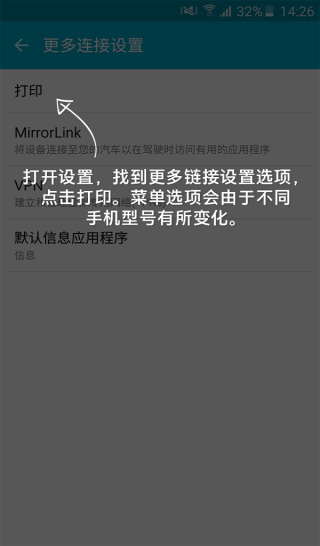
对于很多设备而言,可通过转至“常规设置”部分下的“设置打印HP 打印服务插件”并将设置切换为“打开”状态,打开该插件。
对于 Samsung 设备,可通过转至“设置-NFC和共享-打印- HP打印服务插件”,完成该操作。
1、打开需要打印的文件
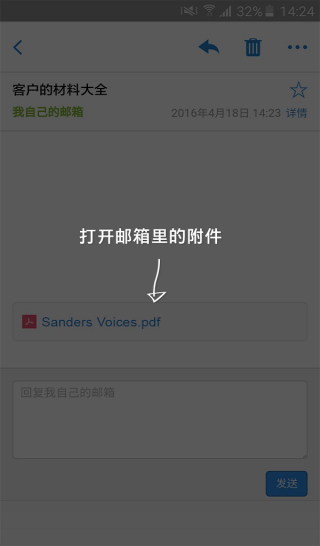
2、在菜单中选择打印
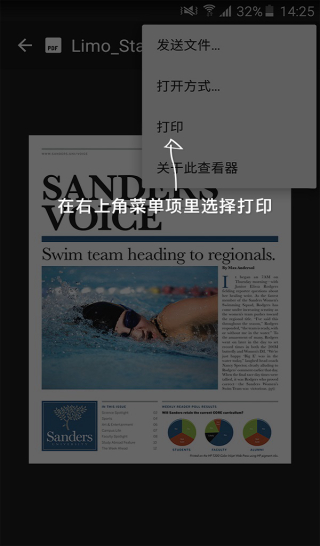
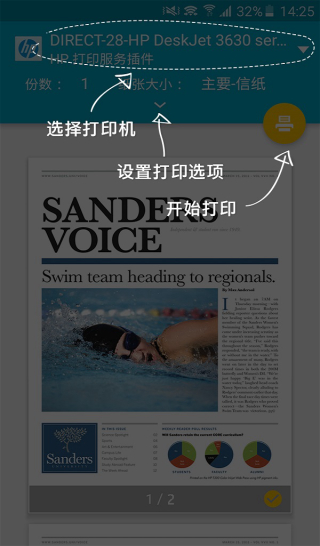
3、选择打印机,设置好打印选项,根据手机型号和打印机型号的不同,菜单选项会有一些不同。
4、点击开始打印
1、如果无法连接或添加打印机,该怎么办?
根据您尝试打印的方式,排除网络连接或 HP 帐户故障。
如果您看到该打印机目前不可用消息,或者在设置过程中无法添加打印机,请访问 HP 打印机 -“打印机不可用”错误 (Android)。
如果您使用 Print Anywhere 进行远程打印,并且看到无法连接到打印机消息,请打开 HP Smart 应用程序,退出,然后再重新登录。
2、我可以通过将 Print Anywhere 与 HP 打印服务插件配合使用来进行远程打印吗?
可以。如果您的打印机支持 Print Anywhere,并且使用 HP Smart 应用程序启用了 Print Anywhere,则可以使用 HP 打印服务插件远程打印到打印机。
支持的打印机在其打印机列表的描述中具有远程和云图标 。
3、我可以手动从 HP 打印服务插件添加、编辑或移除打印机吗?
可以。当插件没有检测到打印机时,您可以手动添加打印机。您还可以从该插件编辑或移除打印机。
使用 IP 地址添加打印机:点击所有打印机 > 添加打印机,然后点击 HP 打印服务或 HP Inc。点击在 Wi-Fi 网络上,输入打印机名称和 IP 地址,然后点击确定。
使用 Wi-Fi Direct 添加打印机:在您的打印机上,请确保 Wi-Fi Direct 处于打开状态。在您的移动设备上,点击所有打印机 > 添加打印机,然后点击 HP 打印服务或 HP Inc。点击直接发送到打印机,选择名称中含 DIRECT 的打印机名称,然后点击确定。
移除或编辑打印机:在 HP 打印服务插件中,点击菜单图标 ,然后点击添加打印机 > 管理打印机。点击并按住您要移除或编辑的打印机,然后点击修改,编辑打印机,或点击忘记打印机,将其移除。
4、我能打印哪些文件格式?
HP 打印服务插件支持多种文件格式。
支持打印菜单的文件格式:
照片(JPEG、PNG)
Microsoft Office 文件
文本文件 (TXT)
网页 (HTML)
支持共享菜单的文件格式:
照片(JPEG、PNG)
5、如何监控或取消当前的打印作业?
打开通知区域,查看当前的打印作业列表或取消某一打印作业。
监控打印作业:从主界面的顶部向下滑动,查看当前的打印作业。
取消打印作业:从主界面顶部向下滑动,查看当前的打印作业,选择您要取消的打印作业,然后点触取消。
6、如果 HP LaserJet 打印机的打印输出字迹模糊,该怎么办?
如果 PDF 或网页式文档原稿的 LaserJet 打印输出字迹模糊,请开启 Android“打印渲染”设置。
7、我可以使用 USB 电缆从我的 Android 设备进行打印吗?
可以,只要您的打印机支持 PCL3 或 PCL5 打印机语言,您的手机支持 USB On-the-Go (OTG),并且安装了 HP 打印机服务插件。
要设置连接,请在打印机处于开启状态时将 USB OTG 电缆连接到打印机,然后在移动设备上确认连接。
更稳定、更优质,邀您一起体验。