La
LabVIEW2024中文激活版
更新于 2026-09-14 22:20
LabVIEW2024中文激活版是由NI倾力打造的图形化系统设计平台,它摒弃了传统文本编程的线性思维,转而采用直观的数据流编程模式,让程序的执行逻辑像水流一样清晰可见,让工程师和科学家能够更高效地构建和调试程序!
1.下载完成后,鼠标右击【LabVIEW2024(64bit)】压缩包,选择【解压至此】
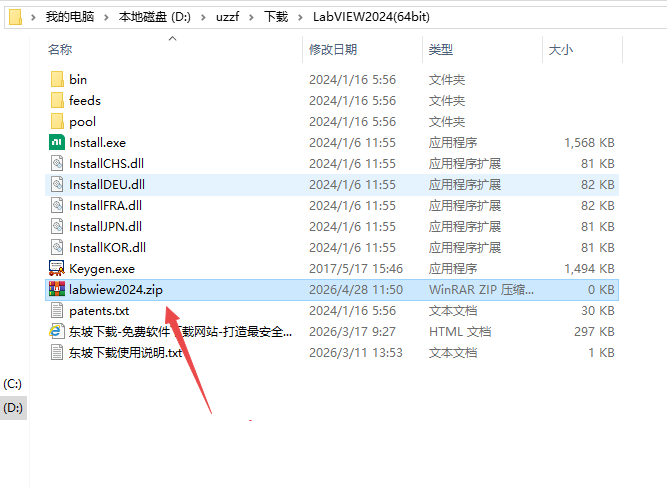
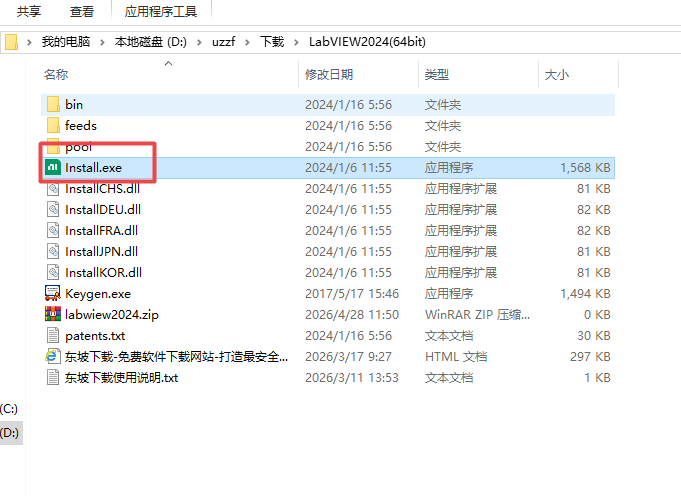
2.打开解压后的文件夹,鼠标右击【Install】选择【管理员身份运行】
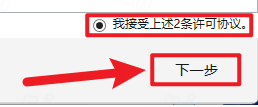
3.选择【我接受上述许可协议】,点击【下一步】
4.点击【下一步】
5.安装中…

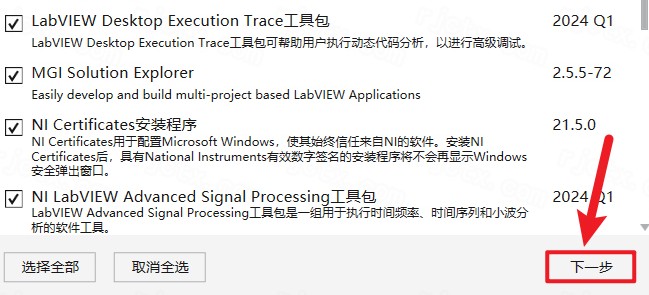
6.勾选自己需要安装的产品,点击【下一步】
7.选择【我接受上述许可协议】,点击【下一步】
8.点击【下一步】
9.安装中…

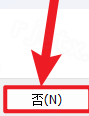
10.点击【否】
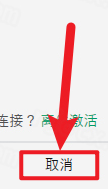
11.点击【取消】
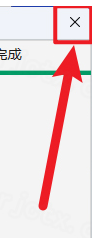
12.点击右上角【X】退出界面
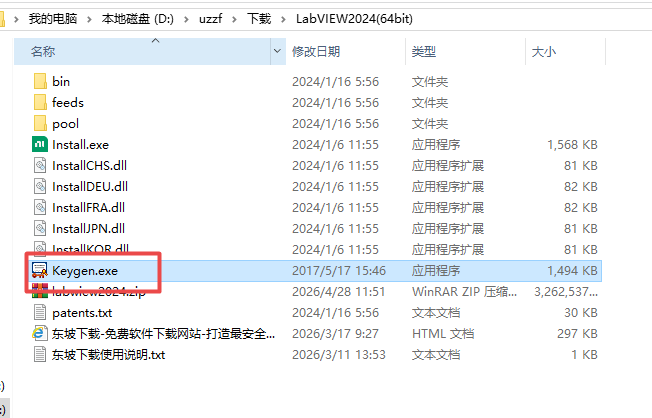
13.打开安装包解压后的文件夹,鼠标右击解压出来的【Keygen】选择【以管理员身份运行】
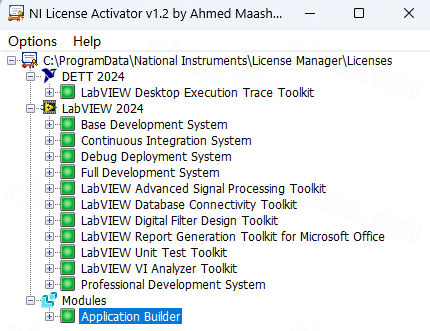
14.鼠标依次右击产品名称选择【Active】(如下图所示),全部亮绿灯后点击右上角【X】退出
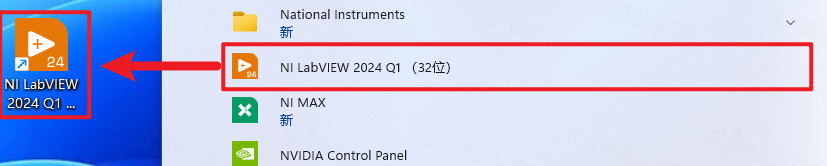
15.创建桌面快捷方式:点击桌面任务栏中的【开始图标】>点击【所有应用】,将【NI LabVIEW 2024 Q1 (32位)】图标拖到电脑桌面
16.双击桌面【NI LabVIEW 2024 Q1 (32位)】图标启动软件
17.安装完成
1.程序框图的缩放
在程序框图中,使用快捷键和鼠标组合是最快捷的方式:
放大:按下Ctrl键不放,同时向前滚动鼠标滚轮(或按住Ctrl+Shift并滚动滚轮,取决于具体版本设定)。
缩小:按下Ctrl键不放,同时向后滚动鼠标滚轮。
注意:根据社区用户反馈,在较新的LabVIEW2023Q3及之后版本,该快捷键直接用于缩放框图;在旧版本中可能用于翻页,需要搭配Shift键使用。
2.调整窗口比例与内容区缩放
如果想调整“前面板”和“程序框图”这两个窗口的相对大小,可以在菜单栏点击“窗口”选项卡,使用“左右两栏显示”等功能进行快速布局。
手动拖动:将鼠标移动到前面板或程序框图与边缘的交界处,待光标变为双向箭头时,直接拖动即可调整窗口大小,这是最直接的方法。
快速整理:使用Ctrl+T快捷键可以快速平铺前面板和程序框图。
调整内容区:如果想仅调整面板内容区域的大小(而非包括工具栏和标题栏的整个窗口),通常需要使用属性节点(PropertyNode)进行编程控制,这包括设置WindowBounds(整个VI窗口)或PanelBounds(前面板内容区)。
基础操作
Ctrl+N:创建一个新的VI。
Ctrl+S:保存当前VI。
Ctrl+E:在前面板和程序框图之间切换(最常用)。
Ctrl+W:关闭当前VI。
Ctrl+Q:退出LabVIEW。
编辑与调试
Ctrl+R:运行VI。
Ctrl+.(句号):强制中断/停止运行中的VI。
Ctrl+B:清除程序框图中的断线。
Ctrl+U:整理程序框图,自动排列代码布局。
Ctrl+Z:撤销上一步操作。
Ctrl+H:打开或关闭即时帮助窗口。
快速开发(配合QuickDrop)
Ctrl+空格:调出QuickDrop(快速放置)对话框,输入名称可快速查找函数或VI。
Ctrl+鼠标拖动:复制选中的对象。
Ctrl+A:全选当前窗口中的所有对象。
方法一:VI属性设置(最简单)
适用于简单的整体缩放,但可能导致字体变形。
打开VI,点击菜单栏“文件”->“VI属性”。
在“类别”下拉菜单中选择“窗口大小”。
勾选“调整窗口大小时缩放前面板上的所有对象”。
点击确定。此时运行VI,拖动窗口边缘,内部控件会按比例跟随缩放。
方法二:使用分隔栏(SplitterBars)
适用于将界面划分为固定区域和可变区域(如左侧固定菜单,右侧自适应图表)。
在前面板工具栏中,点击“新式”->“容器”->“垂直/水平分隔栏”。
将前面板划分为不同的窗格(Pane)。
右键点击分隔栏,选择“调整分隔栏”,勾选“按比例调整分隔栏”。
将控件放入窗格中,右键点击控件,选择“高级”->“将控件匹配窗格”或“根据窗格缩放对象”。这样控件就会随所在窗格的大小变化而自动调整。
方法三:编程实现(最灵活)
适用于需要精确控制控件位置和大小的高级应用。
在程序框图中使用“属性节点”。
获取“前面板窗口”->“大小”属性。
编写逻辑:当窗口大小改变时(通常结合事件结构或While循环轮询),根据新的宽高比例,动态计算并设置各个控件的“位置”和“大小”属性。这种方法虽然复杂,但能实现最完美的自适应布局效果。