La
Labview 2025中文破解版
更新于 2026-09-14 22:17
Labview 2025中文破解版是一款专为嵌入式系统开发的基于模型的图形化开发环境,通过直观的模块框图设计信号处理、控制算法等动态系统,帮助科研人员与工程师在瞬息万变的技术浪潮中,快速搭建出高效、稳定且具备前瞻性的自动化解决方案。
1.下载完成后,鼠标右击【Labview 2025】压缩包,选择【解压至此处】
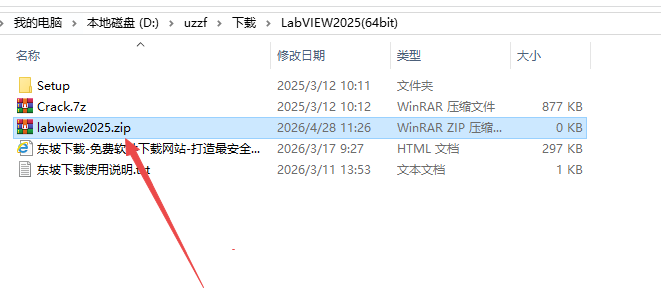
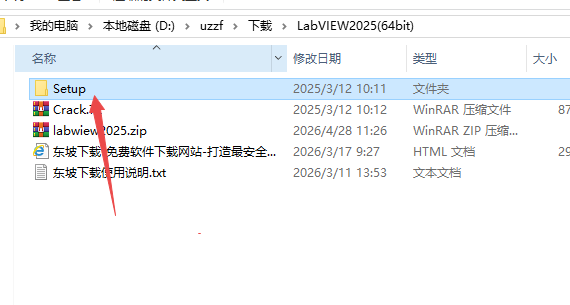
2.打开解压后的文件夹,双击打开【Setup】文件夹
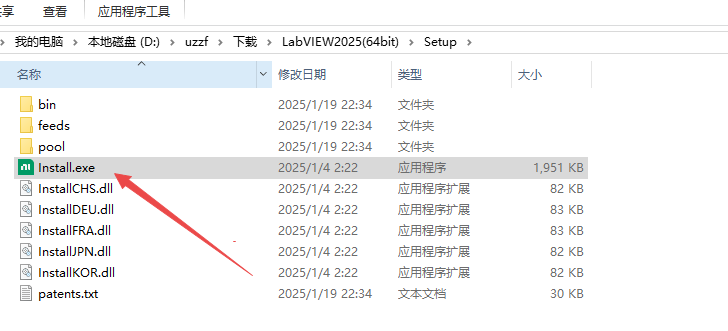
3.鼠标右击【Install】选择【管理员身份运行】
4.选择【我接受上述许可协议】,点击【下一步】
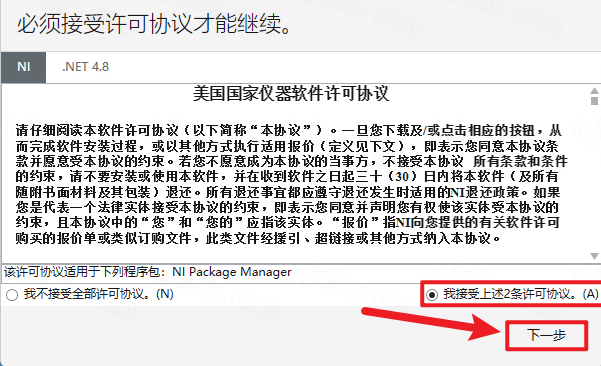
5.点击【下一步】
6.点击【下一步】
7.安装中…
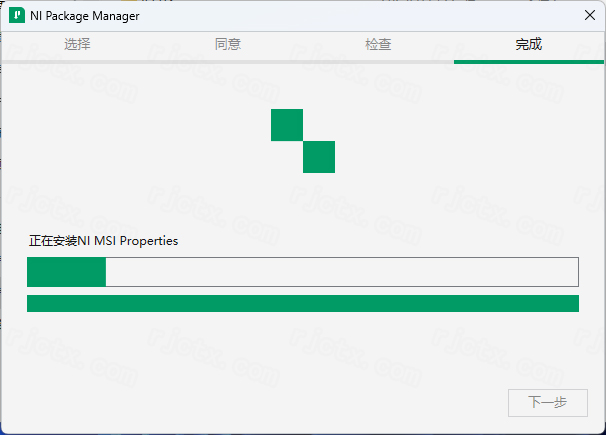
8.勾选自己需要安装的产品,点击【下一步】
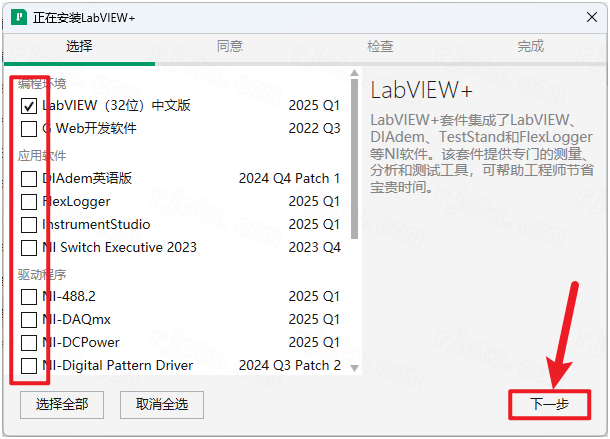
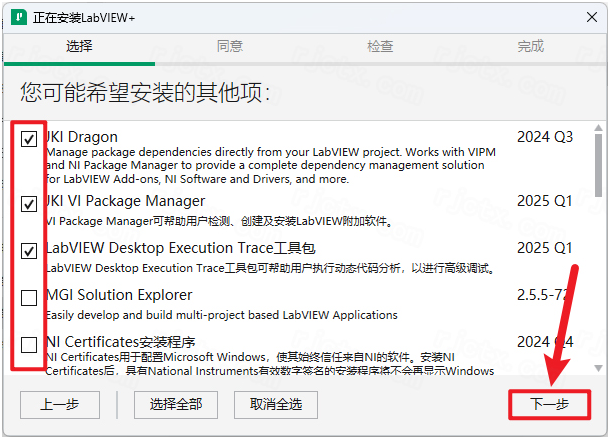
9.勾选自己需要安装的产品,点击【下一步】
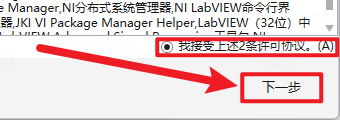
10.选择【我接受上述许可协议】,点击【下一步】
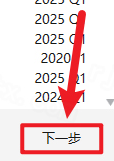
11.点击【下一步】
12.安装中…
13.点击【否】
14.点击右上角【X】退出
15.点击右上角【X】退出
16.打开解压后的【LabVIEW2025】文件夹,①鼠标右击【Crack】压缩包②选择电脑上安装的解压软件③点击【解压到当前文件夹】
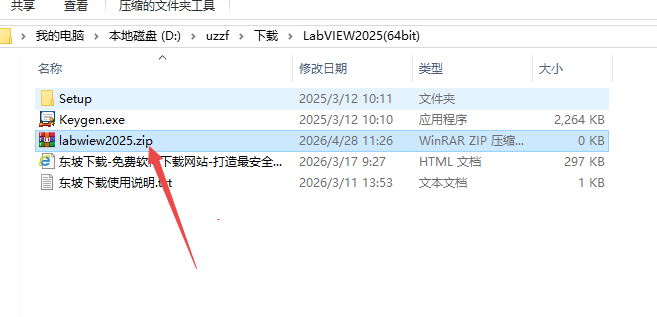
17.鼠标右击解压出来的【Keygen】选择【以管理员身份运行】
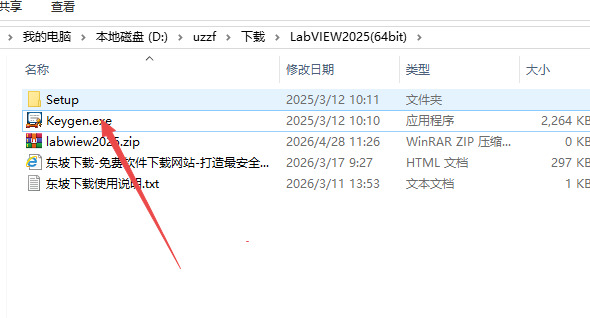
18.点击【确定】
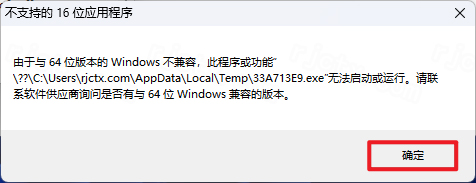
19.鼠标依次右击产品名称选择【Active】(如下图所示)
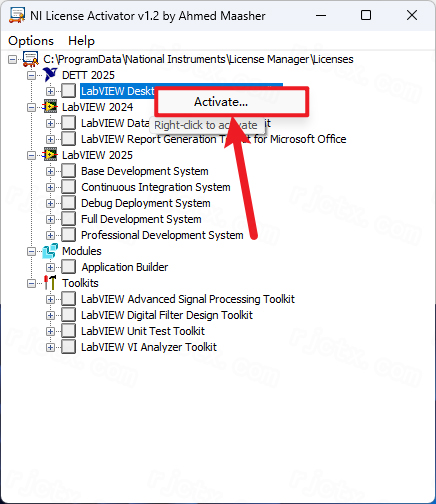
20.全部亮绿灯后点击右上角【X】退出
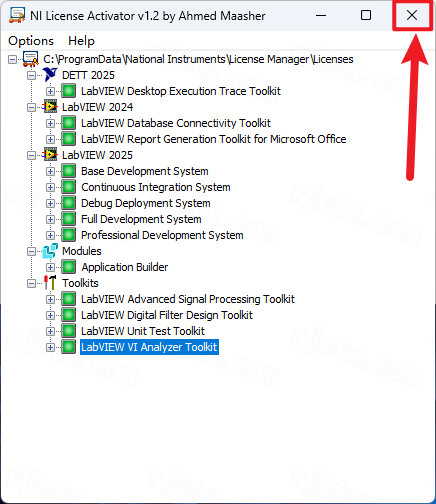
21.创建桌面快捷方式:①点击桌面任务栏中的【开始图标】>点击【所有应用】②将【NI LabVIEW 2025 Q1 (32位)】图标拖到电脑桌面
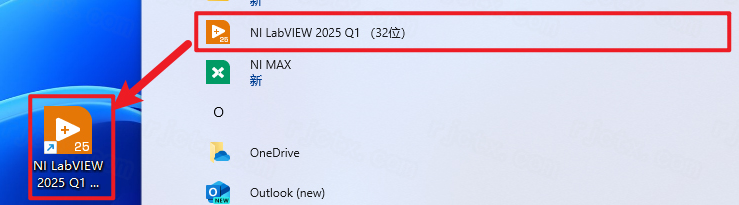
22.双击桌面【NI LabVIEW 2025 Q1 (32位)】图标启动软件
23.安装完成
AI编程助手Nigel
集成了由微软AzureOpenAI支持的AI顾问Nigel。它能通过自然语言交互,帮助用户查找范例、分析代码质量、提供优化建议,甚至解答关于NI硬件连接的技术问题,极大地加速了新手的学习曲线和老手的开发效率。
现代化语言与系统支持
Python集成:新增对Python3.11和3.12的支持,方便调用AI库或数据处理脚本。
.NET8.0:支持加载和运行.NET8.0程序集,增强了与现代软件生态的互操作性。
macOS社区版:推出了适用于macOS的LabVIEW社区版,扩大了在教育和开发者群体中的覆盖面。
增强的调试与开发体验
调试窗口:新增专用的调试窗口,支持在项目级别保留导线值,记录未接线错误,让排查问题更直观。
长路径支持:新增对Windows长路径的支持,解决了大型项目中因文件路径过长导致的编译或保存错误。
VI比较报告:支持通过命令行生成HTML或Word格式的VI比较报告,便于团队协作和版本管理。
并行执行架构
与传统的文本编程语言不同,LabVIEW天生支持多任务并行处理。这意味着你的界面刷新(UI线程)可以与后台的数据采集、逻辑运算(工作线程)完全分离。即使在后台进行繁重的数学运算或高频数据采集,前面板(操作界面)依然能保持流畅响应,不会出现“假死”或卡顿现象。
高效的硬件驱动
通过NI-DAQmx等驱动程序,LabVIEW能够以微秒级的精度直接控制硬件。结合其内置的定时循环和实时模块,可以确保控制指令的下发和数据采集的严格同步,满足工业自动化中毫秒级甚至微秒级的实时控制需求。
优化的显示机制
2025版本进一步优化了图形渲染机制。对于高频数据(如100Hz以上)的波形显示,建议采用“数据抽稀”或“固定点数滚动显示”策略(如利用移位寄存器仅保留最新N点数据),这样既能保证内存占用恒定,又能确保波形刷新的丝滑流畅。
使用快捷键(推荐)
在当前激活的窗口(无论是前面板还是程序框图)中,直接按下键盘上的Ctrl+E组合键,即可在两个窗口之间瞬间切换。这是最高效的操作方式。
通过菜单栏
在前面板窗口的顶部菜单栏中,点击“窗口”菜单,然后在下拉列表中选择“显示程序框图”。
通过工具栏按钮
在前面板工具栏的右上角,通常会有一个带有电路板图标的按钮(或者是一个类似于“两张纸”的图标),点击它也可以直接切换到程序框图界面。

