Si
Siemens Solid Edge2023中文版
更新于 2026-09-13 04:18
Siemens Solid Edge2023中文版是西门子推出的高效集成化CAD/CAM/CAE一体化平台,以同步建模技术为核心,兼顾参数化精准与直接建模灵活,轻松处理复杂零件、大型装配与多格式数据,帮助用户打通从概念设计到制造落地的全链路数字化流程。
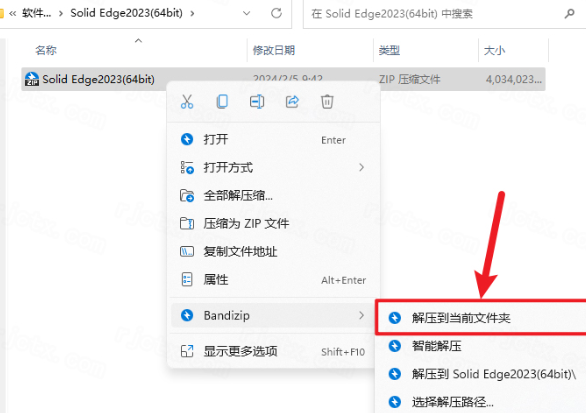
1.下载完成后,鼠标右击【Solid Edge 2023】压缩包,选择【解压到当前文件夹】
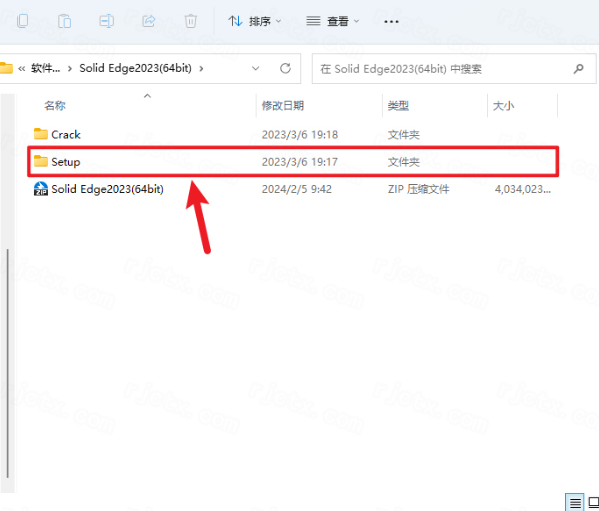
2.打开解压后的文件夹,双击打开【Setup】文件夹。
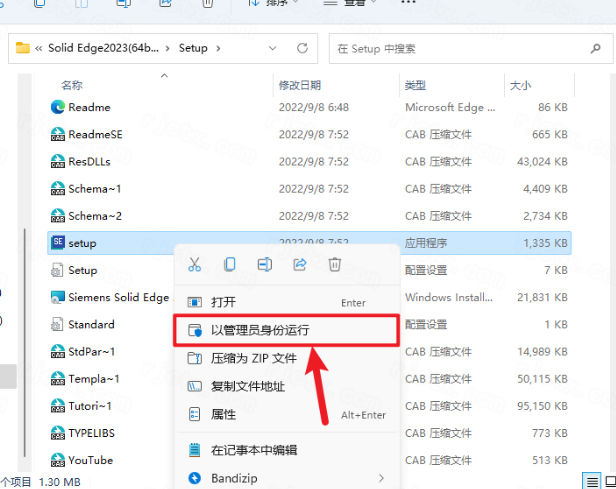
3.鼠标右击【Setup】选择【以管理员身份运行】
4.勾选【我接受许可协议中的条款】,输入用户名,点击【浏览】修改路径地址中的第一个字符C可更改安装位置(如:把C改为D软件将安装到D盘),点击【安装】
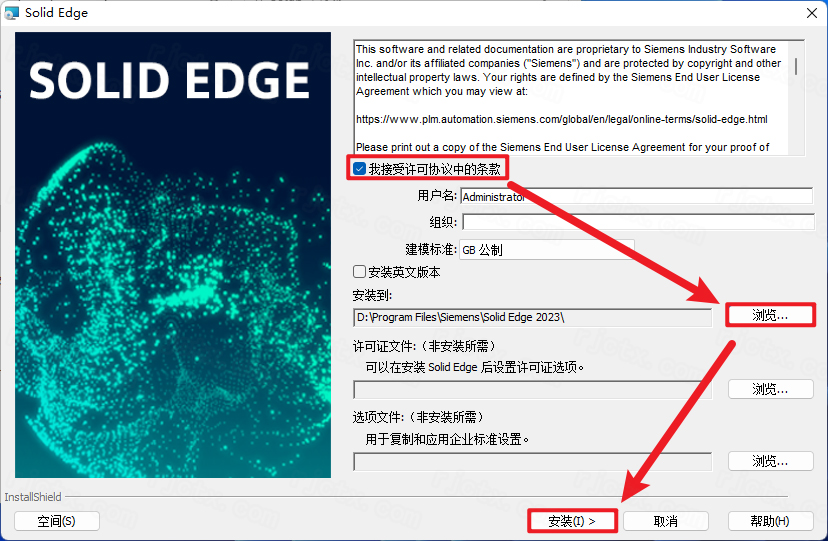
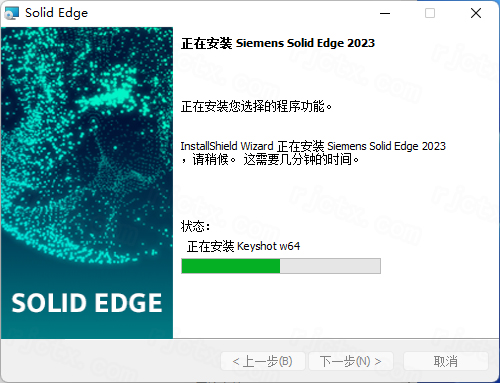
5.安装中…
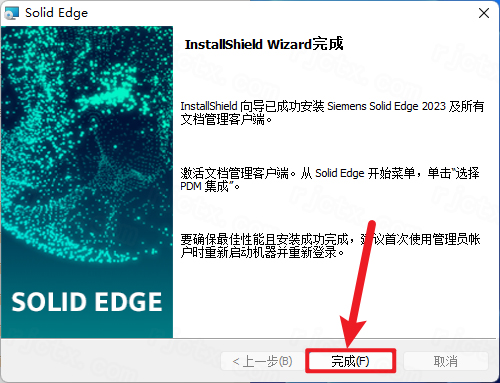
6.点击【完成】
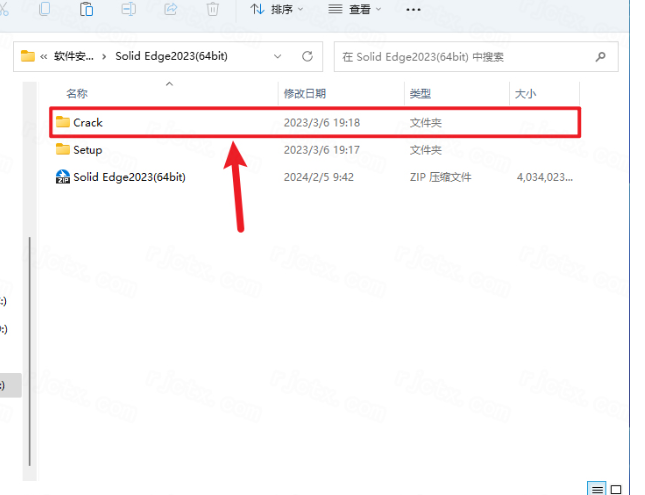
7.打开安装包解压后的文件夹,双击打开【Crack】文件夹
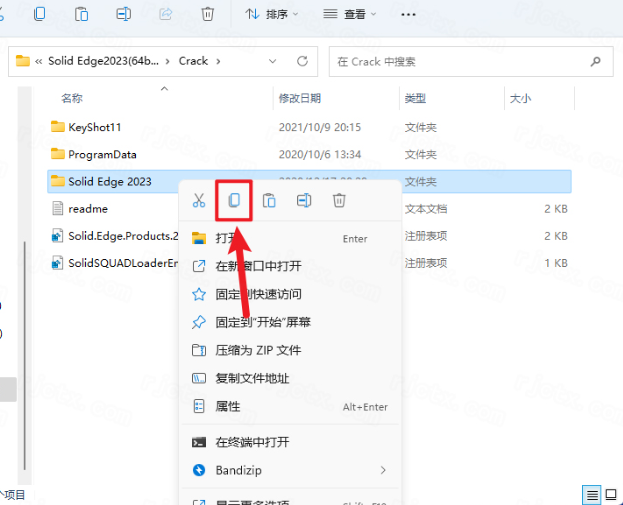
8.鼠标右击【Solid Edge 2023】文件夹选择【复制】
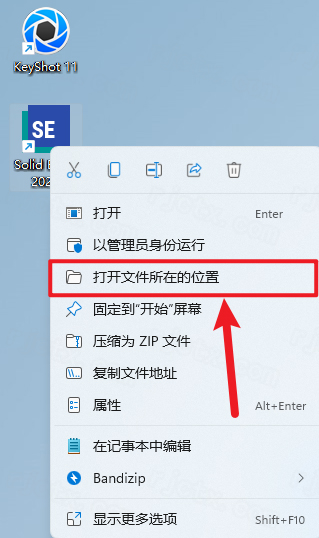
9.鼠标右击桌面【Solid Edge 2023】图标【打开文件所在的位置】
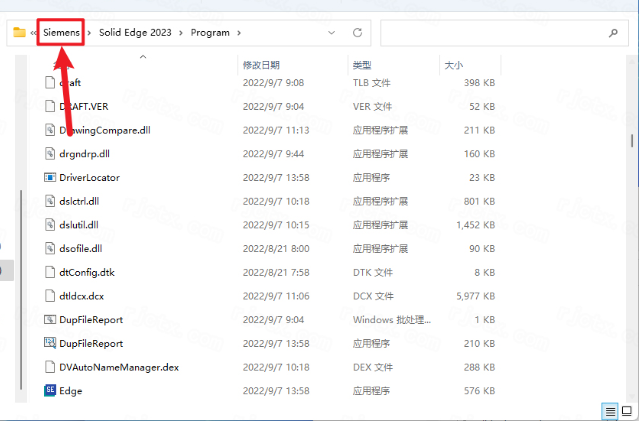
10.点击路径地址中的【Siemens】
11.鼠标右击空白处选择【粘贴】
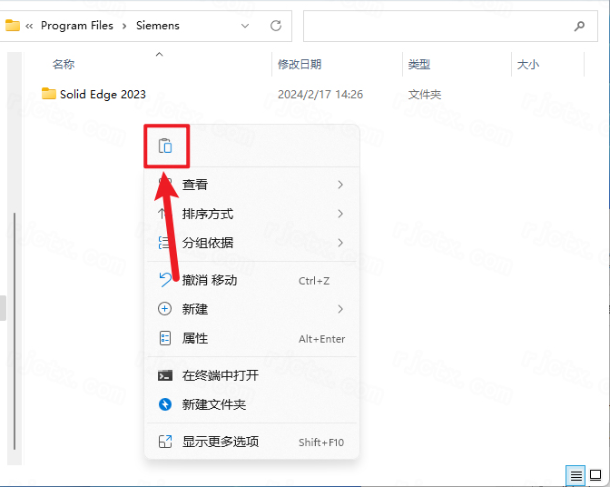
12.点击【替换目标中的文件】
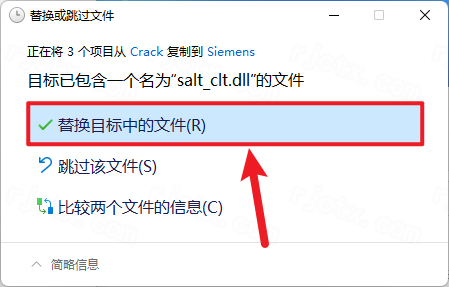
13.回到【Crack】文件夹,鼠标右击【KeyShot11】文件夹鼠标右击选择【复制】
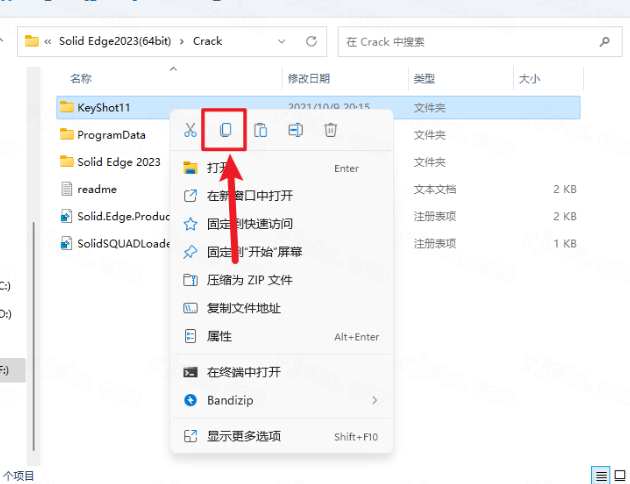
14.打开C盘路径:C:\Program Files,鼠标右击空白处选择【粘贴】
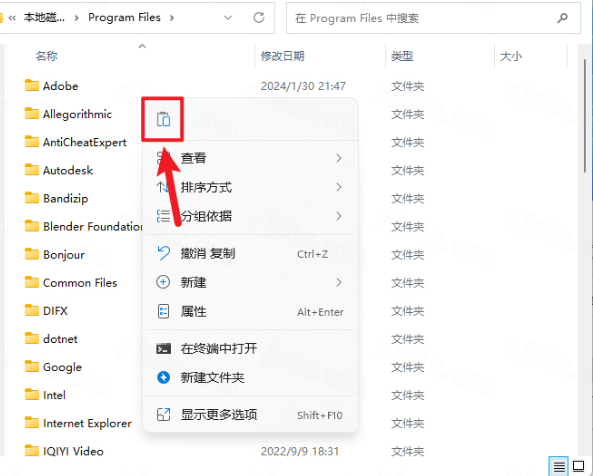
15.继续回到【Crack】文件夹,鼠标右击【ProgramData】文件夹鼠标右击选择【复制】
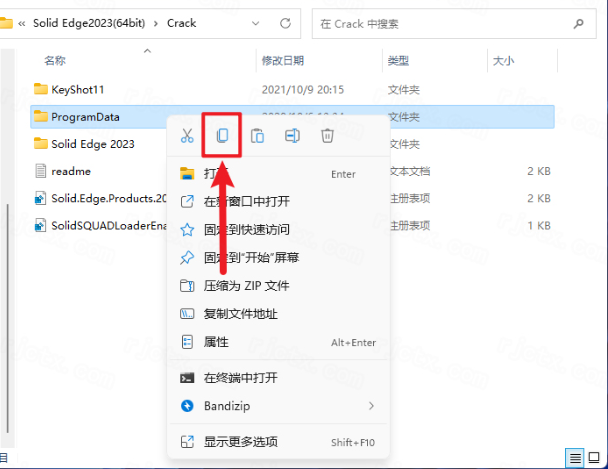
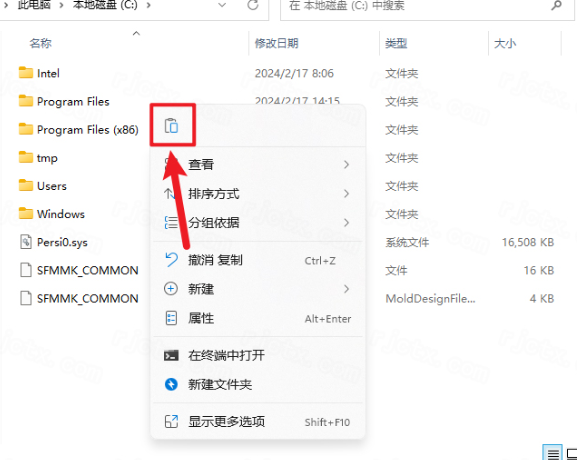
16.打开电脑C盘,鼠标右击空白处选择【粘贴】
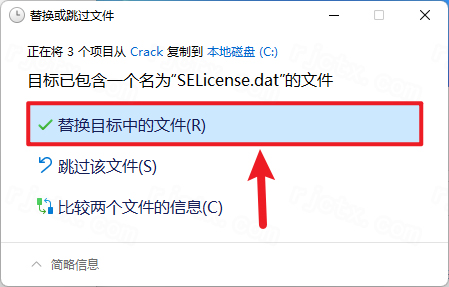
17.点击【替换目标中的文件】
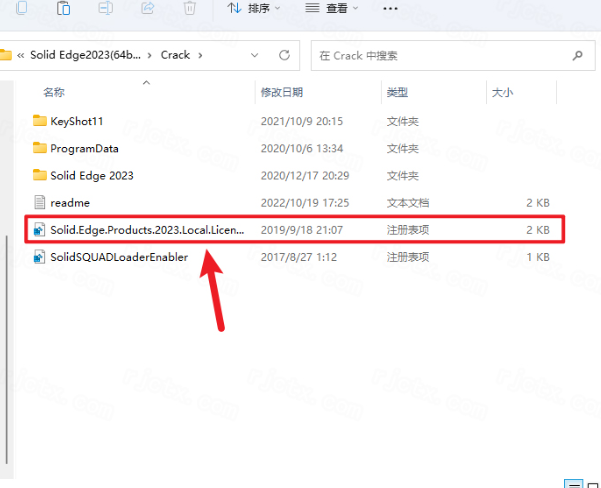
18.继续回到【Crack】文件夹,双击【Solid.Edge.Products.2023.Local.Licensing-SSQ】
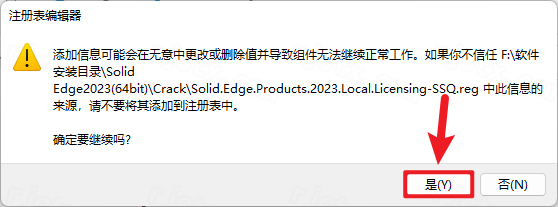
19.点击【是】
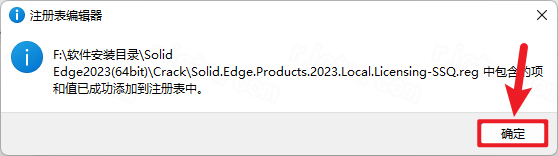
20.点击【确定】
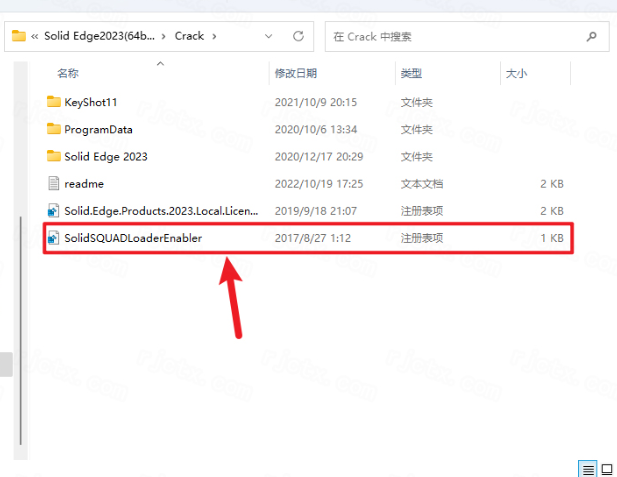
21.继续回到【Crack】文件夹,双击【SolidSQUADLoaderEnabler】
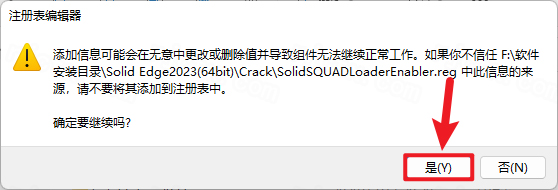
22.点击【是】
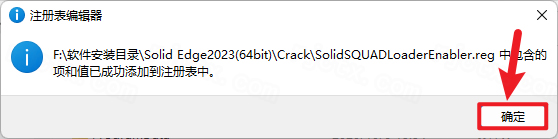
23.点击【确定】
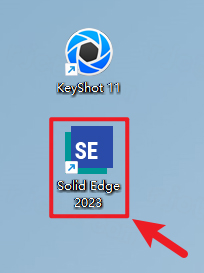
24.双击桌面【Solid Edge 2023】图标启动软件
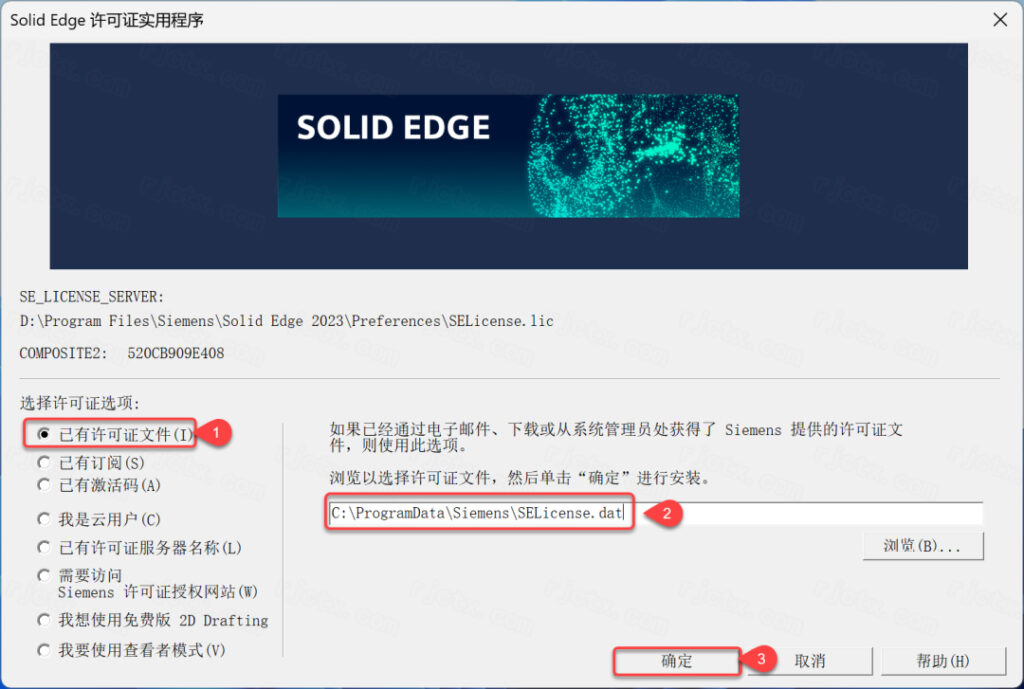
25.选择【已有许可证文件】,输入【C:\ProgramData\Siemens\SELicense.dat】,点击【确定】
26.安装完成即可开启使用
Solid Edge 2023 的核心升级聚焦于云端协同、AI 智能化以及制造与仿真的深度集成,旨在打通从设计到生产的全流程。
云端与 AI 驱动:推出了 Solid Edge X,基于 SaaS 模式提供安全的云端访问和协作能力。内置的 AI 辅助工具(如 Magnetic Snap Assembly)能自动识别装配关系并施加约束,大幅提升组装效率。
设计与建模增强:强化了钣金设计能力,支持复杂的蚀刻和弯曲计算,并新增卡扣榫卯自动化及薄壁特征控制。引入自动绘图功能,可生成大部分标准工程图。
制造与仿真升级:集成了更强大的 CAM Pro 编程功能和 Simcenter 仿真分析模块,支持 5 轴加工和多轴粗加工。新增第一人称漫游(Walkthrough)功能,支持沉浸式设计评审。
数据互操作性:支持导入 Revit 建筑模型,直接导出 DSTV 钢结构加工文件,并能无缝对接 Teamcenter 进行数据管理。
在Solid Edge 2023中,合并实体主要通过以下方法实现:
方法一:使用【合并】命令(推荐)
进入零件环境,确保两个实体位于同一零件文件中。
在【主页】选项卡中找到【布尔运算】组,点击【合并】命令。
选择目标实体(主体),再选择要合并的工具实体。
点击确认完成合并。
方法二:使用【布尔运算】
进入【布尔运算】命令,选择【合并】操作类型,选择目标体和工具体,应用即可。
方法三:使用【特征记录器】中的合并选项
在创建拉伸、旋转等特征时,可在对话框中选择【合并】作为布尔操作类型,直接与新特征合并。
注意:如果需要保留原始实体,可在合并前先复制或使用【保留工具体】选项。
方法 A:导出为线框 STEP
文件 → 另存为 → 类型:STEP (.stp;.step) → 选项
几何类型:选 线框(Wireframe)
协议:AP214、导出草图 / 基准 / 曲线 按需勾选
确定 → 保存
方法 B:先提取轮廓再导出(推荐)
零件 / 装配:分析 → 边 → 提取轮廓 / 提取所有边
生成线框曲线 → 隐藏 / 压缩实体
导出 STP → 选项:几何类型 = 线框、包含草图 / 基准
方法 C:工程图转 STP(2D 轮廓)
生成 2D 工程图 → 另存为 → STEP
选项:2D 线框、无实体 → 保存